Créer un cluster de basculement
Une fois que vous avez ajouté la fonctionnalité Clustering avec basculement à chaque nœud du cluster, l'étape suivante consiste à créer un cluster. Ces étapes peuvent être effectuées à partir de n'importe quel serveur sur lequel la fonctionnalité Clustering avec basculement a été activée.
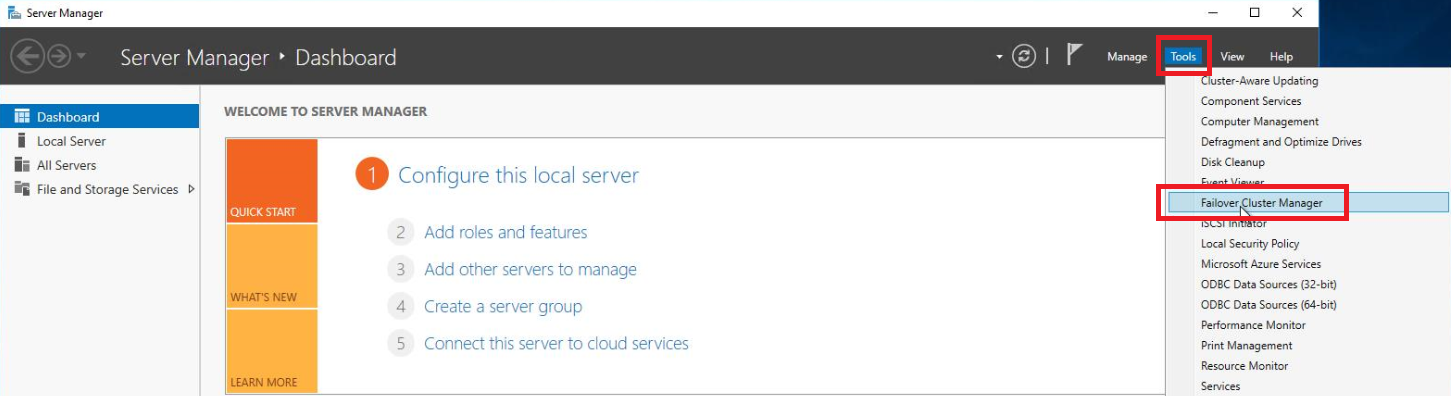
Ouvrez le Gestionnaire de serveur .
Dans le menu outils, sélectionnez Gestionnaire de clusters de basculement .
Dans le volet actions de la console Gestionnaire de clusters de basculement, sélectionnez créer un cluster.

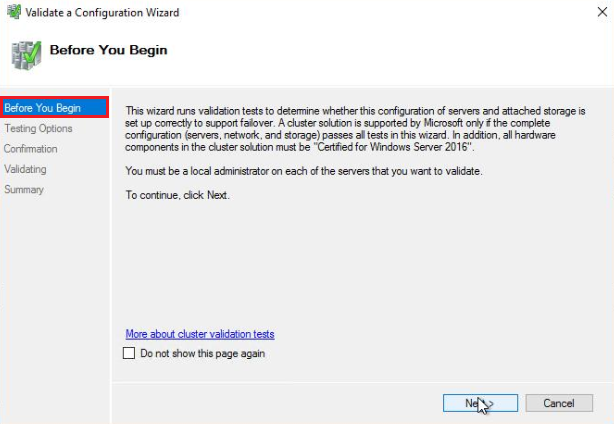
Dans l'Assistant créer un cluster , sélectionnez suivant sur l'écran avant de commencer.
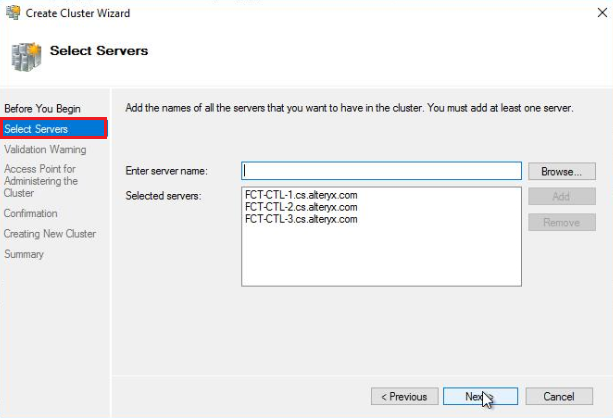
Une fois que vous avez ajouté chacun des serveurs qui seront inclus dans le cluster, vérifiez que les serveurs sont répertoriés dans la fenêtre sélectionner des serveurs. Puis sélectionnez suivant pour continuer.
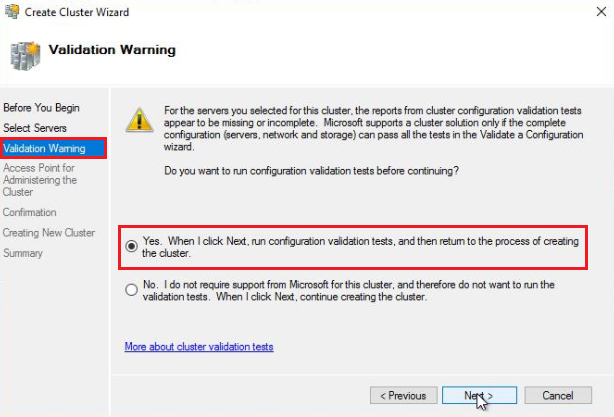
Sur l'écran avertissement de validation, sélectionnez Oui. Lorsque vous sélectionnez suivant, exécutez des tests de validation de configuration, puis revenez au processus de création du cluster. Ensuite, sélectionnez Suivant.
Après avoir sélectionné suivant sur l'écran avertissement de validation, l'assistant valider une configuration est lancé.
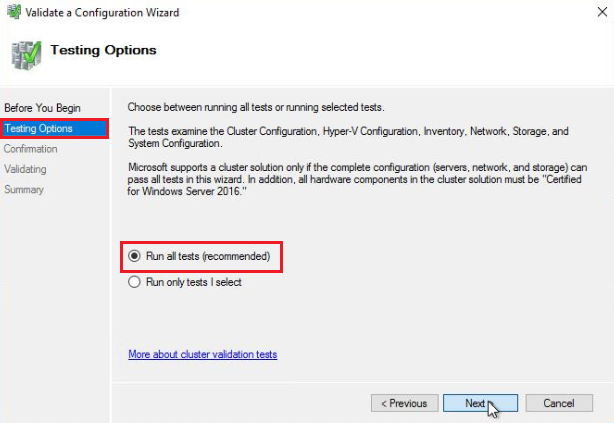
Sur l'écran Options de test, sélectionnez exécuter tous les tests (recommandé), puis suivant.
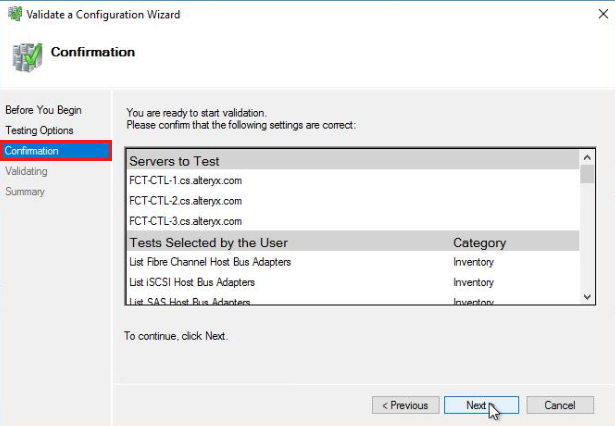
Sur l'écran confirmation, vérifiez que tous les nœuds ajoutés au cluster sont répertoriés dans la section serveurs à tester. Puis sélectionnez suivant pour exécuter les tests de validation.
Une fois le processus de validation terminé, consultez le Résumé pour vous assurer qu'aucune erreur ne doit être corrigée et sélectionnez Terminer pour revenir au processus de création du cluster. Vous pouvez également sélectionner Afficher le rapport pour consulter le rapport de validation détaillé.
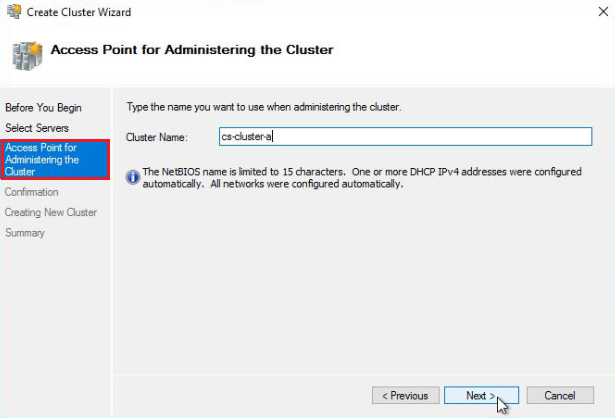
Sur l'écran point d'accès pour l'administration du cluster de l'Assistant créer un cluster, saisissez un nom de cluster . Le nom du cluster sera ajouté au DNS dans le domaine Active Directory et sera utilisé pour administrer le cluster et tous les rôles appartenant au cluster. Après avoir saisi un nom de cluster, sélectionnez suivant pour passer à l'écran de confirmation.
Sur l'écran confirmation, vérifiez le nom du cluster et que chaque nœud ajouté au cluster est répertorié dans la section nœud. Puis sélectionnez suivant pour continuer.
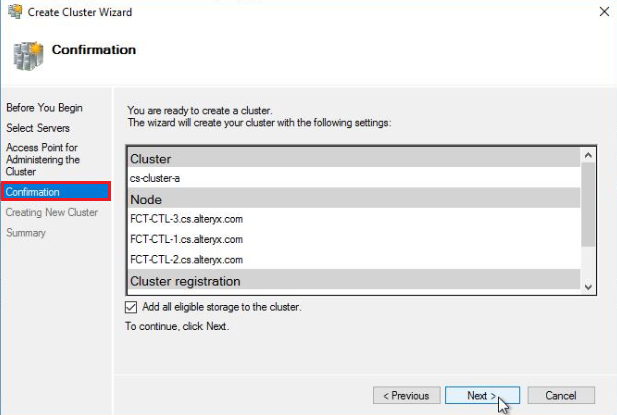
Lorsque vous sélectionnez suivant à l'étape 12, le nouveau cluster est configuré et ajouté à DNS.
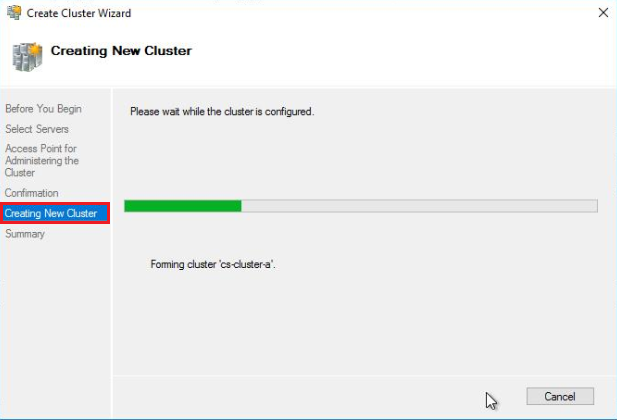
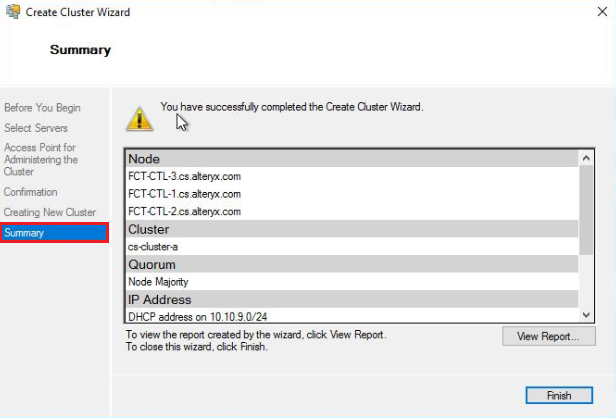
Une fois le cluster configuré, vous devriez recevoir un écran Résumé indiquant que vous avez terminé avec succès l'Assistant créer un cluster. Sélectionnez Terminer pour fermer l'Assistant créer un cluster.