ステップ 5: クラスターロールを追加
クラスターを作成したので、クラスターロールを追加する必要があります。これらの手順は、フェールオーバークラスタリング機能が有効になっている任意のサーバーから実行できます。
Server Managerを開きます。
[ツール]メニューから、[フェイルオーバークラスターマネージャー]を選択します。
フェイルオーバークラスターマネージャーコンソールで、新しく作成したクラスターを展開し、左側のロールを強調表示し、右側のアクションメニューからロールの設定を選択します。

高可用性ウィザードで、[開始する前に]画面で[次へ]を選択します。
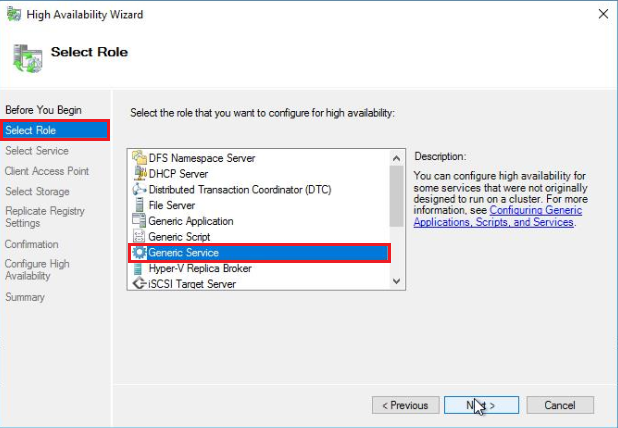
ロールの選択画面で、汎用サービスロールを強調表示し、次へを選択します。
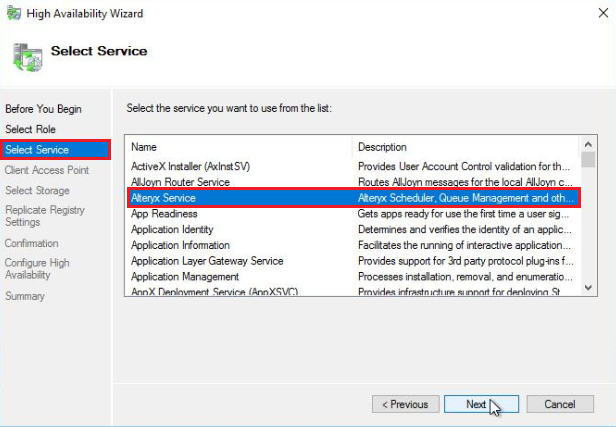
サービスの選択画面でAlteryxサービスを選択し、次へを選択して続行します。
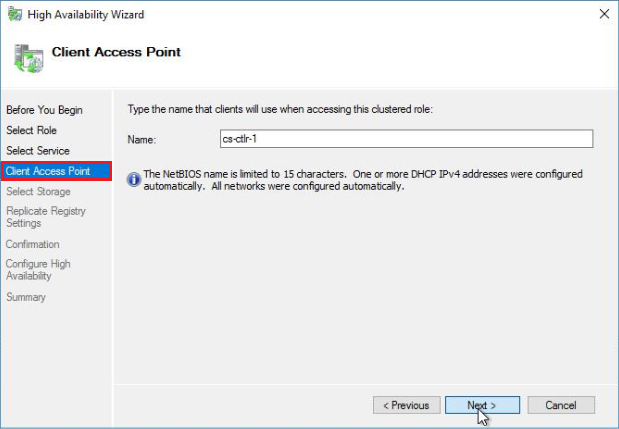
クライアントアクセスポイント画面で、クラスターロールへのアクセスに使用するDNS名を入力します。これは、高可用性コントローラークラスターにアクセスするようにServer UIノードとワーカーノードを設定するときに使用されるDNS名です。
ストレージの選択とレジストリ設定の複製画面で次へを選択します。
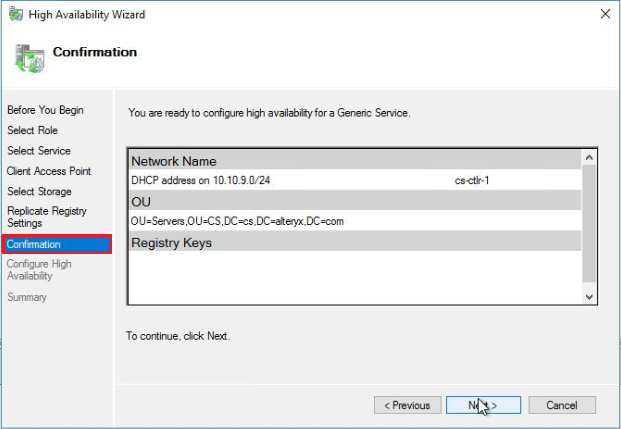
確認画面で設定を確認し、次へを選択します。
ステップ9で[次へ]をクリックすると、クラスターロールが作成され、DNSに追加されます。高可用性ロールが作成されると、そのロールの高可用性が正常に設定されたことを示すサマリー画面が表示されます。[完了]を選択して、高可用性ウィザードを閉じます。
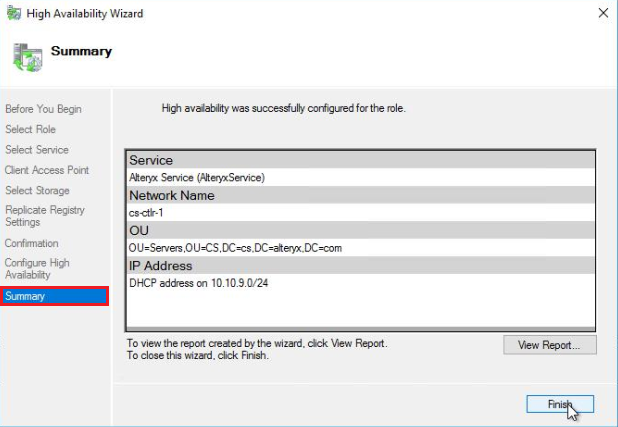
Microsoftフェイルオーバークラスタリングは、クラスター内の各ノードのAlteryxService.exeの状態を管理できるようになりました。AlteryxService.exeは「所有者」(アクティブ)ノードで起動され、フェールオーバーノードは停止状態になります。「所有者」ノードで障害が発生した場合、MicrosoftフェイルオーバークラスタリングはいずれかのフェイルオーバーノードでAlteryxService.exeを起動し、トラフィックをアクティブなAlteryxコントローラーに自動的に転送します。