Configuração do(s) controlador(es) de failover
A próxima etapa é configurar seu(s) controlador(es) de failover. Para garantir um failover perfeito, cada controlador no cluster precisa usar o mesmo token do controlador e as mesmas chaves de armazenamento para criptografia.
Para cada controlador de failover, conclua a configuração do controlador de acordo com a configuração do controlador primário.
Depois de configurar cada nó de failover, você precisa definir o token do controlador em cada um dos nós de failover do controlador.
Abra um prompt de comando ou PowerShell de administrador.
Na linha de comando, navegue até a pasta de instalação do Alteryx Server (por exemplo,
D:\Program Files\Alteryx\bin).Restaurar as chaves DCM.E As etapas em Processo de transferência da chave de criptografia permitirão que você transfira a chave de criptografia do DCM do seu controlador existente para o novo.
Nota
Observe que isso requer que o Alteryx Service esteja sendo executado no nó do controlador do Server original e que seu novo Server consiga acessá-lo pela rede.
Execute o seguinte comando, substituindo o token do controlador pelo valor copiado da etapa 3 da configuração do controlador primário:
AlteryxService.exe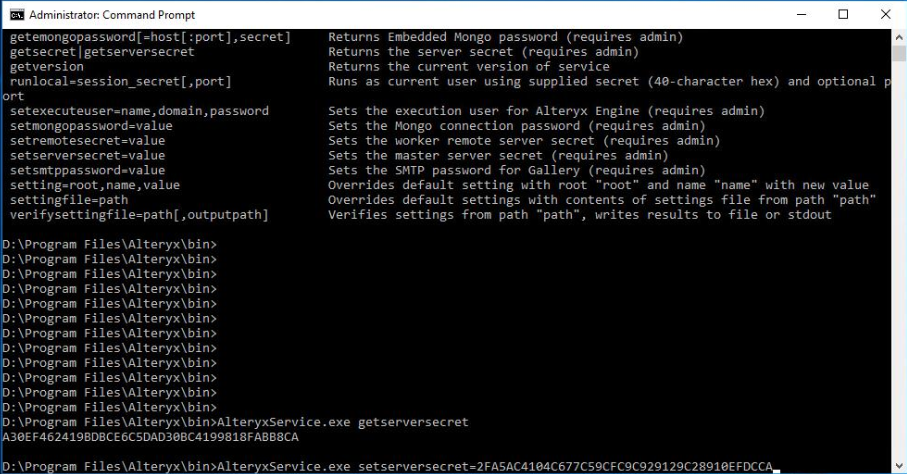
Confirme se o token do controlador foi definido pelo em execução com o seguinte comando:
AlteryxService.exe getserversecretSe em execução, pare o AlteryxService com o seguinte comando:
NET STOP AlteryxService
Por fim, você precisa copiar o valor StorageKeys Encrypted do controlador primário para cada um dos nós no cluster de failover.
Abra o bloco de notas no controlador primário.
No menu de contexto, selecione Agendar.
Abra o arquivo RuntimeSettings.xml localizado em
C:/ProgramData/Alteryx.
Na seção Controlador, copie a chave StorageKeys Encrypted.
Exemplo
BwIAAACkAACunN7PkZcdMRM2N5pW+NRyqCdBiLuVqWRJELqix6Dg3ZAitUq9BbdlSLS8Ez+me45oiNGd8oJVo2itY4JN/RXp4iJJ+obK96UtL8h2k2nq5XZ9GEDANIurhnm5Ww/nKxUw7O0LXtqftXpXLkbD5n/+YAs58i
5D4O0FAMcD0M+u06vC1zHMmTHSU9G+D6isaVgxQtHMOLP0zTzA+97UDkE0pQOK2IQPnSh58UpHEmQ
Qz3Qp//BkzMMa2Li8eXOmmxTSLpjS
XgfMO4z1cZjDHt3vmLNr/U6xyr8WLlH1TiGTBg3c3s9zMlXvd9ZifFfoI62QVEFtH6TCrhTLxsIphbj/VOtLtKaY
WYVx/4GpwU7qEMWgG0sFuFSpw9-54b2NJk7avBxIU5EVaFsbBfWRULzazwjVaA5e93NZ6Q1qm/FCfAM
pQCO7DnZoxdLr4oYLm w5MOf5QUX3l.zqIiUcbDQHa5q
Em cada um dos nós de failover no cluster:
Abra o Bloco de Notas como administrador.
No menu de contexto, selecione Agendar.
Abra o arquivo RuntimeSettings.xml localizado em
C:/ProgramData/Alteryx.Substitua a chave StorageKeys Encrypted pelo valor copiado do controlador primário.
Salve o arquivo RuntimeSettings.xml.
Feche o Bloco de Notas.