Instalar o recurso de cluster de failover
O primeiro passo para configurar um controlador de alta disponibilidade é instalar o cluster de failover da Microsoft. As etapas a seguir devem ser concluídas em cada um dos nós de failover do controlador no cluster. Estas instruções se aplicam ao Windows Server 2016.
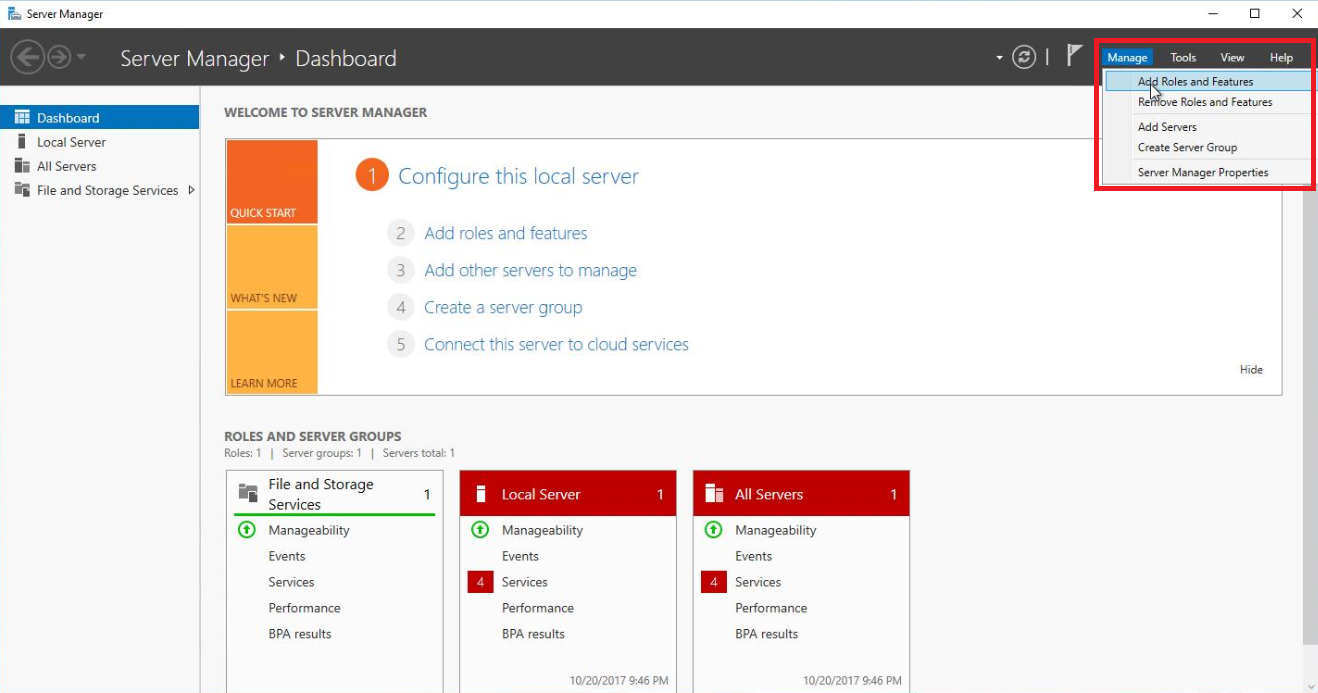
Abra o Gerenciador do Server.
No menu Gerenciar, selecione Adicionar funções e recursos.
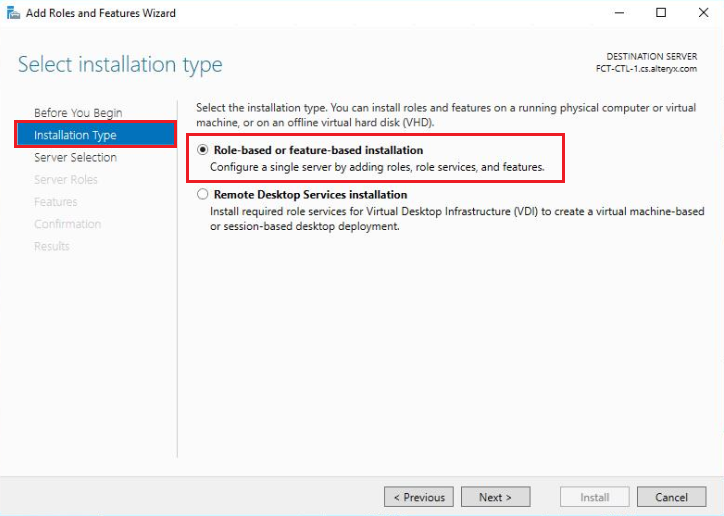
Na tela Selecionar tipo de instalação, selecione Instalação baseada em função ou baseada em recurso e clique em Avançar.
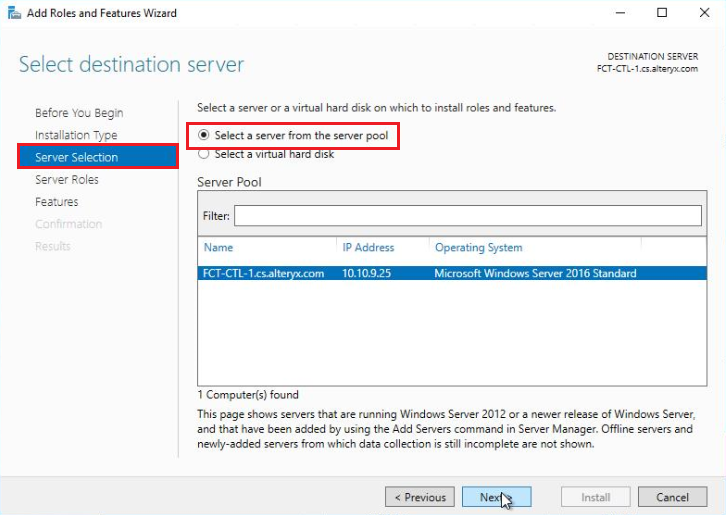
Na tela Selecionar servidor de destino, selecione o servidor ao qual você está conectado atualmente na seção Selecionar um servidor do pool de servidores e clique em Avançar.
Na tela Funções do servidor, clique em Avançar para prosseguir para a tela Recursos.
Na tela Recursos, selecione Cluster de failover.
Ao selecionar o cluster de failover, clique em Adicionar recursos quando a janela a seguir for exibida.
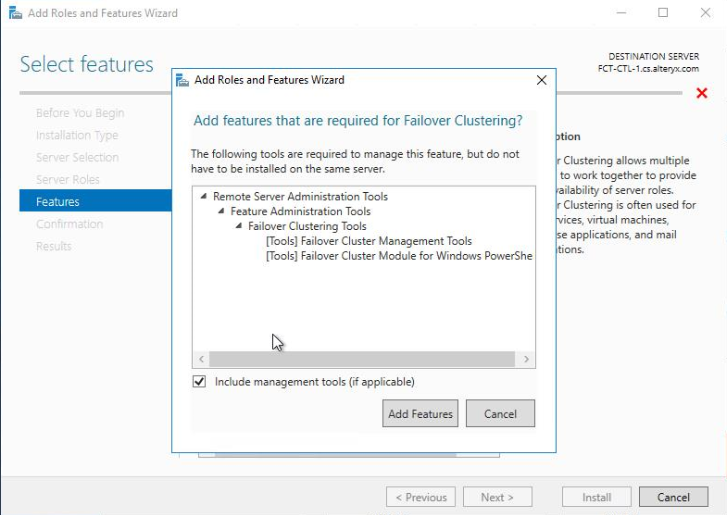
Clique em Avançar para continuar a adicionar o recurso de cluster de failover.
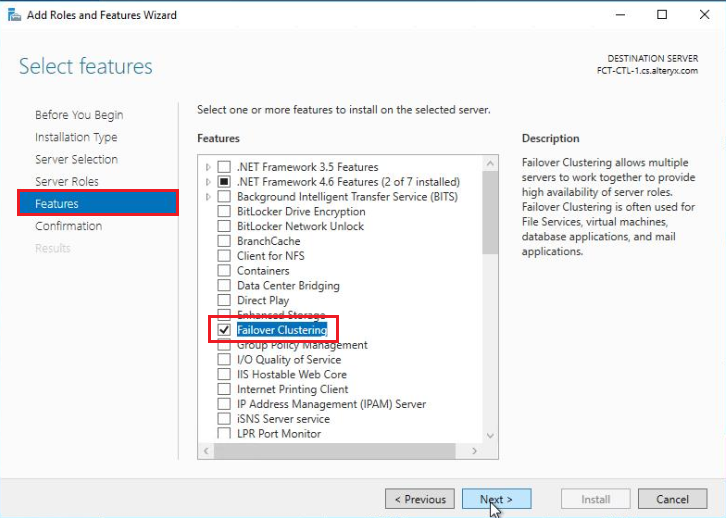
Na tela Confirmar seleções de instalação, certifique-se de que o recurso de cluster de failover esteja listado e clique em Instalar.
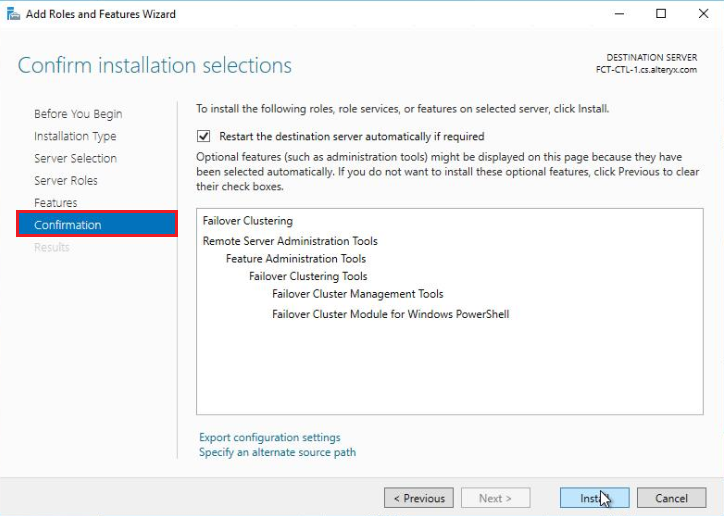
Depois que o recurso de cluster de failover tiver sido instalado, feche o Assistente de adição de funções e recursos e adicione o recurso em cada um dos nós do cluster.