Live Query Menüs
Greifen Sie über das Hauptmenü in Live Query auf diverse Fenster und allgemeine Aktionen zu.
Apps wechseln
Verwenden Sie den App-Switcher, um zu anderen Alteryx One Platform Apps zu wechseln.
Datei-Menü
Diese Optionen sind spezifisch für das Erstellen und Arbeiten mit Workflows.
Neuer Workflow (Alt+N): Einen neuen Workflow erstellen.
Öffnen (Alt+O): Öffnet einen gespeicherten Workflow. Zeigt die zuletzt angezeigten und gespeicherten Workflows an.
Zuletzt gespeicherte öffnen: Öffnet Workflows, an denen kürzlich gearbeitet wurde.
Version speichern: Speichern Sie eine Version Ihres Workflows mit der Option, einen Workflow-Namen festzulegen.
Versionsverlauf: Öffnen Sie die Seite „Versionsverlauf“.
Speichern (Alt+S): Speichert den aktiven Workflow.
Duplikat: Erstellen Sie ein Duplikat Ihres Workflows.
Umbenennen: Benennen Sie Ihren Workflow um.
Zeitplan: Öffnen Sie das Dialogfeld Neuer Zeitplan, um die Workflow-Ausführung zu planen.
Ansicht-Menü
Konfigurieren Sie Live Query über das Ansicht-Menü:
Canvas-Raster: Blendet ein Raster auf dem Canvas ein.
Mini-Karte: Zeigt eine Karte des gesamten Canvas. Ein markierter Bereich gibt dabei Ihre aktuelle Position an. Um Ihre Ansicht zu ändern, wählen Sie den markierten Bereich innerhalb der Mini-Karte aus und ziehen Sie ihn an die gewünschte Position.
Tool-Namen & IDs: Verwenden Sie den Umschalter, um Tool-Namen und -IDs auf dem Canvas ein- oder auszublenden.
Vorschläge: Zeigt Vorschläge für Ihren Workflow im Bereich „Vorschläge“ im Ergebnisraster an.
Flyouts zur Tool-Beschreibung: Wenn diese Option aktiviert ist, werden Tool-Beschreibung angezeigt, wenn Sie den Mauszeiger über ein Tool in der Tool-Palette oder über das Fragezeichen im Fenster für die Tool-Konfiguration bewegen.
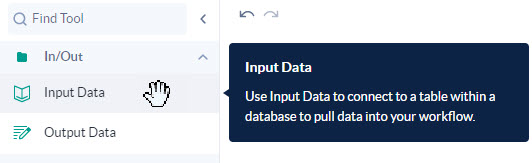
Abbildung: Bewegen Sie den Mauszeiger über ein Tool, um dessen Beschreibung anzuzeigen.
Optionsmenü
Konfigurieren Sie Ihren Workflow über das Menü Optionen:
Live-Abfrage-Verbindung bearbeiten: Ändern Sie die Verbindung und den Katalog bzw. das Schema hinter dem Live Query-Workflow.
Workflow-Einstellungen: Ändern Sie den Workflow-Namen.
Ressourcen-Menü
Diese Optionen bieten schnellen Zugriff für die Hilfe mit Live Query. Greifen Sie über das Fragezeichensymbol in der Kopfzeile auf das Ressourcen-Menü zu.
Community: Rufen Sie die Startseite der Alteryx Community auf.
Hilfedokumentation: Rufen Sie die Startseite der Alteryx Hilfedokumentation auf.
Support Center: Rufen Sie die Startseite von MyAlteryx auf.
Alteryx-Status: Zeigen Sie den Status von Alteryx One an.
Benutzereinstellungen
Alteryx One-Präferenzen: Um die Einstellungen auf Benutzer- oder Arbeitsbereichsebene zu ändern, wählen Sie im Menü „Benutzereinstellungen“ die Option Alteryx One-Präferenzen aus.
Arbeitsbereich: Um Ihren Arbeitsbereich zu ändern, wählen Sie einen Arbeitsbereich im Menü „Benutzereinstellungen“ aus.
Abmelden: Melden Sie sich von Alteryx One ab.