Flow-Aufgabe
Wenn Sie eine Flow-Aufgabe in der Planansicht erstellen, suchen Sie zunächst nach dem Flow, den Sie ausführen möchten. Geben Sie anschließend im rechten Kontextfenster die Aufgabe an, die im Flow ausgeführt werden soll.
Wenn eine Aufgabe ausgeführt wird, werden die Rezepte im Flow, die in der Aufgabe ausgewählt wurden, ausgeführt. Ist die Ausführung erfolgreich, werden die gewünschten Ausgaben generiert.
Anmerkung
In einem Flow müssen alle Rezepte, die von der entsprechenden Aufgabe ausgeführt werden sollen, über ein definiertes Ausgabeobjekt verfügen. Für jedes Ausgabeobjekt müssen Sie mindestens eine Schreibeinstellung oder ein Veröffentlichungsobjekt erstellen. Während der Planausführung werden diese Objekte nicht validiert, und fehlende Ausgaben werden ignoriert.
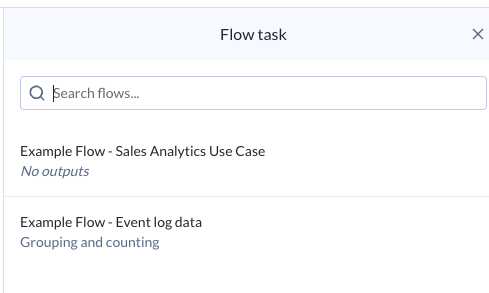
Abbildung: Flow-Aufgabe – Flow auswählen
Geben Sie eine Suchzeichenfolge in das Suchfeld ein.
Wenn Sie den zu ausführenden Flow gefunden haben, wählen Sie ihn aus.
Wählen Sie die Ausgaben aus, die für den Flow generiert werden sollen.
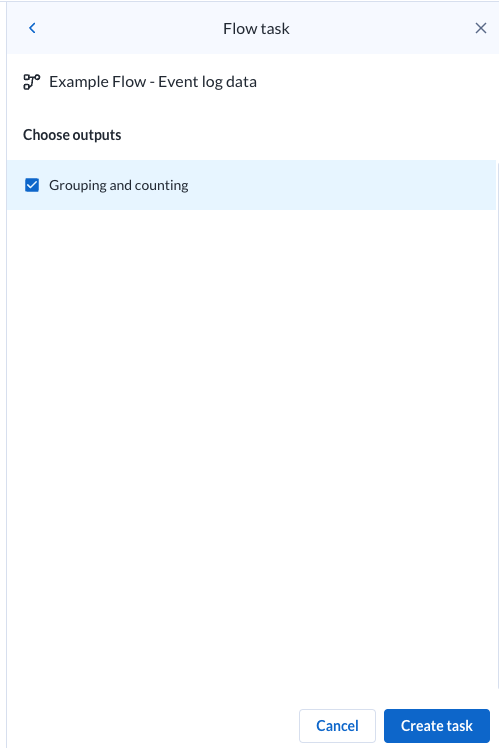
Abbildung: Flow-Aufgabe – Ausgaben auswählen
Webhooks: Wenn Webhooks für den zugrunde liegenden Flow konfiguriert sind, können Sie optional die Ausführung der im Flow definierten Webhooks deaktivieren, wenn die Flow-Aufgabe im Plan ausgeführt wird. Klicken Sie auf das Symbol, um die Webhook-Ausführung zu aktivieren oder zu deaktivieren.
Um die Aufgabe zu speichern, klicken Sie auf Aufgabe erstellen.
Die gespeicherte Aufgabe wird im Kontextfenster angezeigt.
Tipp
Um die Aufgabe umzubenennen, klicken Sie auf den Namen der Aufgabe.
Registerkarte „Quellen“
Prüfen Sie die Datenquellen für die Aufgabe, einschließlich eines vollständigen Pfads zum Quellspeicherort.
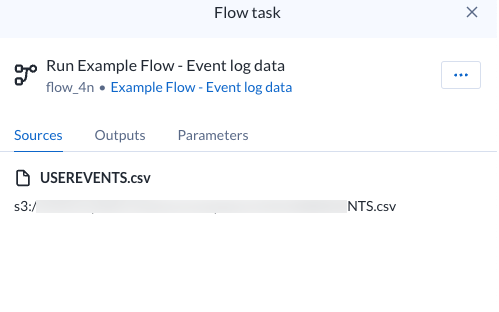
Abbildung: Flow-Aufgabe – Registerkarte „Quellen“
Registerkarte „Ausgaben“
Prüfen Sie die Ausgaben, die Sie für die zu generierende Aufgabe ausgewählt haben.
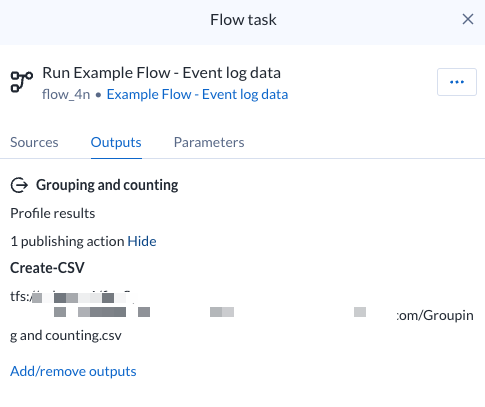
Abbildung: Flow-Aufgabe – Registerkarte „Ausgaben“
Um die für die Ausgabe konfigurierten Veröffentlichungen zu überprüfen, klicken Sie auf Anzeigen.
Um die von der Aufgabe generierten Ausgaben zu ändern, klicken Sie auf Ausgaben hinzufügen/entfernen.
Registerkarte „Parameter“
Wenn der Flow, auf dessen Grundlage die Aufgabe erstellt wurde, Parameter enthält, können Sie diese Parameter überprüfen und bei Bedarf Überschreibungen anwenden.
Anmerkung
Parameterüberschreibungen, die auf einen Plan angewendet werden, wirken sich nur auf die Planausführung aus. Diese Überschreibungen gelten nicht für unabhängige Auftragsausführungen der zugrunde liegenden Flows.
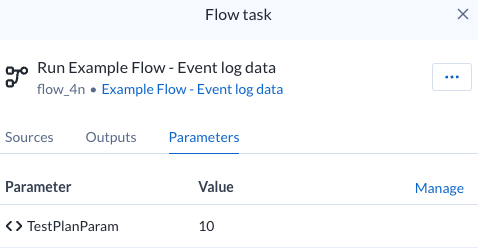
Abbildung: Flow-Aufgaben – Registerkarte „Parameter“
So wenden Sie Überschreibungen an:
Wählen Sie Verwalten aus.
Im Dialogfeld Parameter verwalten bewegen Sie die Maus über den Wert-Eintrag für den gewünschten Parameter. Wählen Sie das Symbol Bearbeiten.
Tipp
Sie können das Suchfeld verwenden, um Parameter nach Name zu suchen.
Geben Sie einen neuen Wert ein und klicken Sie auf Speichern.
Bei Ausführung der Flow-Aufgabe wird dieser Überschreibungswert auf die Ausführung der Flow-Aufgabe angewendet. Weitere Informationen finden Sie im Dialogfeld „Parameter verwalten“ für Pläne.
Fehlerbehandlung
Flow-Aufgaben sind im Wesentlichen Standard-Umwandlungsaufträge mit zusätzlichen Metadaten. Wenn eine Flow-Aufgabe aus einem beliebigen Grund nicht ausgeführt werden kann, ist es wahrscheinlich, dass die Ursache des Problems in der Flow-Definition, ihren Objekten und ihren Verbindungen liegt. Weitere Informationen finden Sie unter Fehlgeschlagene Aufträge diagnostizieren.