Seite „Auftragsverlauf“
Auf der Seite „Auftragsverlauf“ können Sie den Status aller Aufträge und Planausführungen nachverfolgen.
Designer Cloud: Workflow-Aufträge werden in Designer Cloud ausgeführt.
Designer Desktop: Aufträge mit Ausführung im Arbeitsbereich.
Flow-Aufträge: Diese Aufträge führen Umwandlungen an Ihren Quelldaten aus, um Ausgaben zu generieren.
Pläne: Diese Aufträge führen eine Reihe von Aufgaben aus. Weitere Informationen finden Sie auf der Seite „Planausführungen“.
Beispielaufträge: Weitere Informationen zu Beispielaufträgen finden Sie auf der Seite „Beispielaufträge“.
Flow-Aufträge
Sie können nur Aufträge für die Flows anzeigen, auf die Sie in Ihrer aktuellen Umgebung Zugriff haben.
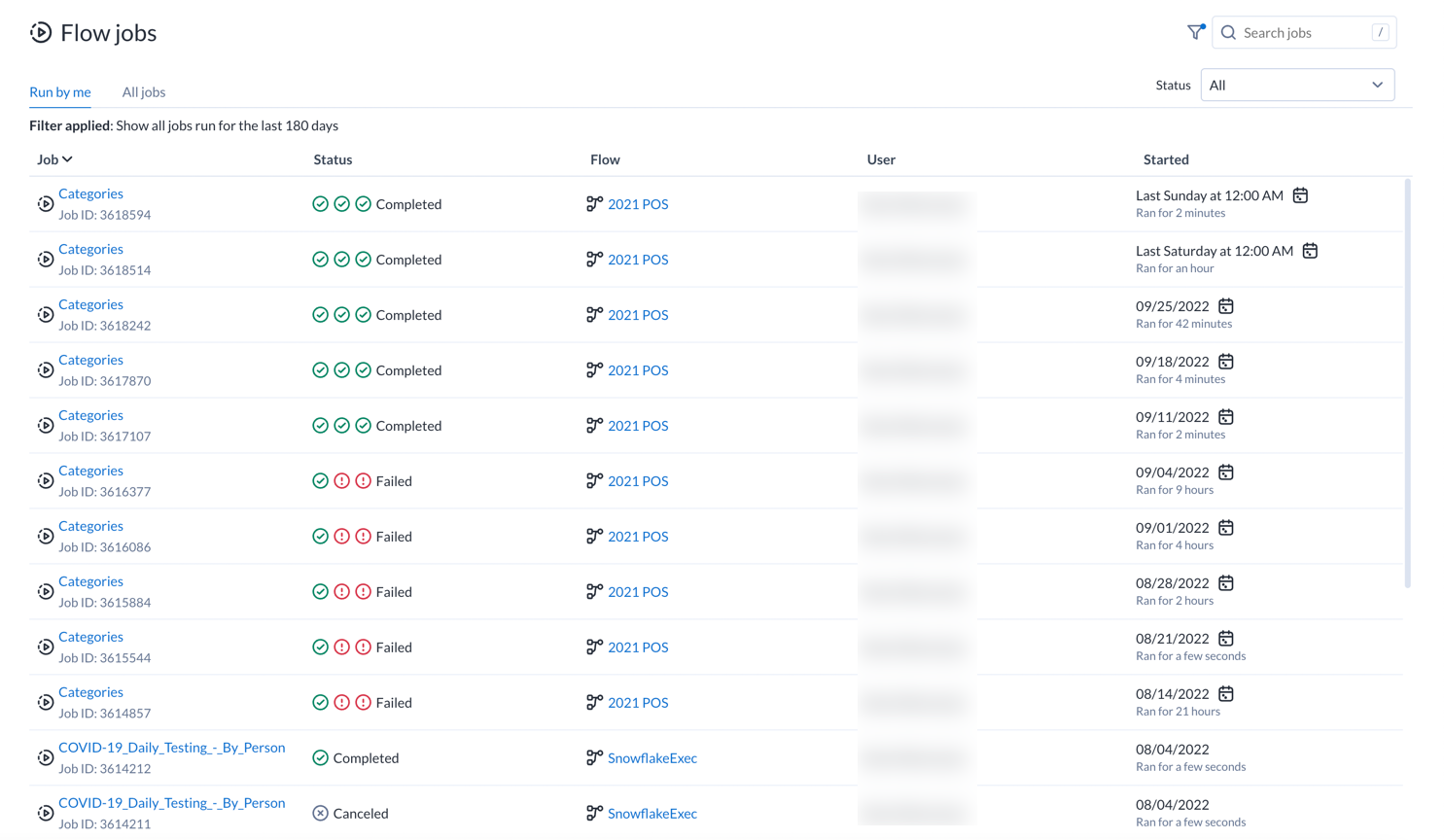
Abbildung: Seite „Auftragsverlauf“
Standardansicht:
Standardmäßig sind die angezeigten Aufträge:
Aufträge, die Sie ausgeführt haben. Siehe „Auftragsregisterkarten“ unten.
Für alle Auftragsstatus. Siehe „Auftragsstatus“ unten.
Ausführungen der letzten 180 Tage. Sie können diesen Filter nach Bedarf ändern. Siehe „Aufträge filtern“ unten.
Auftragsregisterkarten:
Von mir ausgeführt: Hier werden Aufträge aufgeführt, die Sie für den gefilterten Zeitraum initiiert haben.
Alle Aufträge: Hier werden Aufträge aufgeführt, die für Assets in Ihrem Besitz initiiert wurden. Wenn beispielsweise Mitbearbeiter:innen einen Auftrag für ein Asset in Ihrem Besitz ausgeführt haben, können Sie dessen Status hier überprüfen.
Spalten:
Auftrag: Interne Kennung des Auftrags. Dieser Wert ist für alle Aufträge in Ihrer Alteryx-Instanz eindeutig.
Klicken Sie auf die ID-Nummer, um Details zum Auftrag anzuzeigen.
Benutzer: Der/Die Alteryx-Benutzer:in, der/die den Auftrag initiiert hat.
Ausführung von:
Speicherort, an dem der Auftrag gestartet wurde. Klicken Sie auf den Link, um Details anzuzeigen.
Status:
Siehe die obigen Registerkarten.
Gestartet: Startzeitstempel für den Auftrag.
Geplante Aufträge werden durch ein Symbol gekennzeichnet.
Aktionen:
Nach Status filtern: Klicken Sie auf eine der Registerkarten, um die Anzeige zu filtern und nur die Auflistungen der ausgewählten Auftragsstatus anzuzeigen.
Nach Typ und Datum filtern: Klicken Sie auf das Trichtersymbol, um die Liste der Aufträge nach Ausführungsquelle, Datumsbereich oder beidem zu filtern. Siehe unten.
Suchen: Geben Sie Text in das Suchfeld ein, um die aufgelisteten Aufträge nach Auftrags-ID, Asset-Name oder Dataset-Name zu filtern.
Kontextmenü:
Klicken Sie neben der Auftragsauflistung auf das Optionsmenü, um Folgendes anzuzeigen:
Auftrag abbrechen: Wählen Sie diese Option aus, um einen laufenden Auftrag abzubrechen.
Auftrag löschen: Auftrag von der Plattform löschen.
Warnung
Das Löschen eines Auftrags kann nicht rückgängig gemacht werden.
Für jeden Auftrag stehen zusätzliche Optionen zur Verfügung. Siehe Seite „Auftragsdetails“.
Auftragstypen
Tipp
Um den Status einzelner Aufträge innerhalb einer Auftragsgruppe zu überprüfen, bewegen Sie den Mauszeiger über die Symbole in der Spalte „Status“ für die Auftragsgruppe.
SQL vor der Aufnahme: Diese Aufträge sind SQL-Skripte, die ausgeführt werden, bevor die Quelldaten auf der Plattform aufgenommen werden.
Weitere Details zu diesen Aufträgen finden Sie auf der Registerkarte „SQL-Skripte“ auf der Seite „Auftragsdetails“. Siehe Seite „Auftragsdetails“.
Umwandeln: Mit diesen Aufträgen werden Umwandlungen an importierten Datasets basierend auf den Umwandlungen durchgeführt, aufgrund derer der Auftrag gestartet wurde.
Profil: Wenn diese Option im Rahmen der Auftragsdefinition aktiviert ist, erstellt ein Profilauftrag eine visuelle Übersicht der Ergebnisse Ihres Umwandlungsauftrags.
Profilerstellungsaufträge können länger dauern als Umwandlungsaufträge.
Selbst wenn diese Option ausgewählt ist, werden Profilerstellungsaufträge möglicherweise nicht auf der Seite „Auftragsverlauf“ angezeigt. In einigen Fällen kann ein Profilerstellungsauftrag aus Optimierungsgründen in einen Umwandlungsauftrag gefaltet werden.
Anmerkung
Wenn der Profilerstellungsauftrag als Teil des Umwandlungsauftrags ausgeführt wird, wird im Mouseover-Popup keine Profilerstellungsauflistung angezeigt.
Siehe Seite „Auftragsdetails“.
Veröffentlichen: Abhängig von mehreren Faktoren kann Ihr Auftrag einen zweiten Veröffentlichungsauftrag enthalten, der nach dem Umwandlungsauftrag ausgeführt wird. Auftragsgruppen können beispielsweise interne Veröffentlichungsaufträge enthalten, um Ergebnisse an den angegebenen Speicherort auf der Basisspeicherebene zu schreiben.
Die Veröffentlichung kann auch als separater Auftrag nach der Ausführung ausgeführt werden. Bei Bedarf können Auftragsergebnisse von ihrem Zielspeicherort aus an einem anderen Speicherort oder Datenspeicher veröffentlicht werden. Diese Aufträge werden separat als Veröffentlichungsaufträge nachverfolgt und können über die Seite „Auftragsdetails“ gestartet werden.
Aufnehmen: Bei größeren Datasets aus einigen relationalen Verbindungen überträgt die Plattform die Daten aus der Quelle in die Standardspeicherebene, um die Verarbeitung zu beschleunigen. Diese Aufnahmeaufträge werden ausgeführt, bevor Umwandlungen oder Profilerstellungen stattfinden.
SQL nach der Aufnahme: Diese Aufträge sind SQL-Skripte, die ausgeführt werden, nachdem die Auftragsergebnisse veröffentlicht wurden.
Weitere Details zu diesen Aufträgen finden Sie auf der Registerkarte „SQL-Skripte“ auf der Seite „Auftragsdetails“. Siehe Seite „Auftragsdetails“.
Auftragsstatus
Im Dropdown-Menü „Status“ entspricht jede Option einem möglichen Status für Aufträge, die auf der Plattform initiiert wurden.
Alle Aufträge: Alle Aufträge, die Sie initiiert haben oder die auf Assets in Ihrem Besitz ausgeführt wurden.
Abgeschlossen: Der Auftrag wurde erfolgreich ausgeführt.
Fehlgeschlagen: Der Auftrag konnte nicht abgeschlossen werden.
Veröffentlichung fehlgeschlagen: Einige fehlgeschlagene Aufträge werden unter diesem Status aufgelistet, was bedeutet, dass der Veröffentlichungsschritt des konfigurierten Auftrags nicht abgeschlossen wurde.
Abgebrochen: Der Auftrag wurde abgebrochen.
Wird ausgeführt: Der Auftrag wird gerade durchgeführt.
In Warteschlange: Der Auftrag wurde zur Ausführung in die Warteschlange gestellt.
Aufträge filtern
Um die Liste der Aufträge nach Datum oder Ausführungsquelle zu filtern, klicken Sie auf das Trichtersymbol. Sie können das folgende Dialogfeld verwenden, um die Anzeige von Aufträgen zu filtern.
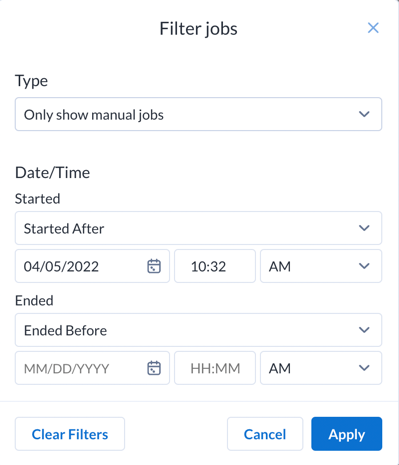
Abbildung: Dialogfeld „Aufträge filtern“
Auftragstyp:
Aufträge basierend auf den folgenden verfügbaren Optionen anzeigen:
Alle Aufträge anzeigenNur manuelle Aufträge anzeigenNur geplante Aufträge anzeigen
Gestartet:
Geben Sie das Datum und die Uhrzeit des Beginns der anzuzeigenden Aufträge an.
Bei Bedarf können Sie die Startzeit als Bereich angeben. Wählen Sie
Gestartet zwischenin der Dropdown-Liste aus und füllen Sie beide Datums-/Uhrzeitzeilen aus.
Beendet:
Geben Sie das Datum und die Uhrzeit des Endes der anzuzeigenden Aufträge an.
Bei Bedarf können Sie die Endzeit als Bereich angeben. Wählen Sie
Beendet zwischenin der Dropdown-Liste aus und füllen Sie beide Datums-/Uhrzeitzeilen aus.
Aktionen:
Um die Zeitraumwerte zu löschen, klicken Sie auf Filter löschen.
Klicken Sie auf Anwenden, um den angegebenen Zeitfilter auf die Seite „Auftragsverlauf“ anzuwenden.
Standardfilter ändern:
Administrator:innen können die Standardanzahl der angezeigten Tage ändern. Weitere Informationen finden Sie auf der Seite Arbeitsbereichseinstellungen.