Tarea de Slack
En la Vista del plan, puedes crear tareas para enviar mensajes a un canal de Slack. Estas tareas se especifican en el panel de contexto derecho.
Una tarea de Slack es un mensaje de Alteryx One a un canal de espacio de trabajo de Slack específico.
Una tarea de Slack es uno de los tipos de tareas disponibles en un plan. Para obtener más información, consulta la página Vista del plan.
Limitaciones
Solo puedes publicar mensajes en los canales de Slack. No se admiten otros métodos de interacción.
Sugerencia
Además, puedes crear tareas HTTP para enviar mensajes a un canal de Slack. Consulta Tarea de HTTP.
Las solicitudes de HTTP tienen un límite de tiempo de espera de 30 segundos.
Se debe realizar la autenticación mediante OAuth.
Prerrequisitos
Para enviar un mensaje a Slack, debes crear una aplicación en el espacio de trabajo objetivo para que el canal de Slack reciba el mensaje. Si deseas obtener más información, consulta https://api.slack.com/apps.
Esta aplicación de Slack debe ser compatible con la autenticación de OAuth. Debes instalar el token de OAuth que creaste en tu espacio de trabajo.
Nota
Copia el token generado en un archivo de texto y guárdalo para más adelante. Debes pegar este token en la definición de cada tarea de Slack en la que desees utilizarlo.
Crea un token de OAuth que tenga los alcances
chat:write. Este token se inserta en la definición de la tarea. Hay dos tipos de tokens:Token de bot: estos tokens publican un mensaje de Slack desde el nombre de la aplicación.
El token de bot también requiere el alcance
chat:write.public.Necesitas un token de bot si deseas enviar un mensaje directo a través de la categoría de aplicación de los mensajes.
Para enviar un mensaje a un canal privado usando un token de bot, debes instalar la aplicación en el canal en la ventana Integraciones de la configuración del canal.
Token de usuario: estos tokens publican un mensaje de Slack del usuario que autoriza el mensaje.
Sugerencia
Para enviar un mensaje a un usuario o a un canal privado utilizando un token de usuario, se requiere una configuración adicional. Ver más abajo.
Crear una tarea
Arrastra y suelta la tarea de Slack desde el panel izquierdo hacia el lienzo de Plans.
En el panel derecho, selecciona Tarea de Slack. Se muestra el panel de tareas de Slack.
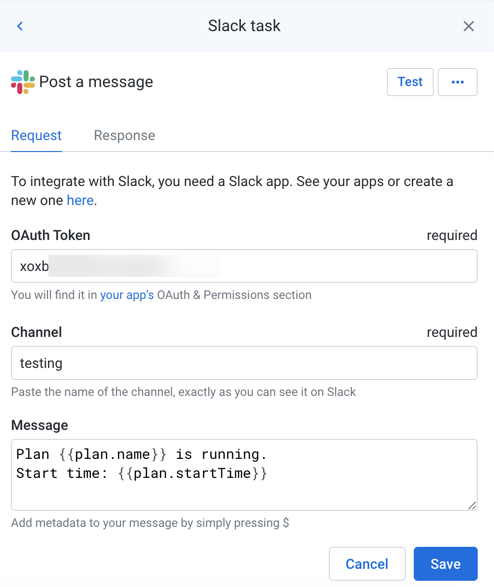
Figura: Tarea de Slack
Configurar la tarea
En la pestaña Solicitud, establece los parámetros requeridos.
Para probar el mensaje, haz clic en Probar. Se muestra un mensaje de éxito.
Sugerencia
El código de estado
200indica que la prueba se realizó correctamente.Para agregar la tarea, haz clic en Guardar.
Campo | Descripción |
|---|---|
Token de OAuth | El token de OAuth que se utilizará para publicar el mensaje. |
Canal | Pega uno de los siguientes valores del espacio de trabajo de Slack para saber dónde publicar el mensaje:
|
Mensaje | El mensaje a publicar. Sugerencia Los mensajes pueden incluir información de metadatos sobre las tareas en la ejecución actual del plan. Para obtener más información, consulta Referencias de metadatos del plan. |
Cambiar nombre de tarea
Para cambiar el nombre de la tarea, haz clic en el menú Más > Editar en el panel derecho.
Sugerencia
Un nombre apropiado puede incluir el punto de conexión de la plataforma objetivo y el método, como también los propósitos de la tarea en tu plan.
Eliminar tarea
Para eliminar la tarea, haz clic en el menú Más > Eliminar. Confirma que deseas eliminar la tarea.
Aviso
No se puede deshacer este paso.
Referencias de metadatos del plan
En el mensaje de tus otras tareas, puedes consultar los metadatos sobre el plan, sus tareas y la ejecución. Para obtener más información, consulta Referencias de metadatos del plan.