Página del historial de trabajos
En la página Historial de tareas, puedes realizar un seguimiento del estado de todas tus tareas y ejecuciones del plan.
Designer Cloud: Las tareas de flujo de trabajo se ejecutan en Designer Cloud.
Designer Desktop: tareas de ejecución en el espacio de trabajo.
Trabajos de flujo: estas tareas ejecutan transformaciones en tus datos de origen para generar salidas.
Plans: estas tareas ejecutan una secuencia de tareas. Para obtener más información, consulta la página Ejecución de planes.
Tareas de muestra: para obtener más información sobre las tareas de muestra, consulta la página Tareas de muestra.
Trabajos de flujo
Solo puedes ver las tareas para los flujos a los que tienes acceso en tu entorno actual.
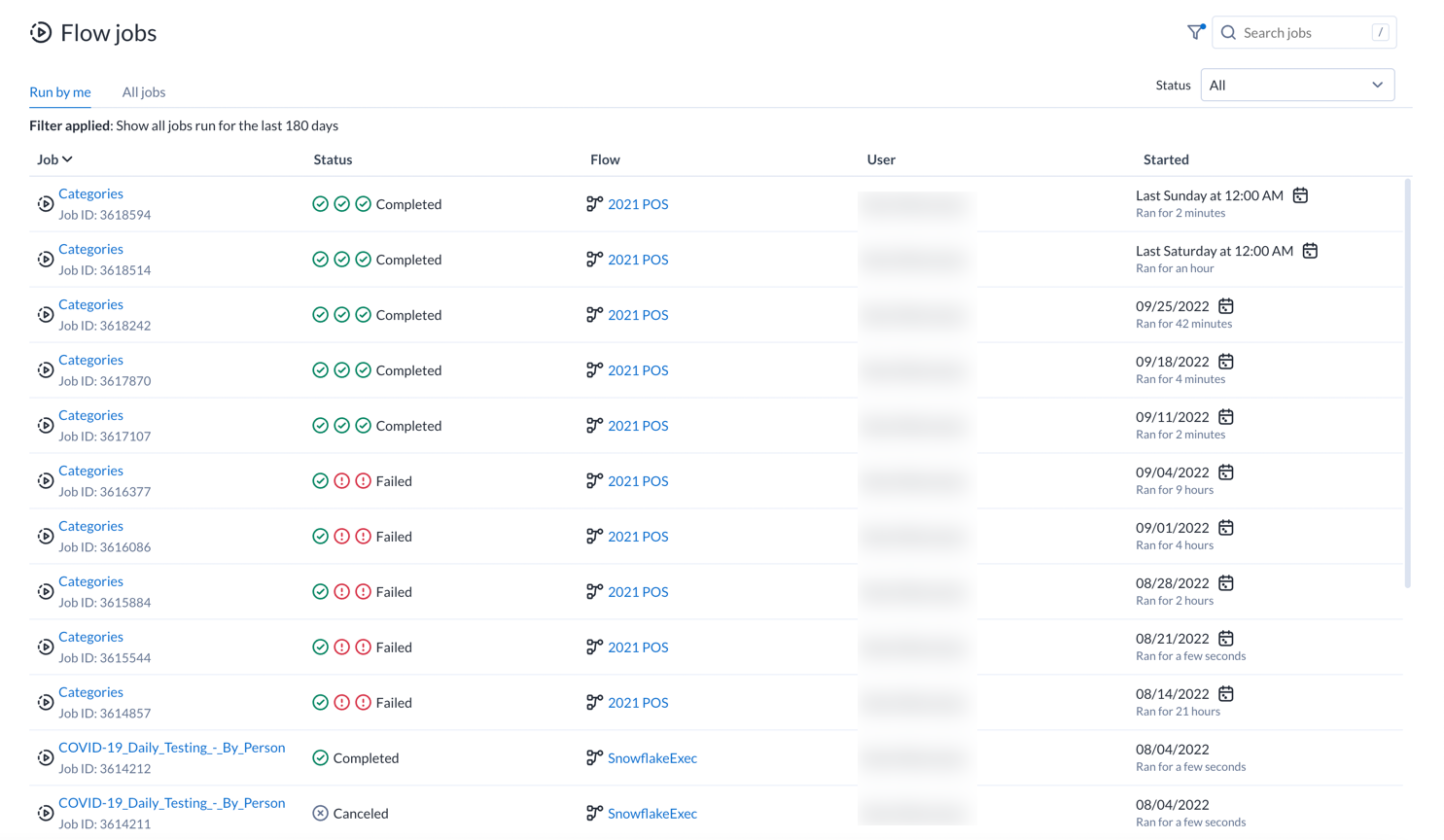
Figura: página Historial de tareas
Vista predeterminada:
De forma predeterminada, los trabajos que se muestran son los siguientes:
trabajos que has ejecutado. Consulta “Pestañas de trabajos” a continuación.
para ver todos los estados de trabajos. Consulta “Estado del trabajo” a continuación.
se muestran desde los últimos 180 días. Puedes cambiar este filtro según sea necesario. Consulta Filtrar tareas a continuación.
Pestañas de trabajos:
Ejecutados por mí: aquí se enumeran las ejecuciones de trabajos que iniciaste para el período filtrado.
Todos los trabajos: aquí se enumeran todos los trabajos que se iniciaron para los activos que posees. Por ejemplo, si un colaborador ejecutó una tarea en un activo de tu propiedad, puedes revisar su estado aquí.
Columnas:
Tarea: identificador interno para la tarea. Este valor es único para todas las tareas en tu instancia de Alteryx.
Haz clic en el número de ID para explorar los detalles sobre la tarea.
Usuario: el usuario de Alteryx que inició la tarea.
Ejecutar desde:
ubicación donde se lanzó la tarea. Haz clic en el enlace para ver los detalles.
Estado:
Consulta las pestañas anteriores.
Iniciado: marca de tiempo del inicio de la tarea.
Las tareas programadas se indican con un ícono.
Acciones:
Filtrar por estado: haz clic en una de las pestañas para filtrar la visualización y mostrar solo los listados para el estado de la tarea seleccionada.
Filtrar por tipo y fecha: haz clic en el ícono del embudo para filtrar la lista de tareas por fuente de ejecución, rango de fechas o ambos. Ver más abajo.
Buscar: ingresa texto en el campo de búsqueda para filtrar las tareas listadas por ID, nombre del activo o nombre del conjunto de datos.
Menú contextual:
Junto a la lista de tareas, haz clic en el menú Opciones para ver lo siguiente:
Cancelar tarea: selecciona esta opción para cancelar una tarea que se está ejecutando en este momento.
Eliminar tarea: elimina la tarea de la plataforma.
Aviso
La eliminación de una tarea no se puede deshacer.
Hay opciones adicionales disponibles para cada tarea. Consulta Página de detalles de la tarea.
Tipos de tareas
Sugerencia
Para revisar el estado de las tareas individuales dentro de un grupo de tareas, pasa el cursor sobre los íconos en la columna Estado del grupo de tareas.
SQL previo a la ingesta: estas tareas son scripts SQL que se ejecutan antes de que los datos de origen se ingieran en la plataforma.
Para obtener más información sobre estos trabajos, consulta la pestaña Scripts SQL en la página Detalles del trabajo. Consulta Página de detalles de la tarea.
Transformación: estas tareas realizan transformaciones en conjuntos de datos importados según las transformaciones desde las que se lanzó la tarea.
Generación de perfiles: si se habilita como parte de la definición de la tarea, esta tarea genera un resumen visual de los resultados de tu tarea de transformación.
Las tareas de generación de perfiles pueden tardar más que las de transformación.
Incluso cuando se seleccionan, es posible que las tareas de generación de perfiles no aparezcan en la página Historial de tareas. En algunos casos, las tareas de generación de perfiles se pueden plegar en tareas de transformación por razones de optimización.
Nota
Cuando las tareas de generación de perfiles se ejecutan como parte de las tareas de transformación, no hay ninguna lista para la generación de perfiles en la ventana emergente al pasar el cursor.
Consulta Página de detalles de la tarea.
Publicación: dependiendo de varios factores, tu tarea puede incluir una segunda tarea de publicación que se produce después de la de transformación. Por ejemplo, los grupos de tareas pueden incluir tareas de publicación internas para escribir resultados en la ubicación designada en la capa de almacenamiento base.
La publicación también se puede ejecutar como una tarea independiente posterior a la ejecución. Según sea necesario, los resultados de la tarea se pueden publicar desde su ubicación objetivo a otra ubicación o almacén de datos. Estas tareas se rastrean por separado como tareas de publicación y se pueden iniciar desde la página Detalles de la tarea.
Ingesta: para conjuntos de datos más grandes de algunas conexiones relacionales, la plataforma transfiere los datos de la fuente a la capa de almacenamiento predeterminada para un procesamiento más rápido. Estas tareas de ingesta se producen antes de que se realice cualquier transformación o generación de perfiles.
SQL posterior a la ingesta: estas tareas son scripts SQL que se ejecutan después de que se hayan publicado los resultados de la tarea.
Para obtener más información sobre estos trabajos, consulta la pestaña Scripts SQL en la página Detalles del trabajo. Consulta Página de detalles de la tarea.
Estado de la tarea
En el menú desplegable Estado, cada opción corresponde a un estado posible para las tareas que se iniciaron en la plataforma.
Todas las tareas: todas las tareas que iniciaste o se ejecutaron en activos de tu propiedad.
Completada: la tarea se ejecutó correctamente.
Error: no se pudo completar la tarea.
Error en la publicación: algunas tareas fallidas se pueden enumerar en este estado, lo que significa que el paso de publicación de la tarea configurada no se completó.
Cancelada: la tarea se canceló.
En ejecución: la tarea está en curso.
En cola: la tarea se puso en cola para su ejecución.
Filtrar trabajos
Para filtrar la lista de tareas según las fechas o la fuente de ejecución, haz clic en el ícono de embudo. Puedes utilizar el siguiente cuadro de diálogo para filtrar la visualización de las tareas.
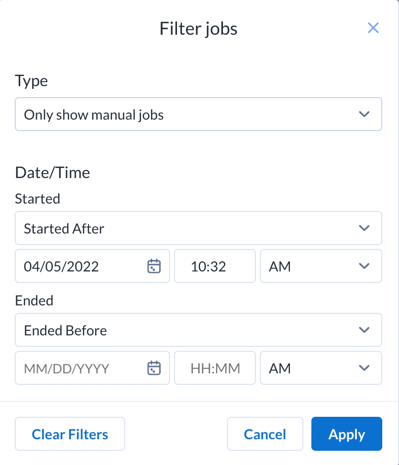
Indicador: cuadro de diálogo de tareas de muestra
Tipo de tarea:
Muestra las tareas según las siguientes opciones disponibles:
Mostrar todos los trabajosMostrar solo trabajos manualesMostrar solo trabajos programados
Iniciado:
Especifica la fecha y hora en que comienzan las tareas a mostrar.
Si es necesario, puedes especificar la hora de inicio como un rango. Selecciona
Comenzar entreen la lista desplegable y completa ambas filas de fecha y hora.
Finalizado:
Especifica la fecha y hora en que finalizan las tareas a mostrar.
Si es necesario, puedes especificar la hora de finalización como un rango. Selecciona
Finalizar entreen la lista desplegable y completa ambas filas de fecha y hora.
Acciones:
Para borrar los valores del período de tiempo, haz clic en Borrar filtros.
Haz clic en Aplicar para aplicar el filtro de tiempo especificado a la página Historial de tareas.
Cambiar el filtro predeterminado:
Un administrador puede cambiar la cantidad predeterminada de días que se muestran. Para obtener más información, consulta Página de configuración del espacio de trabajo.