Tâche de flux
Lorsque vous créez une tâche de flux dans la vue Plan, vous commencez par rechercher le flux que vous souhaitez exécuter. Ensuite, vous spécifiez la tâche à exécuter sur le flux dans le panneau contexte de droite.
Lorsqu'on exécute une tâche, les recettes du flux sélectionnées dans cette tâche sont exécutées également et les sorties correspondantes sont générées.
Note
Dans un flux, toutes les recettes que vous souhaitez exécuter par la tâche correspondante doivent avoir un objet de sortie défini. Pour chaque objet de sortie, vous devez créer au moins un paramètre d'écriture ou un objet de publication. Lors de l'exécution du plan, ces objets ne sont pas validés et les sorties manquantes sont ignorées.
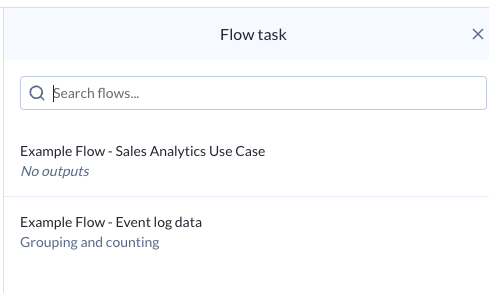
Figure : tâche de flux - sélectionner un flux
Saisissez une chaîne de recherche dans la zone de recherche.
Lorsque vous localisez le flux à exécuter, sélectionnez-le.
Sélectionnez les sorties que vous souhaitez générer pour le flux.
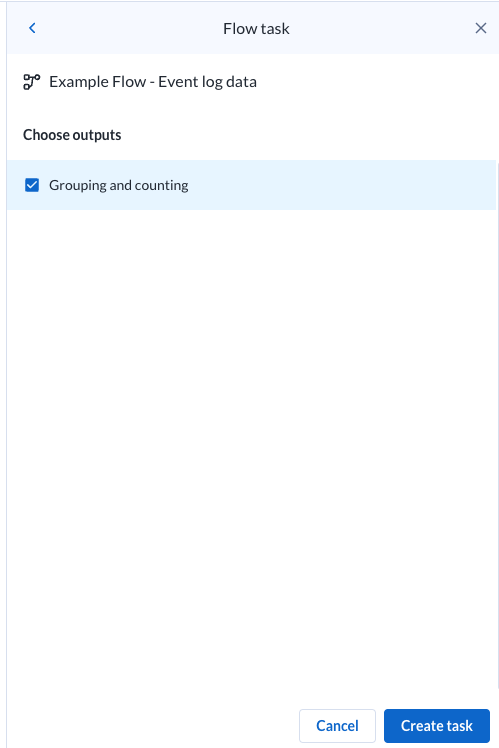
Figure : tâche de flux - sélectionner les sorties
Webhooks : si les webhooks sont configurés pour le flux sous-jacent, vous pouvez choisir de désactiver leur exécution au moment d'exécuter la tâche de flux dans le plan. Cliquez sur l'icône pour activer ou désactiver l'exécution des webhooks.
Pour enregistrer la tâche, cliquez sur Création d'une tâche.
La tâche enregistrée s'affiche dans le panneau contexte.
Astuce
Pour renommer la tâche, cliquez sur son nom.
Onglet Sources
Vérifiez les sources de données de la tâche, en fournissant un chemin complet vers l'emplacement source.
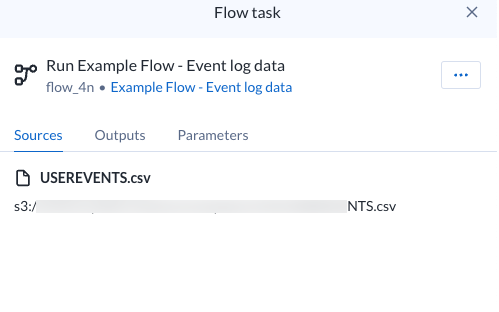
Figure : tâche de flux - onglet Sources
Onglet Sorties
Vérifiez les sorties que vous avez sélectionnées pour la tâche à générer.
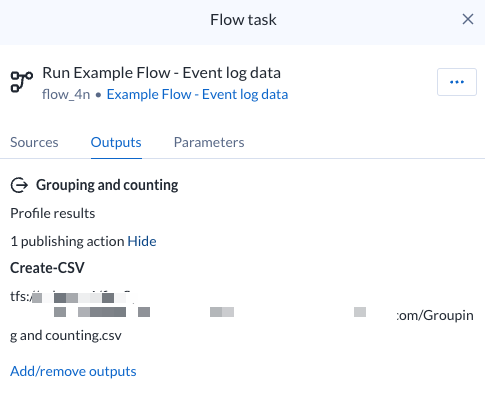
Figure : tâche de flux - onglet Sorties
Pour consulter les publications configurées pour la sortie, cliquez sur Afficher.
Pour modifier les sorties générées par la tâche, cliquez sur Ajouter/Supprimer des sorties.
Onglet Paramètres
Si le flux à partir duquel la tâche a été créée contient des paramètres, vous pouvez examiner ces paramètres et appliquer des remplacements si nécessaire.
Note
Les remplacements des paramètres appliqués à un plan n'affectent que l'exécution du plan. Ces remplacements ne s'appliquent pas lorsque les flux sous-jacents sont exécutés de manière indépendante.
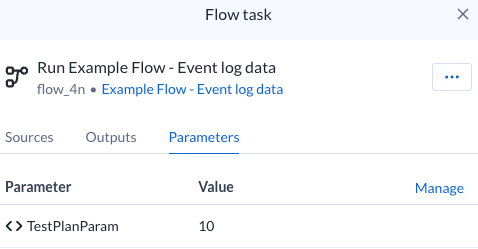
Figure : tâches de flux - onglet Paramètres
Pour appliquer des remplacements :
Sélectionnez Gérer.
Dans la boîte de dialogue Gérer les paramètres, passez la souris sur la Valeur saisie pour le paramètre souhaité. Sélectionnez l'icône Modifier.
Astuce
Vous pouvez utiliser la zone de recherche pour localiser les paramètres par nom.
Saisissez une nouvelle valeur et cliquez sur Enregistrer.
Chaque fois que la tâche de flux est exécutée, la valeur de remplacement est appliquée. Pour en savoir plus, consultez la page Boîte de dialogue Gérer les paramètres pour Plans.
Résolution des problèmes
Les tâches de flux sont essentiellement des tâches de transformation standard accompagnées de métadonnées supplémentaires. Lorsqu'une tâche de flux échoue pour une raison quelconque, il est probable que la source du problème réside dans la définition du flux, ses objets et ses connexions. Pour plus d'informations, consultez Diagnostiquer les tâches échouées.