Page Bibliothèque de ressources
Vous pouvez afficher les flux de travail, les plans et les rapports auxquels vous avez accès, ainsi que créer de nouvelles ressources dans la bibliothèque de ressources. Pour ouvrir la bibliothèque de ressources, sélectionnez Bibliothèque dans le volet de navigation de gauche.
Designer Cloud - Designer Experience
Note
Cette option est disponible si vous avez activé Designer Cloud dans votre espace de travail.
Pour afficher la liste de vos workflows Cloud actuels, cliquez sur Designer Cloud – Designer Experience dans le volet de navigation du côté gauche. Pour ouvrir un workflow Cloud, cliquez sur Ouvrir dans Designer dans le menu à trois points. Vous pouvez également utiliser le menu à 3 points pour Exécuter, Planifier et Partager des workflows (entre autres options).
Pour créer un nouveau workflow Cloud, cliquez sur + Nouveau. Pour en savoir plus, consultez la section Créer des workflows.
Partage du workflow Cloud
Partagez vos workflows Cloud avec d'autres membres de votre espace de travail. Pour partager un workflow, cliquez sur Partager dans le menu en haut à droite de l'écran, puis sur Ajouter des membres dans la liste déroulante. Les membres invités reçoivent une notification par e-mail. Notez que le partage de workflows inclut toutes les planifications associées au workflow concerné.
Pour supprimer l'accès à un workflow partagé, ouvrez la boîte de dialogue Partager, cliquez sur le menu déroulant en regard de l'utilisateur, puis sur Supprimer. Notez que lorsque vous annulez le partage d'un workflow, cette action n'annule pas le partage des connexions et des jeux de données associés.
Important
Un administrateur doit activer le Partage de workflows Cloud sur la page Paramètres de l'espace de travail depuis la console d'administration.
Important
Le rôle Consommateur ne permet pas de partager un workflow, tandis que d'autres utilisateurs peuvent partager des workflows avec le consommateur. Consultez la page Page rôles pour en savoir plus.
Attention
Ne modifiez pas le fichier JSON du workflow Cloud. Cela peut entraîner des erreurs inattendues lors de l'importation.
Partager les dépendances du workflow Cloud
Si le workflow Cloud a des dépendances (par exemple, avec des connexions ou des jeux de données), cliquez sur Gérer dans la boîte de dialogue Partager pour choisir de partager ou de ne pas partager ces dépendances.
Lorsque vous partagez un workflow avec une connexion, les membres inclus disposent d'un accès en mode Visualisation à cette connexion. Notez que les membres inclus doivent saisir leurs informations d'identification de connexion pour accéder aux dépendances partagées provenant d'une connexion.
Lorsque vous partagez un workflow avec un jeu de données, les membres inclus ont les mêmes permissions que le workflow.
Importation et exportation de workflows Cloud
Si vous êtes membre de plusieurs espaces de travail, vous pouvez exporter un workflow Cloud depuis un espace de travail et l'importer dans un autre.
Pour exporter un workflow, cliquez sur Télécharger, dans le menu à trois points, pour le stocker localement sur votre ordinateur.
Pour importer un workflow dans un autre espace de travail, cliquez sur Charger sur la page Bibliothèque, puis sur un workflow exporté. Pour les workflows importés, assurez-vous de mettre à jour toutes les dépendances de jeux de données que le workflow doit exécuter.
Important
Pour importer un workflow, vous devez vous voir attribuer un rôle disposant des privilèges d'auteur. Consultez la page Page rôles pour en savoir plus.
Designer Cloud – Trifacta Classic
Note
Cette option est disponible si vous avez activé Trifacta Classic dans votre espace de travail.
Pour afficher la liste de vos flux actuels, cliquez sur Designer Cloud – Trifacta Classic dans le volet de navigation du côté gauche. Vous pouvez ensuite sélectionner un flux dans la liste pour l'afficher.
Pour créer un nouveau flux, cliquez sur + Nouveau. Pour plus d'informations, consultez la section Trifacta Classic Experience.
Designer Desktop
Note
Cette option est disponible si vous avez activé Workspace Execution dans votre espace de travail.
Pour afficher la liste de vos workflows Desktop actuels, cliquez sur Designer Desktop dans le volet de navigation du côté gauche.
Vous pouvez également Exécuter, Planifier ou Supprimer (entre autres options) un workflow Desktop à partir du menu à 3 points.
Partage du workflow Designer Desktop
Partagez vos workflows Desktop avec d'autres membres de votre espace de travail. Pour partager un workflow, cliquez sur Partager dans le menu à trois points, puis sur Ajouter des membres dans la liste déroulante. Les membres invités reçoivent une notification par e-mail. Notez que le partage de workflows inclut toutes les planifications associées au workflow concerné.
Pour supprimer l'accès à un workflow partagé, ouvrez la boîte de dialogue Partager, cliquez sur le menu déroulant en regard de l'utilisateur, puis sur Supprimer.
Important
Un administrateur doit activer le Partage de workflows Desktop sur la page Paramètres de l'espace de travail depuis la console d'administration.
Important
Alteryx One ne prend pas en charge le partage de workflows Desktop avec DCM pour le moment.
Importation et exportation de workflows Desktop
Si vous êtes membre de plusieurs espaces de travail, vous pouvez exporter un workflow Desktop depuis un espace de travail et l'importer dans un autre.
Pour exporter un workflow, cliquez sur Télécharger, dans le menu à trois points, pour le stocker localement sur votre ordinateur.
Pour importer un workflow dans un autre espace de travail, cliquez sur Importer sur la page Bibliothèque, puis sur un workflow exporté. Pour les workflows importés, assurez-vous de mettre à jour toutes les dépendances de jeux de données que le workflow doit exécuter.
Important
Pour importer un workflow, vous devez vous voir attribuer un rôle disposant des privilèges d'auteur. Consultez la page Page rôles pour en savoir plus.
Balisage des métadonnées
Pour améliorer les fonctionnalités de gestion des ressources, le balisage des métadonnées permet aux utilisateurs de classer les ressources et de les utiliser dans divers processus de gestion des ressources. La prise en charge des processus Software Development Lifecycle (SDLC), la recherche et le filtrage avancés dans Alteryx One Platform ne sont que quelques exemples d'avantages. Cette fonctionnalité est disponible à la fois pour les éditeurs et les consommateurs, l'accès étant contrôlé en fonction des privilèges de l'utilisateur.
L'actif est partagé avec toutes les balises qui lui sont attribuées.
Les balises sont disponibles au niveau de l'actif dans toutes les versions d'un actif.
Vous pouvez utiliser la section Gérer les balises pour créer, gérer, supprimer et rechercher les balises disponibles créées par vous ou d'autres utilisateurs dans l'espace de travail :
à partir de Alteryx One PlatformBibliothèque > Détails de l'actif ,
à partir de Alteryx One PlatformBibliothèque > Vue Liste (menu à 3 points) > Balises. Ici, vous pouvez créer, gérer, supprimer et rechercher vos propres balises et celles créées par d'autres utilisateurs.
Vous pouvez filtrer les vues Bibliothèque pour Designer Cloud et Designer Desktop à l'aide de balises et combiner le filtre de balises avec d'autres filtres disponibles dans la vue Bibliothèque.
Autorisations
L'administrateur peut gérer toutes les balises.
L'utilisateur doit disposer des autorisations de modification sur un actif pour ajouter et gérer des balises.
L'utilisateur qui ne dispose pas des autorisations de modification (Visiteur) peut répertorier les balises disponibles, afficher les balises affectées à un actif, mais pas modifier les attributs existants.
Note
Initialement, le balisage des métadonnées n'est disponible que pour les workflows Designer Cloud et CEfD. D'autres types d'actifs seront pris en charge à l'avenir.
Étiquettes de données et certification des ressources
Les étiquettes de données vous permettent d'étiqueter les ressources avec des informations importantes, telles que l'état de certification, la sensibilité ou la qualité des données, afin que d'autres personnes puissent facilement les identifier et les utiliser de manière appropriée.
Les utilisateurs doivent disposer de la capacité appropriée pour ajouter des étiquettes de données aux ressources. Configurer les rôles et les capacités de certification
Pour ajouter des étiquettes de données à une ressource...
Accédez à Bibliothèque.
Localisez la ressource.
Sélectionnez le menu à trois points en regard de la ressource ou ouvrez la page Détails de la ressource.
Sélectionnez Étiquettes de données.
Sélectionnez une catégorie de certification.
Sélectionnez une valeur de certification.
Sélectionnez Enregistrer.
Alteryx One stocke les métadonnées de certification sur la version de ressource sélectionnée. Le badge des étiquettes de données apparaît dans :
Vues de liste Ressources
Page Détails des ressources
Utilisez des ressources certifiées avec des étiquettes de données
Vous pouvez identifier et utiliser des ressources certifiées dans la bibliothèque. Les ressources certifiées affichent un badge d'étiquette de données visible dans la vue liste Bibliothèque et sur la page Détails des ressources, ce qui vous permet de confirmer rapidement leur statut de confiance. Utilisez des filtres pour affiner les résultats par valeur d'étiquette de données et vous concentrer sur les ressources qui répondent à vos exigences de gouvernance.
Filtrer les ressources par étiquettes de données
Pour filtrer les ressources par étiquettes de données...
Accédez à Bibliothèque.
Sélectionnez l'icône de filtre pour ouvrir le panneau des filtres.
Sélectionnez Étiquettes de données.
Développez une catégorie (par exemple, certification, sensibilité, qualité des données ou conformité).
Sélectionnez une ou plusieurs valeurs d'étiquette.
La bibliothèque est mise à jour pour afficher uniquement les ressources qui correspondent aux filtres sélectionnés.
Note
Les étiquettes désactivées ne sont pas disponibles dans le panneau filtres.
Modifier les étiquettes de données
Les étiquettes de données appliquées apparaissent sous forme de badges à côté des noms des ressources.
Dans la vue de liste Bibliothèque, placez le curseur sur une étiquette de données pour afficher les détails complets.
Les étiquettes de données désactivées (si déjà appliquées à une ressource) restent visibles, mais ne peuvent pas être appliquées à nouveau.
Dans la vue liste Bibliothèque, sélectionnez le menu à trois points en regard de la ressource.
Afficher le détail de la ressource
Consultez les badges d'étiquettes de données en haut de la page de détails.
Sélectionnez historique des versions dans le menu à trois points de la ressource pour afficher la certification par version.
Vous pouvez exécuter la ressource ou l'utiliser dans des processus en aval, tels que des plans ou des applications, en fonction des autorisations de l'espace de travail.
Re-certification de la nouvelle version de ressource
Les étiquettes de données s'appliquent uniquement à une version de ressource spécifique.
Lorsqu'un utilisateur met à jour une ressource et crée une nouvelle version :
La nouvelle version n'hérite pas des étiquettes de données.
La version précédente conserve son historique des étiquettes de données.
Re-certifier la nouvelle version de la ressource
Pour re-certifier une nouvelle version d'une ressource...
Ouvrez la nouvelle version de la ressource dans la Bibliothèque.
Sélectionnez Étiquettes de données.
Sélectionnez une catégorie et une valeur.
Sélectionnez Enregistrer.
Alteryx One enregistre les événements d'audit pour :
Étiquettes de données invalidées en raison d'une nouvelle version.
Étiquettes de données réappliquées.
Des notifications facultatives peuvent alerter le propriétaire de la ressource et le dernier certificateur lorsqu'une nouvelle version nécessite une certification.
Filtrage
Vous pouvez filtrer la table de la Bibliothèque pour Designer Cloud et Designer Desktop :
Tous : affiche tous les actifs.
Sous ma propriété : affiche tous les actifs dont l'utilisateur actuel est propriétaire.
Partagés avec moi : affiche tous les actifs partagés avec un utilisateur actuel.
Propriétaire : affiche tous les actifs dont le propriétaire correspond aux critères de sélection de l'utilisateur ; la sélection multiple est possible.
SharedWith : affiche tous les actifs en fonction de la sélection de l'utilisateur avec qui ils ont été partagés ; la sélection multiple est possible.
Balise : affiche tous les actifs auxquels des balises spécifiques ont été attribuées ; la sélection multiple est possible.
Machine Learning
Note
Cette option est disponible si vous avez activé Machine Learning dans votre espace de travail.
Pour afficher la liste de vos projets de Machine Learning actuels, cliquez sur Machine Learning dans le volet de navigation du côté gauche. Vous pouvez ensuite sélectionner un projet de Machine Learning dans la liste pour l'afficher.
Pour créer un nouveau projet de ML, cliquez sur + Nouveau. Pour plus d'informations, consultez la page d'accueil de Machine Learning.
Vous pouvez également supprimer un projet de Machine Learning à partir du menu à trois points.
Auto Insights
Note
Cette option est disponible si vous avez activé Machine Learning dans votre espace de travail.
Note
Toutes les missions et tous les rapports, à l'exception des missions de diffusion, sont désormais des ressources de la Bibliothèque.
Afficher une mission ou un rapport existant
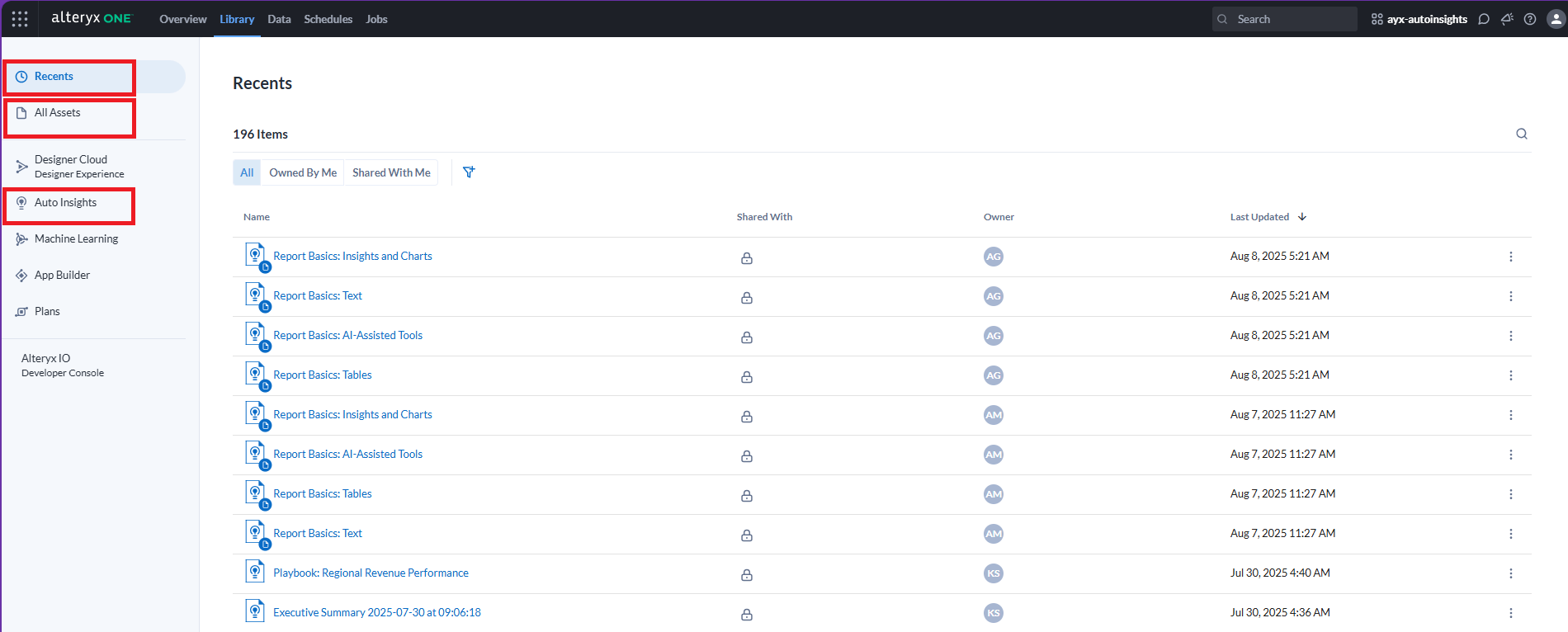
Pour afficher vos rapports et missions, accédez à la page Bibliothèque, puis sélectionnez l'onglet Récents ou Toutes les ressources.
Vous pouvez également afficher les rapports et les missions sous l'onglet Auto Insights dans la Bibliothèque. Ces ressources sont regroupées dans un seul onglet, tandis que les jeux de données apparaissent séparément.
Créer une nouvelle mission ou un nouveau rapport
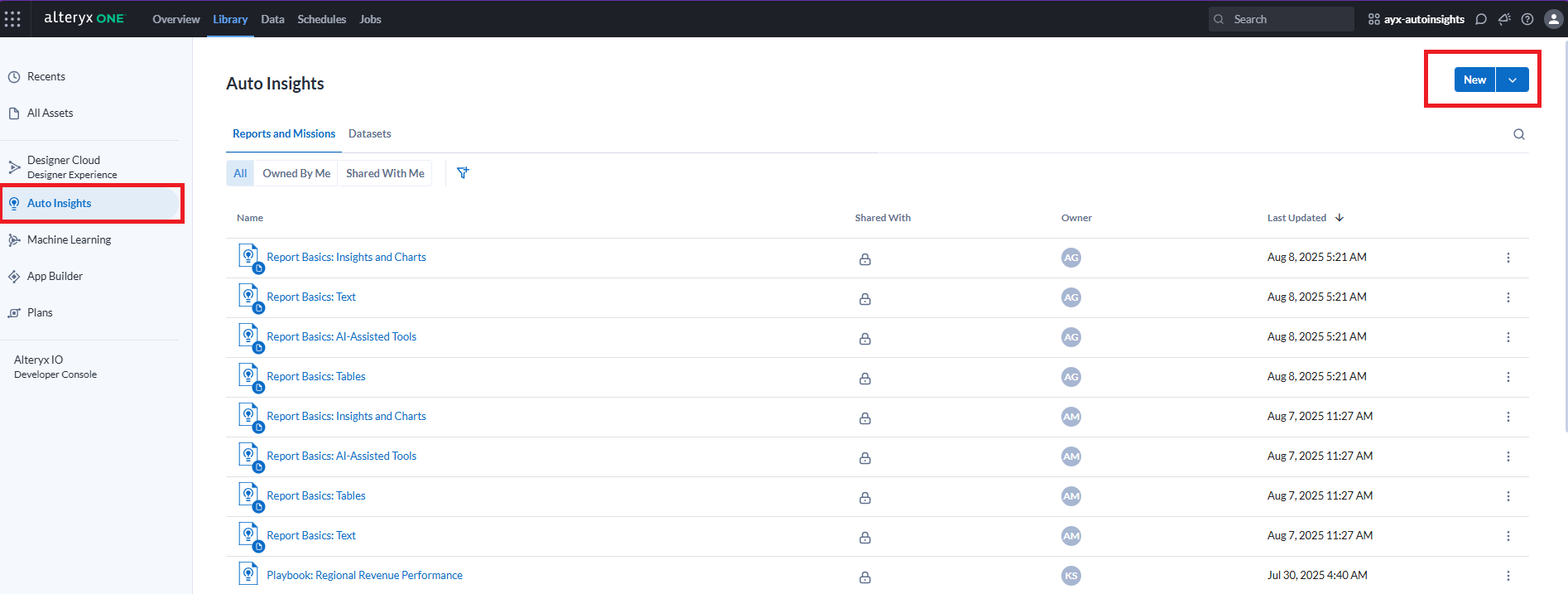
Pour créer une nouvelle mission ou un nouveau rapport, sélectionnez le bouton Nouveau + dans l'onglet Auto Insights. Pour plus d'informations, accédez à Mission, Rapports.
Gérer les missions ou les rapports
Utilisez le menu à 3 points pour effectuer des actions en fonction de vos autorisations :
Partager.
Dans les onglets Récents et Toutes les ressources, vous pouvez également déplacer la ou les ressources qui ont été partagées avec vous vers un dossier.
Ajouter des balises.
Supprimer.
Jeux de données en tant que ressources
Note
Tous les jeux de données sont des ressources dans la Bibliothèque.
Les types de jeux de données suivants devraient apparaître sur la page Bibliothèque après l'intégration des ressources :
Jeux de données CSV (jeux de données chargés sur fichier)
Playbooks (créés via Playbooks)
Note
Les jeux de données des playbooks ne peuvent pas être actualisés.
Designer Desktop (chargé via Designer Desktop)
Note
Les jeux de données Designer Desktop ne peuvent pas être planifiés.
Afficher le jeu de données existant
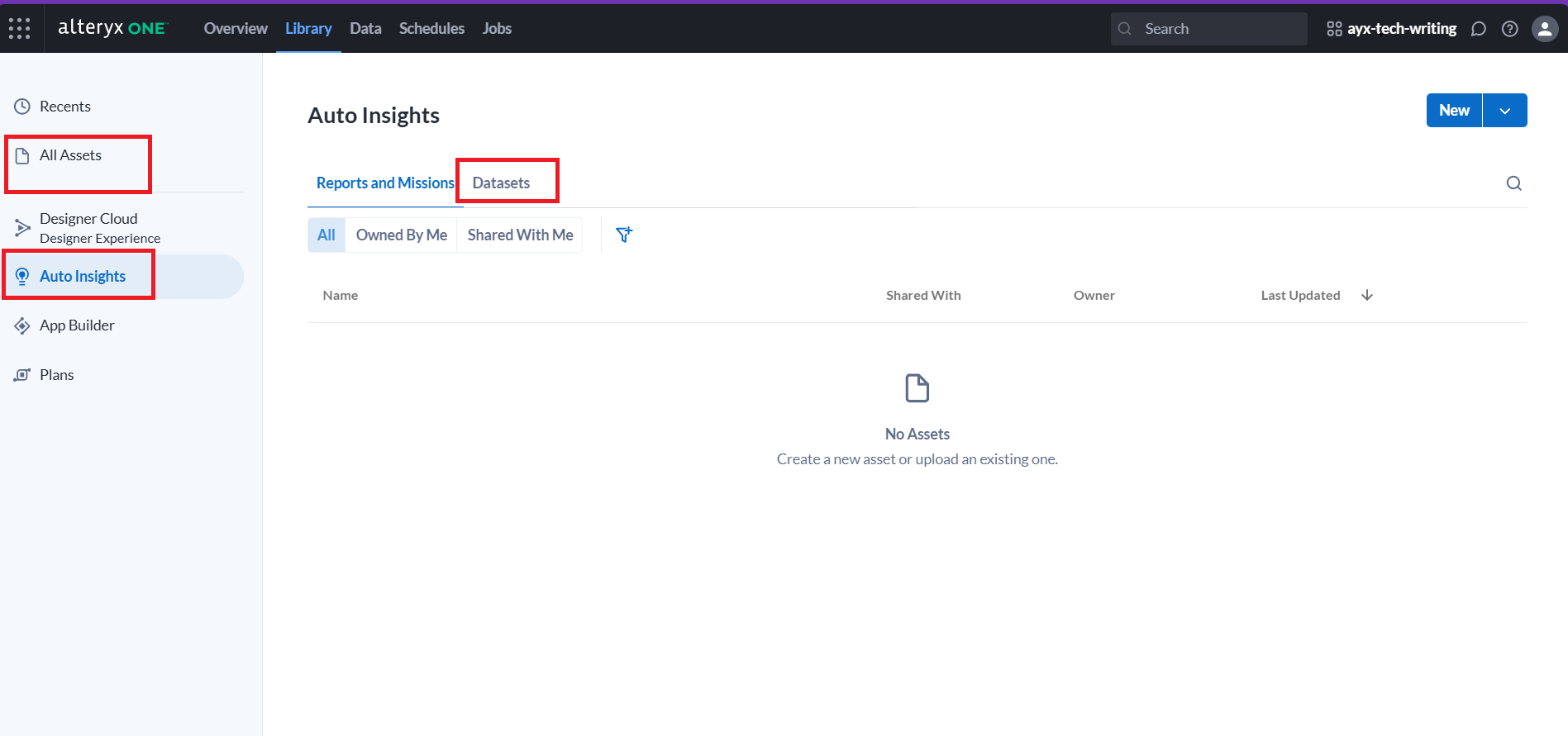
Pour afficher vos jeux de données, accédez à la page Bibliothèque, puis sélectionnez l'onglet Récents ou Toutes les ressources.
Vous pouvez également afficher les jeux de données sous l'onglet Auto Insights dans la Bibliothèque. Ces ressources sont regroupées dans un seul onglet, tandis que les rapports et missions apparaissent séparément.
Créer un nouveau jeu de données
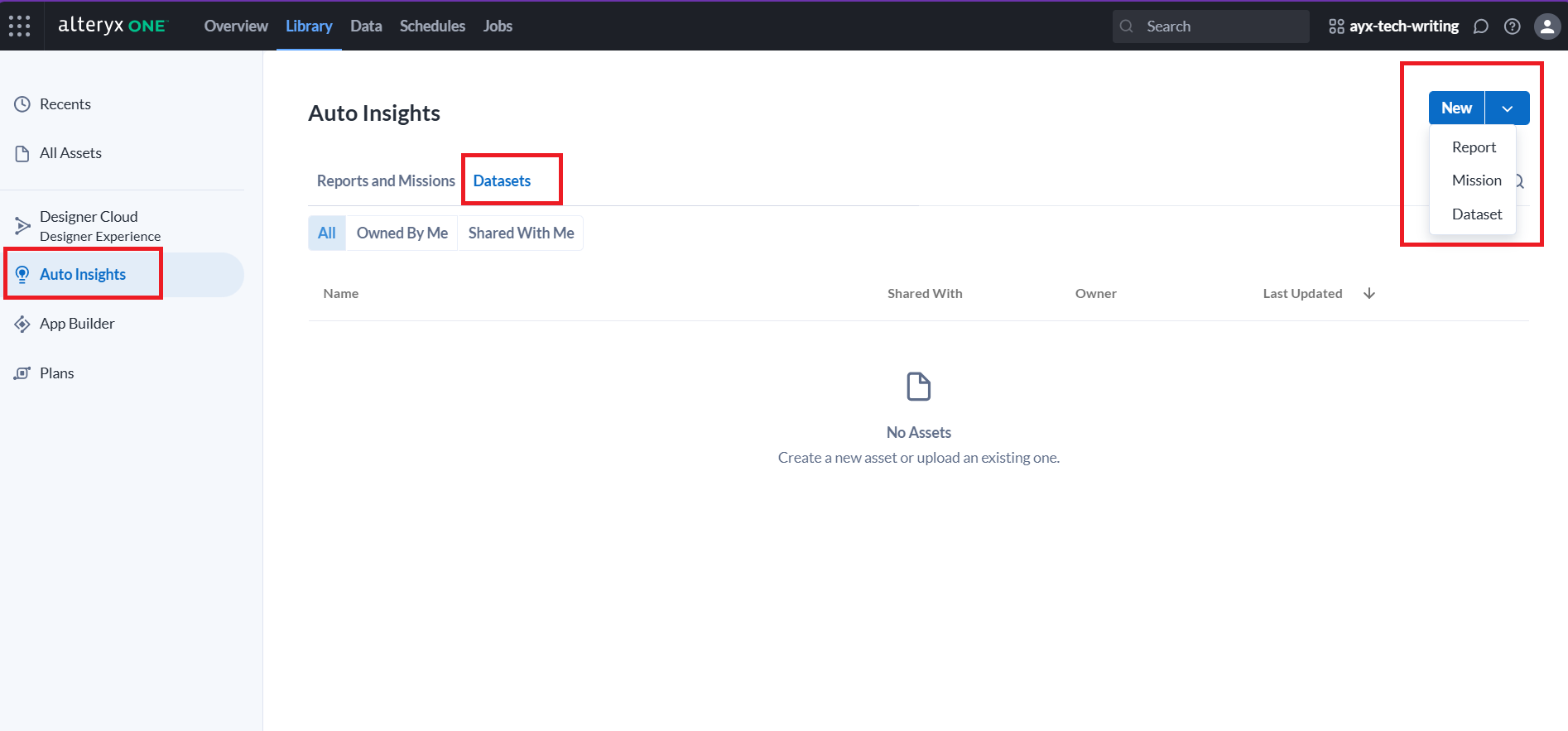
Pour créer une nouveau jeu de données, sélectionnez le bouton Nouveau + dans l'onglet Auto Insights.
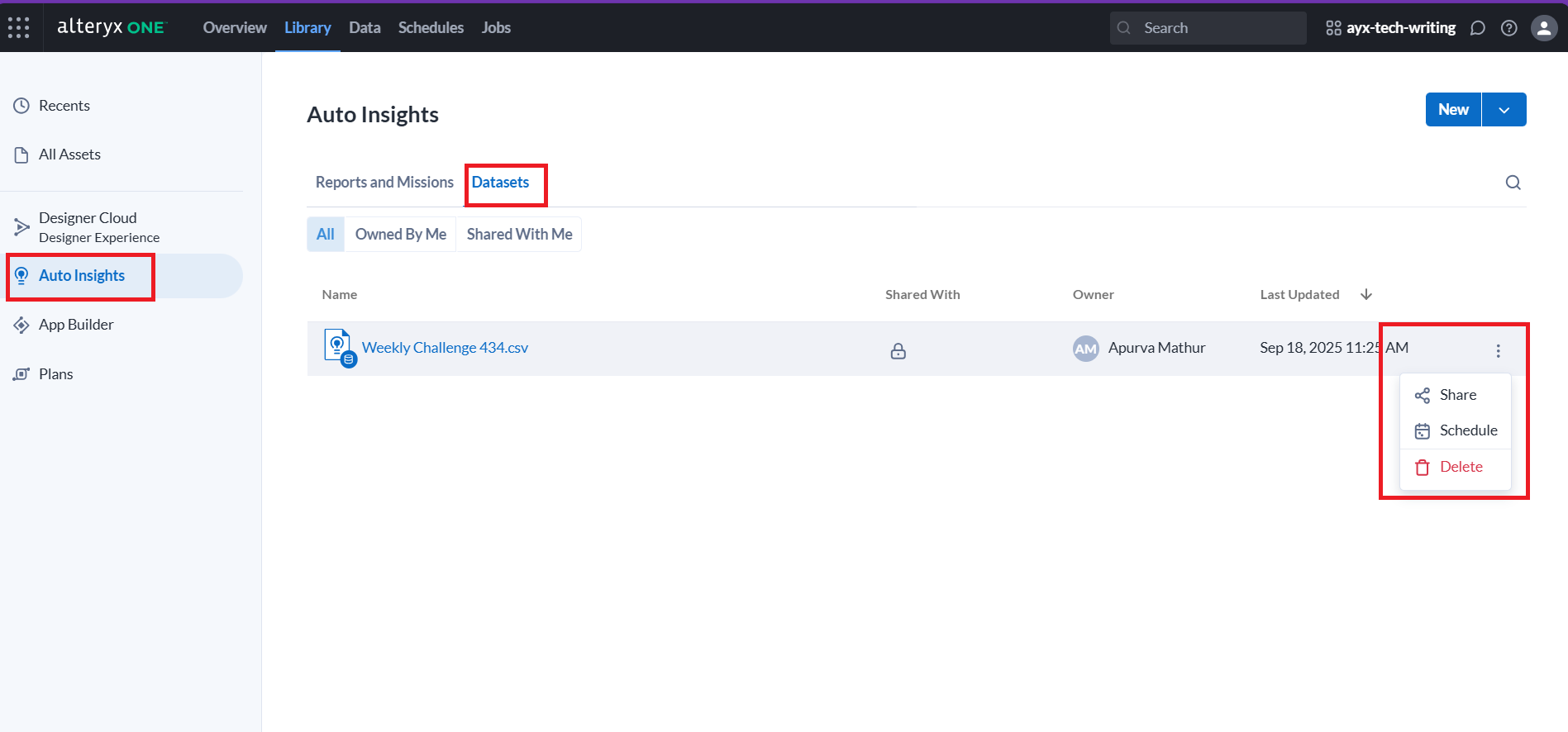
Gérer le jeu de données
Utilisez le menu à 3 points pour effectuer des actions en fonction de vos autorisations :
Partager
Planifier
Supprimer
Note
Les types de jeux de données suivants n'apparaissent pas en tant que ressources dans la Bibliothèque :
Note
Les fichiers de jeux de données de plus de 1 Go ne sont pas déplacés vers la Bibliothèque. Le chargement AAC pour les données basées sur fichier (CSV) ne prend pas en charge les fichiers de plus de 1 Go.
Jeux de données RBP (autorisation basée sur les lignes)
Exemples de jeux de données
connexions AAI
Jeux de données partiellement ingérés (jeux de données qui n'ont jamais été ingérés avec succès et qui ne peuvent pas être utilisés dans les missions ou la recherche)
Pour plus d'informations, consultez la FAQ relative au jeu de données de la plateforme Alteryx One
Migration manuelle des jeux de données à l'échelle de l'entreprise
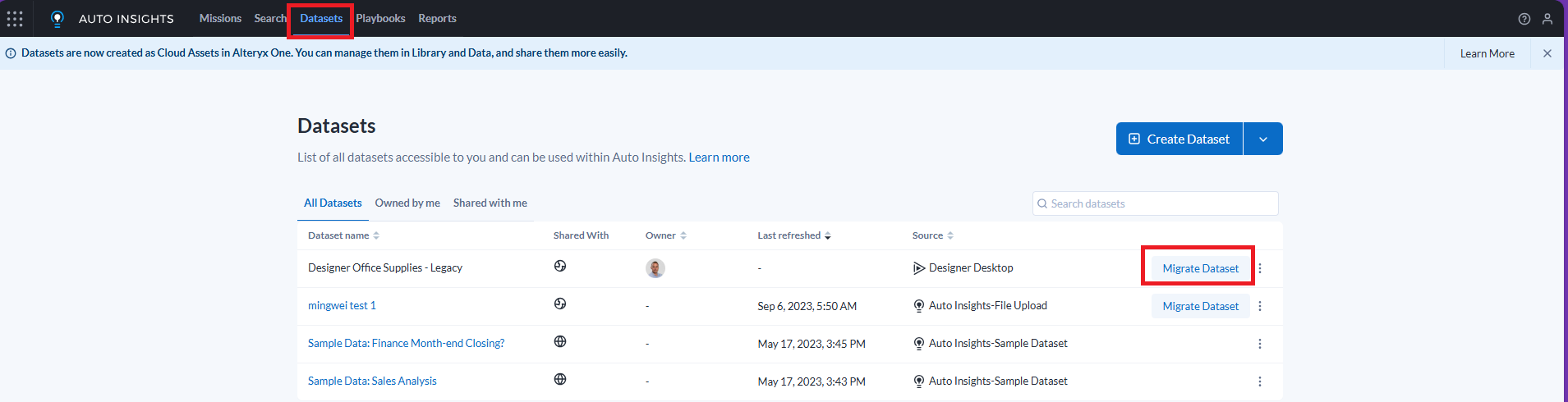
Les propriétaires de jeux de données peuvent migrer des jeux de données à partir de l'onglet Jeu de données Auto Insights et les partager avec le groupe d'utilisateurs de l'espace de travail approprié. Pour plus d'informations, consultez la section ???.
Pour migrer votre jeu de données, accédez à l'onglet Jeu de données dans Auto Insights et sélectionnez le bouton Migrer le jeu de données en regard du jeu de données que vous souhaitez migrer.
App Builder
Note
Cette option est disponible si vous avez activé App Builder dans votre espace de travail.
Pour afficher la liste de vos applications actuelles, cliquez sur App Builder dans le panneau de navigation du côté gauche. Vous pouvez ensuite sélectionner une application dans la liste pour l'afficher.
Pour créer une nouvelle application, cliquez sur + Nouveau. Pour plus d'informations, consultez la section Créer des applications.
Vous pouvez également supprimer une application à partir du menu à trois points.
Plans
Note
Cette option est disponible si vous avez activé Orchestrator dans votre espace de travail.
Pour afficher la liste de vos plans actuels, cliquez sur Orchestrator dans le panneau de navigation du côté gauche. Vous pouvez ensuite sélectionner un plan dans la liste pour l'afficher.
Pour créer un nouveau plan, cliquez sur + Nouveau. Pour plus d'informations, consultez la section Prise en main d'Orchestrator.
Vous pouvez également supprimer un plan à partir du menu à trois points.