Attività di flusso
Per creare un'attività di flusso nella visualizzazione Piano, devi innanzitutto cercare il flusso che vuoi eseguire, quindi specificare nel pannello contestuale sinistro l'attività del flusso da eseguire.
Quando si esegue un'attività, vengono eseguite le procedure del flusso selezionate nell'attività e, se hanno esito positivo, vengono generati gli output selezionati.
Nota
In un flusso, per tutte le procedure che desideri eseguire tramite l'attività corrispondente deve essere definito un oggetto di output e, per ogni oggetto di output, devi creare almeno un'impostazione di scrittura o un oggetto di pubblicazione. Durante le esecuzioni del piano, questi oggetti non vengono convalidati e gli output mancanti vengono ignorati.
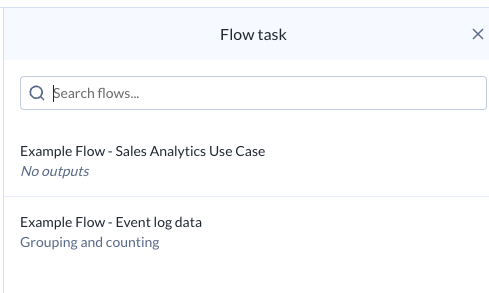
Figura: Attività di flusso - Selezione del flusso
Inserisci una stringa di ricerca nella casella di ricerca.
Individua il flusso da eseguire e quindi selezionalo.
Seleziona gli output che desideri generare tramite il flusso.
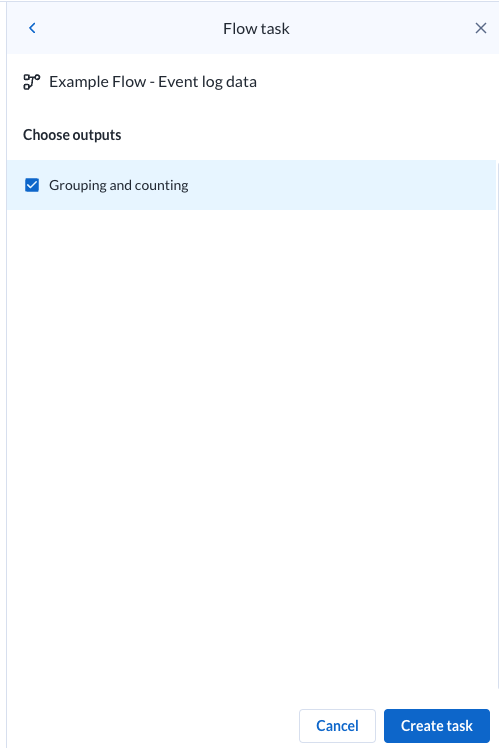
Figura: Attività di flusso - Selezione degli output
Webhook: se per il flusso sottostante sono configurati uno o più webhook, puoi scegliere di disabilitare l'esecuzione dei webhook definiti nel flusso quando l'attività di flusso viene eseguita nel piano. Per abilitare o disabilitare l'esecuzione dei webhook, fai clic sull'icona.
Per salvare l'attività, fai clic su Crea attività.
L'attività salvata viene visualizzata nel pannello contestuale.
Suggerimento
Per rinominare l'attività, fai clic sul suo nome.
Scheda Origini
Rivedi le origini dati per l'attività, incluso il relativo percorso completo.
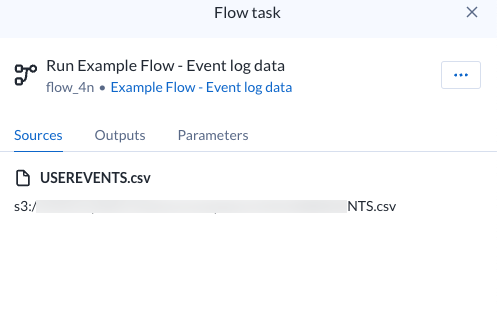
Figura: Attività di flusso - Scheda Origini
Scheda Output
Rivedi gli output che hai selezionato affinché vengano generati dall'attività.
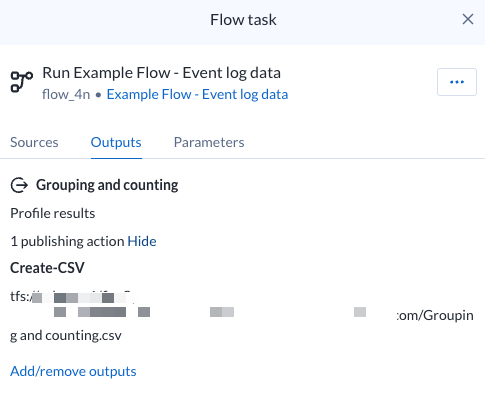
Figura: Attività di flusso - Scheda Output
Per rivedere le pubblicazioni configurate per l'output, fai clic su Mostra.
Per modificare gli output da generare tramite l'attività, fai clic su Aggiungi/rimuovi output.
Scheda Parametri
Se il flusso da cui è stata creata l'attività contiene parametri, puoi rivederli e applicare le sostituzioni eventualmente necessarie.
Nota
Le sostituzioni dei parametri applicati a un piano interessano solo l'esecuzione del piano. Tali sostituzioni non vengono applicare all'esecuzione degli eventuali processi indipendenti nei flussi sottostanti.
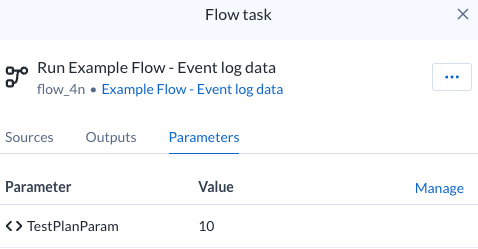
Figura: Attività di flusso - Scheda Parametri
Per applicare la sostituzioni:
Seleziona Gestisci.
Nella finestra di dialogo Gestisci parametri, sposta il mouse sopra la voce Valore per il parametro desiderato. Seleziona l'icona Modifica.
Suggerimento
Puoi usare la casella di ricerca per individuare i parametri in base al nome.
Inserisci un nuovo valore e fai clic su Salva.
Il valore di sostituzione viene applicato ogni volta che viene eseguita l'attività di flusso. Per ulteriori informazioni, consulta la sezione Finestra di dialogo Gestisci parametri per i piani.
Risoluzione dei problemi
Le attività di flusso sono sostanzialmente processi di trasformazione standard caratterizzati da metadati aggiuntivi. Se l'esecuzione di un'attività di flusso non riesce per qualsiasi motivo, la causa del problema risiede probabilmente nella definizione del flusso, ovvero nei suoi oggetti e nelle sue connessioni. Per ulteriori informazioni, vedi Diagnostica dei processi non riusciti.