Attività Slack
Nella visualizzazione Piano puoi creare attività e inviare messaggi a un canale Slack. Tali attività sono specificate nel pannello contestuale destro.
Un'attività Slack è un messaggio inviato da Alteryx One a un canale dello spazio di lavoro Slack specificato.
Un'attività Slack è un tipo di attività disponibile in un piano. Per ulteriori informazioni, consulta la pagina Visualizzazione piano.
Limitazioni
È possibile inviare messaggi solo su canali Slack. Altri metodi di interazione non sono supportati.
Suggerimento
Puoi anche creare attività HTTP per inviare messaggi a un canale Slack. Consulta Attività HTTP.
Le richieste basate su HTTP hanno un limite di timeout di 30 secondi.
L'autenticazione deve essere eseguita tramite OAuth.
Prerequisiti
Per inviare un messaggio a Slack, devi creare un'app nello spazio di lavoro di destinazione affinché il canale Slack riceva il messaggio. Per ulteriori informazioni, consulta https://api.slack.com/apps.
Questa app Slack deve supportare l'autenticazione OAuth. Il token OAuth creato deve essere installato nello spazio di lavoro.
Nota
Copia il token generato in un file di testo e conservarlo per un secondo momento. Incolla il token nella definizione di ogni attività Slack in cui si desideri utilizzarlo.
Crea un token OAuth con ambiti
chat:write. Il token viene inserito nella definizione dell'attività. Esistono due tipi di token:Token bot: questi token pubblicano un messaggio Slack dal nome dell'app.
Il token bot richiede anche l'ambito
chat:write.public.Se desideri inviare un messaggio diretto tramite la categoria di messaggi App, è necessario un token bot.
Per inviare un messaggio a un canale privato utilizzando un token bot, è necessario installare l'app nel canale tramite la finestra delle integrazioni nelle impostazioni del canale.
Token utente: questi token pubblicano un messaggio Slack da parte dell'utente che autorizza il messaggio.
Suggerimento
Per inviare un messaggio a un utente o a un canale privato utilizzando un token utente, è necessaria una configurazione aggiuntiva. Consulta il testo di seguito.
Creazione dell'attività
Trascina l'attività Slack dal riquadro sinistro all'area di disegno di Plans.
Nel pannello a destra, seleziona Attività Slack. Viene visualizzato il pannello Attività Slack.
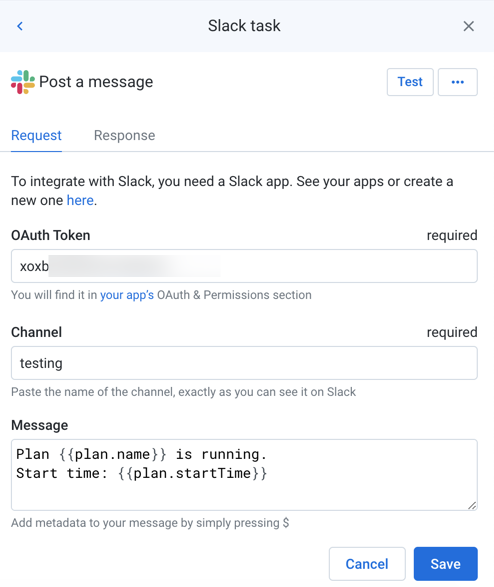
Figura: Attività Slack
Configurazione dell'attività
Nella scheda Request (richiesta), imposta i parametri necessari.
Per verificare il messaggio, fai clic su Test. Viene visualizzato un messaggio di operazione riuscita.
Suggerimento
Un codice di stato 200 indica che il test è stato eseguito correttamente.
Per aggiungere l'operazione, fai clic su Salva.
Campo | Descrizione |
|---|---|
Token OAuth | Token OAuth da utilizzare per la pubblicazione del messaggio. |
Canale | Per indicare dove pubblicare il messaggio, incolla uno dei valori seguenti dallo spazio di lavoro Slack:
|
Messaggio | Messaggio da pubblicare. Suggerimento I messaggi possono includere metadati che forniscono informazioni sulle attività nell'esecuzione del piano attuale. Per ulteriori informazioni, consulta la sezione Riferimenti ai metadati del piano. |
Rinomina di un'attività
Per rinominare l'attività, fai clic sul menu Altro > Modifica nel pannello a destra.
Suggerimento
Una denominazione valida può includere l'endpoint e il metodo della piattaforma di destinazione, nonché gli scopi dell'attività nel piano.
Eliminazione di un'attività
Per eliminare l'attività, fai clic sul menu Altro > Elimina. Conferma di voler eliminare l'attività.
Avvertimento
Questa operazione non può essere annullata.
Riferimenti ai metadati del piano
All'interno del messaggio delle altre attività, puoi fare riferimento ai metadati relativi al piano, alle sue attività e alla loro esecuzione. Per ulteriori informazioni, consulta la sezione Riferimenti ai metadati del piano.