Pagina Connessioni
AI Metadata Enrichment
Starting October 15, 2026, Alteryx One uses AI to generate metadata for your assets to improve search and discovery. Workspace and Account Admins can can review or disable this setting before processing begins. Do not include Personally Identifiable Information (PII) or other sensitive information in your assets due to privacy concerns.
To learn more about AI metadata enrichment, go to Alteryx MCP Server Toolsets.
La pagina Connessioni permette di aggiungere nuove connessioni o modificare quelle create in precedenza. Dalla barra di navigazione di Alteryx One Platform seleziona Dati, quindi Connessioni.
Nota
L'accesso alla pagina Connessioni è disciplinato dai ruoli impostati nel tuo spazio di lavoro. Per ulteriori informazioni, contatta l'amministratore dello spazio di lavoro.
Nota
Per poterti connettere a origini dati relazionali, devi prima autorizzare il servizio Alteryx ad accedere alle istanze del database relazionale. Per ulteriori informazioni, consulta la sezione Allowlist Platform Service.
Campi della pagina Connessioni
Nome: nome visualizzato della connessione.
Tecnologia: tipo di connessione. Per ulteriori informazioni, vai a Tipi di connessione.
Nota
Dopo aver creato una connessione, non puoi più modificarne la tipologia.
Proprietario: utente di Alteryx One a cui appartiene la connessione.
Condivisa con: mostra lo stato di condivisione della connessione:
Globale: la connessione è condivisa con tutti gli utenti dello spazio di lavoro.X utenti:se il valore di X è 1, la connessione è privata.
Se il valore di X è maggiore di 1, la connessione è condivisa. Per verificare lo stato di condivisione, seleziona il collegamento disponibile in questa colonna. Vai alla finestra di dialogo Condividi connessione.
Ultimo aggiornamento: data dell'ultimo aggiornamento della connessione da parte di un utente.
Altre azioni
Crea connessione: seleziona Crea connessione per creare una nuova connessione. Vai a Finestra Crea connessione.
Cerca: seleziona l'icona di ricerca per cercare le connessioni in base al nome.
Filtra: seleziona l'icona del filtro per rivedere le connessioni di tua proprietà, quelle che sono state condivise con te o tutte le connessioni a cui hai accesso.
Rivedi dettagli: seleziona un connessione per accedere alla pagina dei dettagli relativi.
Sfoglia dati: Sfoglia dati consente di visualizzare i dati disponibili per la tua connessione.
Pannello Dettagli connessione
Quando selezioni una connessione, puoi esaminarne i dettagli e apportare le modifiche necessarie tramite il pannello sulla destra.
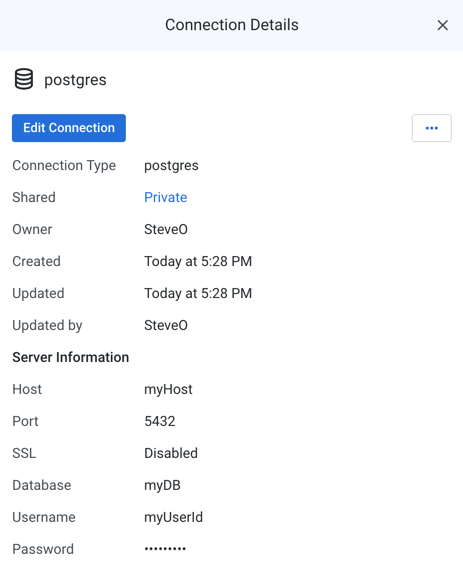
Figura: pannello Dettagli connessione
Campi principali:
Condivisione: numero di utenti che condividono la connessione. Se è presente un collegamento, puoi utilizzarlo per modificare la condivisione della connessione. Vai alla finestra di dialogo Condividi connessione.
Informazioni Server: per le connessioni basate su Server, è possibile esaminare le proprietà di connessione.
Azioni:
Modifica connessione: il proprietario della connessione può rivederla e modificarla.
Se la connessione è stata condivisa con te, le proprietà di connessione sono in sola lettura.
Vai a Finestra Crea connessione.
Condividi: puoi condividere le connessioni di tua proprietà o quelle che sono state condivise con te. Vai alla finestra di dialogo Condividi connessione.
Trasferisci proprietà (disponibile solo per il proprietario o l'amministratore): consente di trasferire la proprietà dell'asset a un altro utente. Vai a Trasferimento di proprietà di un asset.
Elimina: elimina la connessione.
Avvertimento
L'eliminazione di una connessione non può essere annullata.