ワークフローの構築
ワークフローは、Live Queryでデータを処理するさまざまな機能を実行する接続ツールで構成されています。ワークフローを作成するには、ツールを追加してツール同士を接続します。これらのツールとワークフロープロパティも設定します。ワークフローの接続は、下流方向に水平に移動します。
Live Queryワークフローを構築するには、Live Queryホームページから[新規]を選択し、[Live Query接続の詳細]ダイアログで接続とカタログまたはスキーマを選択します。Live Queryは、選択した接続を使用してワークフローを実行し、選択したカタログまたはスキーマを使用して実行中に一時オブジェクトを保存します。
Cloud Nativeワークフローを構築するには、Live Queryホームページから[新規]の横にあるドロップダウンを選択し、[Cloud Native]を選択します。Cloud Nativeワークフローは、クラウドデータウェアハウスに接続せず、Alteryx One上で実行されます。
ワークフローの実行
既定の処理パスは主にSQLを使用するため、ワークフローの操作ごとに永続化された中間オブジェクトが要求されることはありません。
一時オブジェクト
ワークフロー操作によっては、Live QueryがCDP内に一時オブジェクトを作成することがあります。これらには次のものが含まれます。
マテリアライゼーションが必要な場合の一時的なマテリアライズドテーブル。
サポートされているフォーミュラ、正規表現、列分割、集計の各機能に必要なUDFまたはルーチン。
CDP以外の入力用の外部テーブルおよび一時テーブル。
プラットフォーム固有のステージングオブジェクト。
すべてのワークフローステップで一時テーブルが作成されるわけではありません。既定の処理パスでは、永続オブジェクトが作成されずに、ネストされたインラインSQLとサブクエリが使用されることがあります。
一時オブジェクト名
一時的なマテリアライズドテーブルには、顧客のCDPでこれらのオブジェクトを識別できるように、Alteryx固有の命名規則が使用されます。
一時オブジェクトのクリーンアップ
有効期限は、アーティファクトの種類とCDPによって異なります。
設計時に生成されたSQL: サポートされているすべてのプラットフォームで、存続期間は4時間です。
SnowflakeおよびDatabricksのアーティファクト: 23時間後にクリーンアップの対象になります。クリーンアップは8時間ごとに実行されるため、これらのアーティファクトは通常、作成から23-31時間後に削除されます。
BigQueryテーブル: 有効期間は8時間です。
BigQuery関数: 23時間後にクリーンアップの対象になります。クリーンアップは8時間ごとに実行されるため、これらの関数は通常、作成から23-31時間後に削除されます。
オブジェクトの有効期限がネイティブにサポートされていないCDPの場合は、スケジュールされたプロセスによって一時的なアーティファクトが削除されます。
クリーンアップは、ワークフローが正常に完了したときだけでなく、存続期間の設定やスケジュールされた処理によっても実行されます。そのため、失敗した実行や放棄された実行によって生成された一時的なアーティファクトも削除されることがあります。
ツールの追加または削除
ワークフローにツールを追加するには、ツールパレットから任意のツールを選択し、ワークフローキャンバスにドラッグします。
ワークフローからツールを削除するには、ツールを選択し、キーボードの Delete キーを使用します。
ツールの接続
ワークフローでツールを接続するには、ツールパレットからツールを選択して、キャンバスの別のツールの出力アンカーの近くまでドラッグします。既存のツールの出力アンカーを、追加したばかりのツールにドラッグすることもできます。
注記
ブラウザによっては、ツールの整列方法が異なるため、ツールがずれて表示されることがあります。
接続はツールの左側から接続し、ツールの右側へと通過します。
いくつかのツールは、複数の入力アンカーで示される複数の入力を受け入れます。
いくつかのツールには、グレーの入力アンカーで示されるオプション入力があります。
出力アンカー付きのツールはすべて、複数のストリームに出力できます。
接続アクション
接続の削除: 接続を削除するには、接続を選択し、キーボードのDeleteキーを使用します。下流のツールは削除されません。
接続にツールを挿入する: 接続を右クリックし、 [挿入] を選択します。
接続に名前をつける: 任意の接続をダブルクリックして名前を追加するか、接続の名前を変更します。
キャンバスオプション
ジョブの実行: ワークフローを実行します。ワークフローの実行中にボタンがStopに変わります。
[Run Job]ボタンは既定で無効になっており、ワークフローに出力ツールが接続されている場合にのみ有効になります。
ワークフローまたはツールの設定に変更があるたびにワークフローは自動的に実行されます。
クラウドネイティブワークフローの場合、特定のエンジンを選択してワークフローを実行できます。クラウドエンジンの選び方の詳細については、こちらを参照してください。
停止: ワークフローを停止します。
ワークフローデータソースを更新: キャッシュされたワークフロー結果をクリアし、現在のソースデータを使用してデータを再計算します。
キャッシュされた結果と、以前に計算された合計行数がクリアされます。ユーザーがキャンバス上のツールを選択すると、結果が再計算されます。ツールアンカーがすでに選択されている場合は、その結果グリッドのデータが自動的に再計算されます。
クラウドデータウェアハウスのエラーが原因で更新が失敗した場合、既存のキャッシュデータは保持され、インターフェースにエラーが表示されます。
ファイル: ファイル には次のオプションがあります。
新しいワークフロー(Alt + N): 新しいワークフローを作成します。
開く(Alt + O): Live Queryに保存されているワークフローを開きます。
最近のものを開く: 最近アクセスしたワークフローを開きます。
バージョンの保存: 現在のワークフローのバージョン名を入力するために選択します。保存したワークフローバージョンは、バージョン履歴から開くことができます。
バージョン履歴: [バージョン履歴]ページを開きます。[バージョン履歴]ページでは、次のことができます。
2つのワークフローバージョン間で変更点を比較します。各変更を誰がいつ行ったかといった情報も確認できます。
以前のワークフローバージョンを復元するか、そのバージョンを新しいワークフローとして開きます。
各バージョンのJSON設定を表示します。
保存(Alt + S)および名前を付けて保存: 現在のワークフローをLive Queryに保存します。
複製: ワークフローのコピーを作成します。
名前の変更: ワークフローの名前を変更します。
スケジュール: ワークフローの実行をスケジュールするための[新しいスケジュール]ダイアログを開きます。
表示: 表示 には次のオプションがあります。
キャンバスグリッド: キャンバスにグリッドを追加します。
ミニマップ: キャンバス全体のマップが表示され、表示されている部分がハイライトされます。表示を変更するには、[ミニマップ]内でハイライト表示されている部分を選択してドラッグします。
ツール名とID: 各ツールアイコンの下にツール名とID番号を表示するかどうかを切り替えます。
サジェスト: ワークフローに追加するツールのサジェストを表示します。
ツール説明のポップアップ: 有効にすると、ツールパレットのツールまたはツール設定ウィンドウの疑問符アイコンにカーソルを合わせたときに、ツールの説明が表示されます。
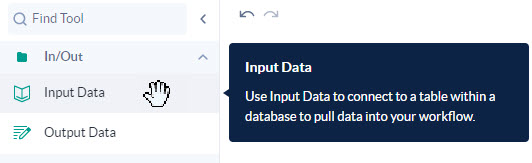
図: ツールパレットのポップアップに表示されるツールの説明
オプション: 以下の項目を変更するには、[オプション]を選択します。
ライブクエリ接続の編集: Live Queryワークフローで使用されている接続およびカタログまたはスキーマを変更します。
ワークフロー設定: ワークフロー名を変更します。
コピーと貼り付け
キャンバスに貼り付けるアイテムの場所を制御するには、アイテムを選択してコピー(Ctrl + C)し、アイテムを貼り付ける場所を選択してから貼り付けます(Ctrl + V)。Live Queryでは、カーソルと同じ位置にアイテムが貼り付けられます。