ジョブ履歴ページ
[ジョブ履歴]ページでは、すべてのジョブとプランの実行ステータスを追跡できます。
Designer Cloud: Designer Cloudでワークフロージョブが実行されます。
Designer Desktop: ワークスペース実行のジョブ。
フロージョブ: これらのジョブは、ソースデータで変換を実行して出力を生成します。
Plans: これらのジョブは、一連のタスクを実行します。詳細については、Plan実行ページを参照してください。
サンプルジョブ: サンプルジョブの詳細については、サンプルジョブページを参照してください。
フロージョブ
現在の環境でアクセスできるフローについてのみ、ジョブを表示できます。
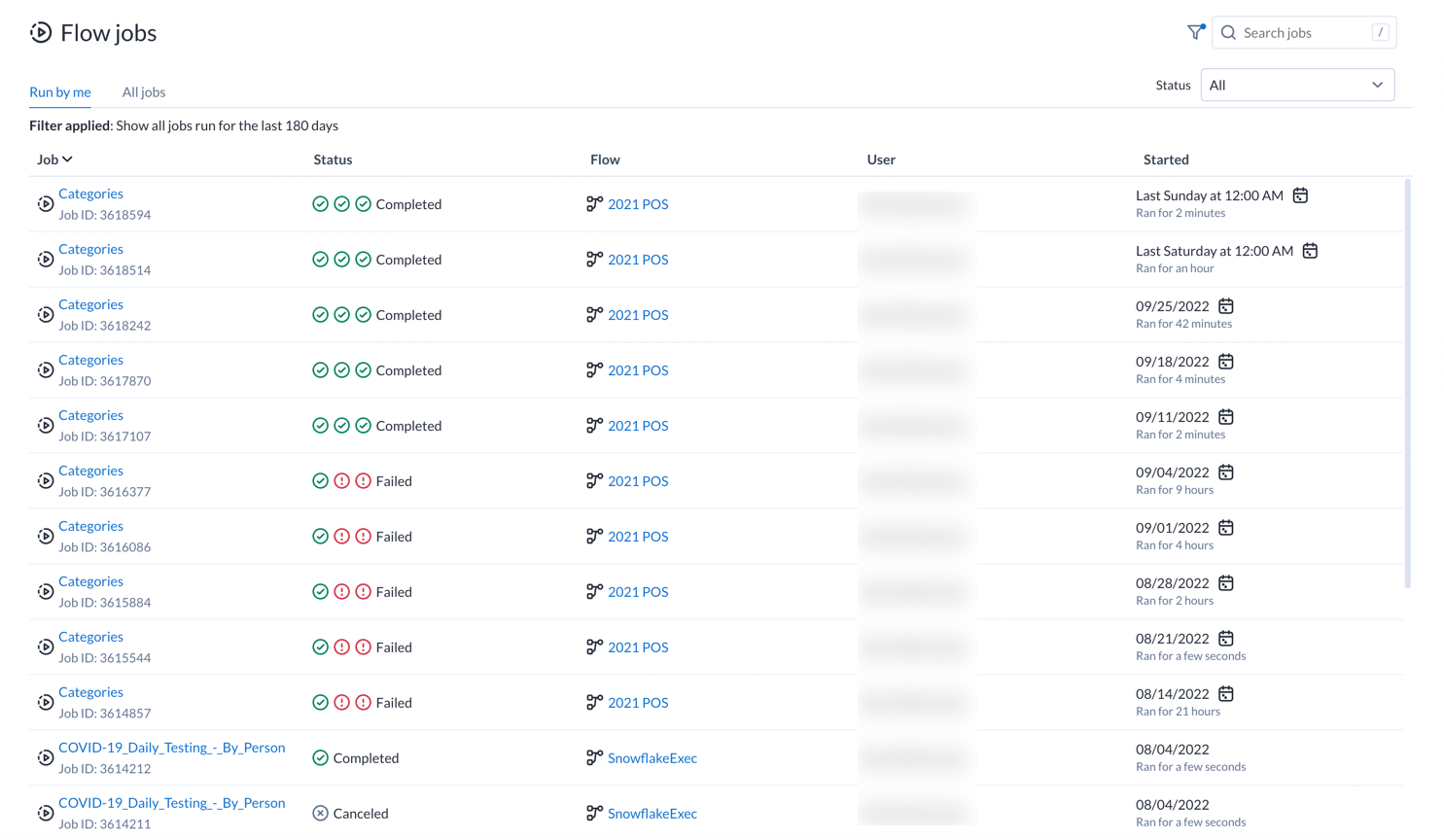
画像: ジョブ履歴ページ
既定のビュー:
既定で表示されるジョブは次のとおりです。
実行したジョブ。以下の「ジョブタブ」を参照してください。
すべてのジョブステータス。以下の「ジョブステータス」を参照してください。
過去180日分。このフィルターは必要に応じて変更できます。以下の「ジョブのフィルタリング」を参照してください。
ジョブタブ:
自分が実行したもの: フィルタリングされた期間内に自分が開始したジョブが表示されます。
すべてのジョブ: 自分が所有しているアセットに対して開始されたすべてのジョブが表示されます。たとえば、自分が所有するアセット上でジョブを共同作業者が実行した場合は、ここでそのステータスを確認できます。
列:
ジョブ: ジョブの内部識別子。この値は、Alteryxインスタンス内のすべてのジョブに対して一意です。
ジョブの詳細を確認するには、ID番号をクリックします。
ユーザー: ジョブを開始したAlteryxユーザー。
実行元:
ジョブが起動された場所。詳細を表示するには、リンクをクリックします。
ステータス:
上記のタブを参照します。
開始: ジョブの開始タイムスタンプ。
スケジュールされたジョブはアイコンで示されます。
アクション:
ステータスでフィルタリング: タブの1つをクリックして表示をフィルタリングし、選択したジョブステータスのみを一覧表示します。
タイプ/日付でフィルタリング: フィルターアイコンをクリックして、実行元、日付範囲、またはその両方でフィルタリングしたジョブを一覧表示します。下記を参照してください。
検索: 検索フィールドにテキストを入力して、一覧表示されたジョブをジョブID、アセット名、データセット名でフィルタリングします。
コンテキストメニュー:
ジョブリストの横にあるオプションメニューをクリックすると、次の項目が表示されます。
ジョブをキャンセル: 現在実行中のジョブをキャンセルする場合に選択します。
ジョブを削除: プラットフォームからジョブを削除します。
警告
ジョブを削除すると元に戻すことはできません。
ジョブごとに追加オプションを使用できます。「ジョブの詳細ページ」を参照してください。
ジョブタイプ
ヒント
ジョブグループ内の各ジョブのステータスを確認するには、ジョブグループの[ステータス]列にあるアイコンの上にカーソルを移動します。
取り込み前SQL実行: これらのジョブは、ソースデータがプラットフォームに取り込まれる前に実行されるSQLスクリプトです。
これらのジョブの詳細については、[ジョブの詳細]ページの[SQLスクリプト]タブを参照してください。「ジョブの詳細ページ」を参照してください。
変換: これらのジョブは、ジョブ開始時の変換に基づいて、インポートされたデータセットに対して変換を実行します。
プロファイル: ジョブ定義で有効にすると、プロファイリングジョブは変換ジョブの結果を視覚的に要約したデータを生成します。
プロファイリングジョブは、変換ジョブよりも時間がかかる場合があります。
選択しても、プロファイリングジョブがジョブ履歴ページに表示されない場合があります。場合によっては、最適化のためにプロファイリングジョブが変換ジョブに組み込まれることがあります。
注記
プロファイリングジョブが変換ジョブの一貫として実行されると、プロファイリングのリストはマウスを重ねてもポップアップで表示されません。
「ジョブの詳細ページ」を参照してください。
公開: さまざまな要因によって、変換ジョブの後に実行される2番目の公開ジョブがジョブに含まれる場合があります。たとえばジョブグループには、ベースストレージレイヤーの指定された場所に結果を書き込むための内部公開ジョブを含めることができます。
公開は、個別の実行後ジョブとして実行することもできます。必要に応じて、ジョブ結果をターゲットの場所から別の場所またはデータストアに公開できます。これらのジョブは公開ジョブとして個別に追跡され、[ジョブの詳細]ページから起動できます。
取り込み: 一部のリレーショナル接続から取り込む大規模なデータセットの場合、プラットフォームはソースから既定ストレージレイヤーにデータを転送して処理を高速化します。これらの取り込みジョブは、変換またはプロファイリングが実行される前に発生します。
取り込み後SQL実行: これらのジョブは、ジョブ結果が公開された後に実行されるSQLスクリプトです。
これらのジョブの詳細については、[ジョブの詳細]ページの[SQLスクリプト]タブを参照してください。「ジョブの詳細ページ」を参照してください。
ジョブステータス
[ステータス]ドロップダウンの各項目は、プラットフォームで開始されたジョブの可能なステータスのいずれかに対応しています。
すべてのジョブ: 所有しているアセットで開始した、または実行されたすべてのジョブ。
完了: 正常に完了したジョブ。
失敗: 完了できなかったジョブ。
公開に失敗しました: 失敗したジョブの一部がこのステータス下に表示される場合があります。これは、設定されたジョブの公開ステップが完了できなかったことを意味します。
キャンセル: キャンセルされたジョブ。
実行中: 進行中のジョブ。
待機中: 実行に向けて待機中のジョブ。
ジョブのフィルタリング
日付または実行元に基づいてジョブのリストをフィルタリングするには、フィルターアイコンをクリックします。次のダイアログを使用して、ジョブの表示をフィルタリングできます。
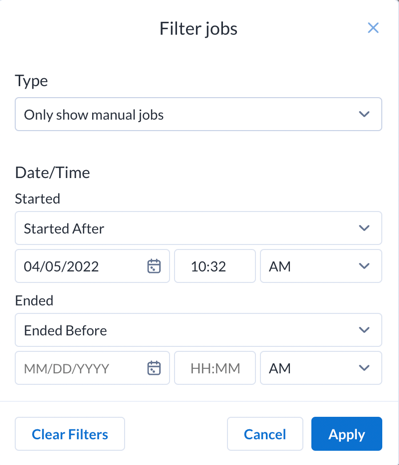
写真: [ジョブをフィルタリング]ダイアログ
ジョブタイプ:
次の使用可能なオプションに基づいてジョブを表示します。
すべてのジョブを表示手動ジョブのみを表示スケジュールされたジョブのみを表示
開始:
表示するジョブの開始された日付と時刻を指定します。
必要に応じて、開始時刻を範囲で指定できます。ドロップダウンリストから[
開始範囲]を選択し、両方の日付/時刻行を入力します。
終了:
表示するジョブの終了した日付と時刻を指定します。
必要に応じて、終了時刻を範囲で指定できます。ドロップダウンリストから[
終了範囲]を選択し、両方の日付/時刻行を入力します。
アクション:
期間の値をクリアするには、[フィルターのクリア]をクリックします。
[適用]をクリックして、指定した時間フィルターをジョブ履歴ページに適用します。
既定フィルターの変更:
管理者は、表示される既定日数を変更できます。詳細は、「ワークスペースの設定ページ」を参照してください。