流任务
在规划视图中创建流任务时,首先搜索要运行的流。然后,在右侧上下文面板中指定要在流上执行的任务。
当流中的任务执行时,该任务中被选中的配方将会执行;如果执行成功,将生成其所选的输出。
注意
在流中,所有希望由相应任务执行的配方都必须定义输出对象。对于每个输出对象,您必须至少创建一个写入设置对象或发布对象。在规划运行期间,这些对象不会进行验证,并且缺失的输出会被忽略。
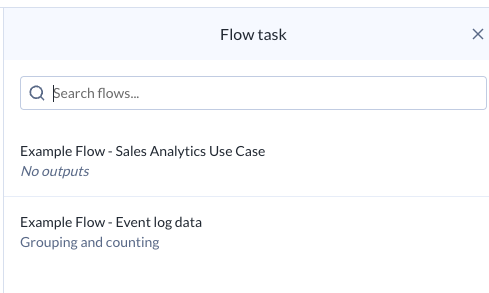
图:流任务 - 选择流
在搜索框中输入搜索字符串。
找到要执行的流时,请将其选中。
选择您希望该流生成的输出。
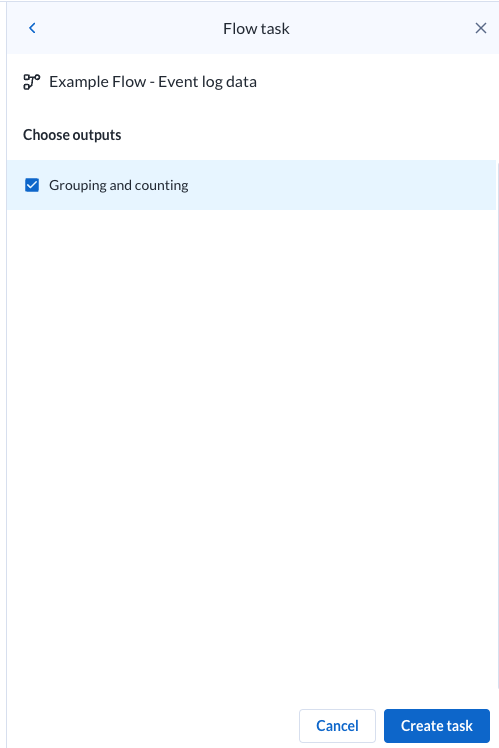
图:流任务 - 选择输出
网络挂钩:如果基础流配置了网络挂钩,则在规划中的流任务执行时,可选择禁用流中定义的网络挂钩的执行。单击图标以启用或禁用网络挂钩执行。
要保存任务,请单击创建任务。
保存的任务将显示在上下文面板中。
提示
要重命名任务,请单击任务名称。
源选项卡
查看任务的数据源,包括源位置的完整路径。
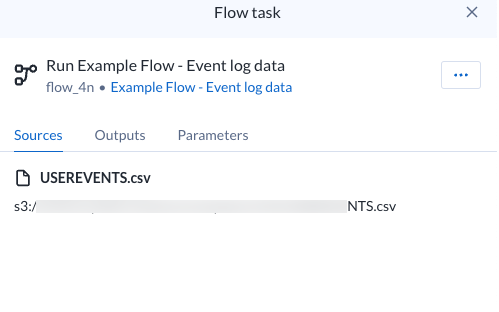
图:流任务 - 源选项卡
输出选项卡
查看您为该任务选择的要生成的输出。
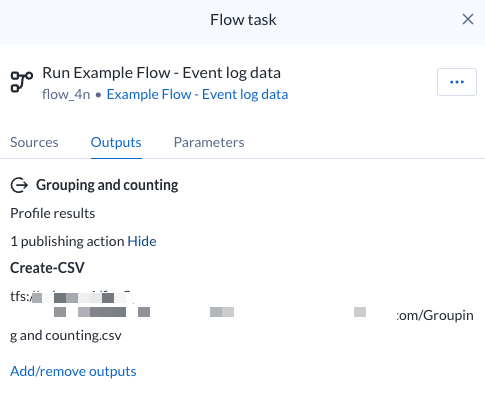
图:流任务 - 输出选项卡
要查看为该输出配置的发布对象,请单击显示。
要更改该任务生成的输出,请单击添加/移除输出。
参数选项卡
如果创建任务的流包含参数,您可以查看这些参数并根据需要应用覆盖项。
注意
应用于规划的参数覆盖项仅影响规划执行。这些覆盖项不会应用于基础流的任何独立作业执行。
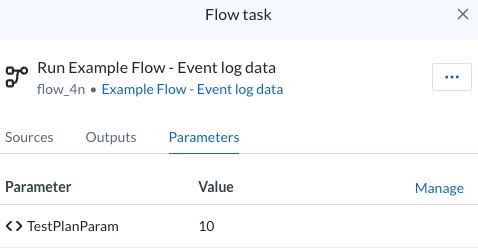
图:流任务 - 参数选项卡
若要应用覆盖项:
选择管理。
在管理参数对话框中,将鼠标悬停在所需参数的“值”条目上。选择编辑图标。
提示
您可以使用搜索框按名称查找参数。
输入新值,然后单击保存。
每当流任务执行时,此覆盖项将应用于流任务的执行。如需了解详情,请参阅管理计划参数对话框。
故障排除
流任务基本上是具有附加元数据的标准转换作业。当流任务因任何原因无法执行时,问题的根源很可能存在于流定义、其对象及其连接中。如需了解详情,请参阅诊断失败的作业。