Slack 任务
在规划视图中,您可以创建任务以将消息发送到 Slack 频道。这些任务在右侧的上下文面板中指定。
Slack 任务是从 Alteryx One 提交到指定 Slack 工作区频道的消息。
Slack 任务是可用于规划的任务类型之一。如需了解详情,请参阅规划视图页面。
限制
您只能将消息发布到 Slack 频道。不支持其他交互方法。
提示
您还可以创建 HTTP 任务以将消息传送到 Slack 频道。请参阅 HTTP 任务。
基于 HTTP 的请求具有 30 秒的超时限制。
必须通过 OAuth 进行身份验证。
先决条件
要将消息发送到 Slack,您必须在目标工作区中创建一个应用程序,以便 Slack 频道接收消息。如需了解详情,请参阅 https://api.slack.com/apps。
此 Slack 应用程序必须支持 OAuth 身份验证。您创建的 OAuth 令牌必须安装在您的工作区中。
注意
将生成的令牌复制到文本文件并保留,以备将来使用。必须将此令牌粘贴到您希望使用它的每个 Slack 任务的定义中。
创建具有
chat:write范围的 OAuth 令牌。此令牌将插入您的任务定义中。有两种类型的令牌:机器人令牌:这些令牌用于通过应用程序的名称在 Slack 上发布消息。
机器人令牌还需要
chat:write.public范围。如果您希望通过应用程序类别的消息发送直接消息,则需要使用机器人令牌。
要使用机器人令牌向专用频道发送消息,您必须通过频道设置中的“集成”窗口在频道中安装应用程序。
用户令牌:这些令牌用于通过授权 Slack 消息的用户发布消息。
提示
要使用用户令牌向用户或专用频道发送消息,需要进行其他配置。见下文。
创建任务
将 Slack 任务从左侧窗格拖放到 Plans 画布。
在右侧面板中,选择 Slack 任务。此时将显示 Slack 任务面板。
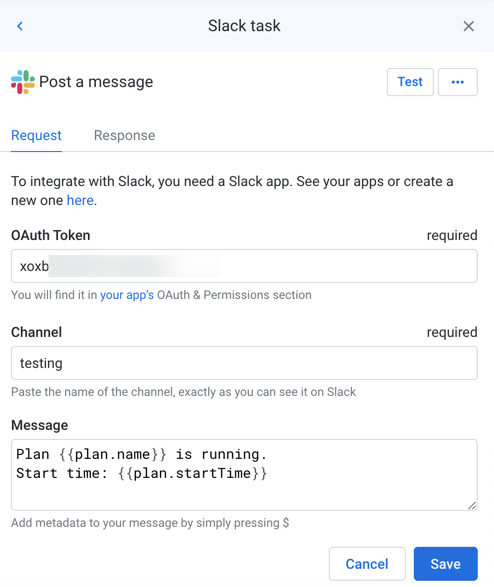
图:Slack 任务
配置任务
在“请求”选项卡中,设置所需的参数。
要测试消息,请单击测试。此时将显示一条成功消息。
提示
状态代码
200表示测试成功。要添加任务,请单击保存。
字段 | 描述 |
|---|---|
OAuth 令牌 | 用于发布消息的 OAuth 令牌。 |
频道 | 从 Slack 工作区中粘贴以下其中一个值,用于指定消息发布的位置:
|
Message | 需要发布的消息。 提示 消息可以包括当前规划运行中任务的元数据信息。如需了解详情,请参阅规划元数据参考。 |
重命名任务
要重命名任务,请在右侧面板中单击更多菜单 > 编辑。
提示
良好的命名可能包括目标平台端点和方法,以及规划中任务的目的。
删除任务
要删除任务,请单击更多菜单 > 删除。确认您要删除任务。
警告
此步骤无法撤消。
规划元数据参考
在其他任务的消息中,您可以参考有关规划、规划任务及规划执行的元数据。如需了解详情,请参阅规划元数据参考。