作业历史记录页面
在“作业历史记录”页面,您可以跟踪您的所有作业及规划运行的状态。
工作流作业
您仅能查看当前环境中有权访问的工作流对应的作业。
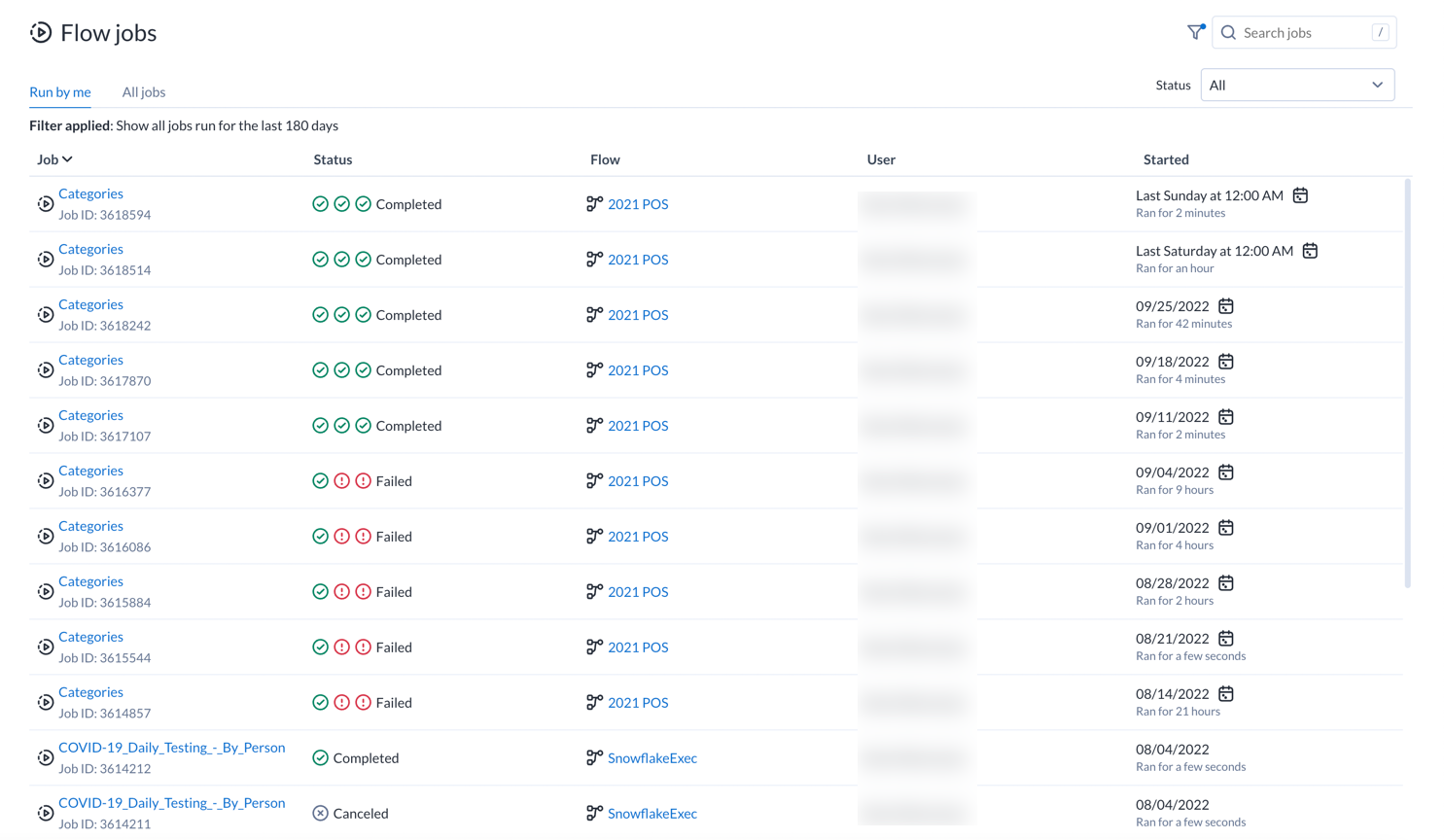
图:作业历史记录页面
默认视图:
默认情况下,显示的作业包括:
您已运行的作业。请参阅下方的“作业选项卡”。
适用于所有作业状态。请参阅下方的“作业状态”。
显示过去 180 天的记录。您可以根据需要修改此筛选条件。请参阅下方的“筛选作业”。
作业选项卡:
由我运行:此处列出您在筛选时间段内发起的作业记录。
所有作业:此处列出为您拥有的资产发起的所有作业。例如,如果协作者对您拥有的资产运行了作业,您可以在此查看其状态。
列:
作业:作业的内部标识符。该值在您的 Alteryx 实例中对所有作业均唯一。
单击 ID 号可查看作业的详细信息。
用户:发起该作业的 Alteryx 用户。
运行位置:
作业启动的位置。单击链接查看详情。
状态:
请参阅上方的选项卡。
开始时间:作业的开始时间戳。
计划作业会通过图标标识。
操作:
按状态筛选:点击其中一个选项卡,即可筛选界面显示,从而仅展示选定作业状态的列表。
按类型和日期筛选:点击“漏斗”图标,可按执行来源、日期范围或同时按二者来筛选作业列表。见下文。
搜索:在“搜索”字段中输入文本,可按作业 ID、资产名称或数据集名称对列出的作业进行筛选。
上下文菜单:
在作业列表旁边,单击选项菜单以查看以下内容:
取消作业:选择此项可取消当前正在执行的作业。
删除作业:从平台中删除该作业。
警告
删除作业无法撤销。
每个作业还提供其他选项。请参阅作业详细信息页面。
作业类型
提示
要查看作业组内各作业的状态,请将鼠标悬停在该作业组状态列中的图标上。
摄取前 SQL:此类作业是在源数据被摄取到平台前执行的 SQL 脚本。
如需了解这些作业的更多详细信息,请参阅“作业详细信息”页中的“SQL 脚本”选项卡。请参阅作业详细信息页面。
转换:此类作业会根据发起作业时的转换设置,对导入的数据集执行转换操作。
剖析:如果在作业定义中启用了该功能,剖析作业将为您的转换作业结果生成可视化摘要。
分析作业的耗时可能长于转换作业。
即使已勾选,分析作业也可能不会显示在“作业历史记录”页中。在某些情况下,出于优化考虑,分析作业可能会合并到转换作业中。
注意
当分析作业作为转换作业的一部分运行时,鼠标悬停弹出窗口中不会显示分析相关条目。
请参阅作业详细信息页面。
发布:受多种因素影响,您的作业可能包含在转换作业之后执行的第二个发布作业。例如,作业组可包含内部发布作业,用于将结果写入基础存储层中的指定位置。
发布也可作为独立的执行后作业运行。根据需要,作业结果可从目标位置发布到其他位置或数据存储。这类作业作为发布作业单独跟踪,可从“作业详细信息”页面启动。
摄取:对于来自部分关系型连接的大型数据集,平台会将数据从源端传输到默认存储层,以加快处理速度。这类摄取作业会在任何转换或分析操作开始前执行。
摄取后 SQL:这类作业是在作业结果发布后执行的 SQL 脚本。
如需了解这些作业的更多详细信息,请参阅“作业详细信息”页中的“SQL 脚本”选项卡。请参阅作业详细信息页面。
作业状态
在“状态”下拉列表中,每个选项对应平台上已发起的作业的一种可能状态。
所有作业:您发起的所有作业,或在您拥有的资产上运行的所有作业。
已完成:作业已成功执行。
失败:作业未能完成。
发布失败:部分失败的作业可能会列在此状态下,表示已配置作业的发布步骤未能完成。
已取消:作业已被取消。
运行中:作业正在进行。
排队中:作业已排队等待执行。
筛选作业
要根据日期或执行源筛选作业列表,请单击“漏斗”图标。您可通过以下对话框筛选作业显示。
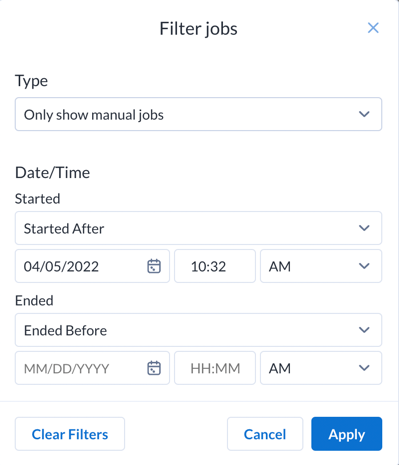
图:“筛选作业”对话框
作业类型:
根据以下可用选项显示作业:
显示所有作业仅显示手动作业仅显示已计划的作业
开始时间:
指定待显示作业的开始日期和时间。
如需要,可将开始时间设为一个范围。从下拉列表中选择
开始时间介于,并填写两个日期时间行。
结束时间:
指定要显示的作业的结束日期和时间。
如需要,可将结束时间设为一个范围。从下拉列表中选择
结束时间介于,并填写两个日期时间行。
操作:
要清除时间段值,请单击清除筛选器。
单击应用,将指定的时间筛选器应用到“作业历史记录”页面。
更改默认筛选器:
管理员可以修改默认显示的天数。如需了解详情,请参阅工作区设置页面。