Einen Failovercluster erstellen
Nachdem Sie die Failover-Clustering-Funktion zu jedem Knoten im Cluster hinzugefügt haben, besteht der nächste Schritt darin, einen Cluster zu erstellen. Diese Schritte können von jedem Server ausgeführt werden, auf dem die Failover-Clustering-Funktion aktiviert wurde.
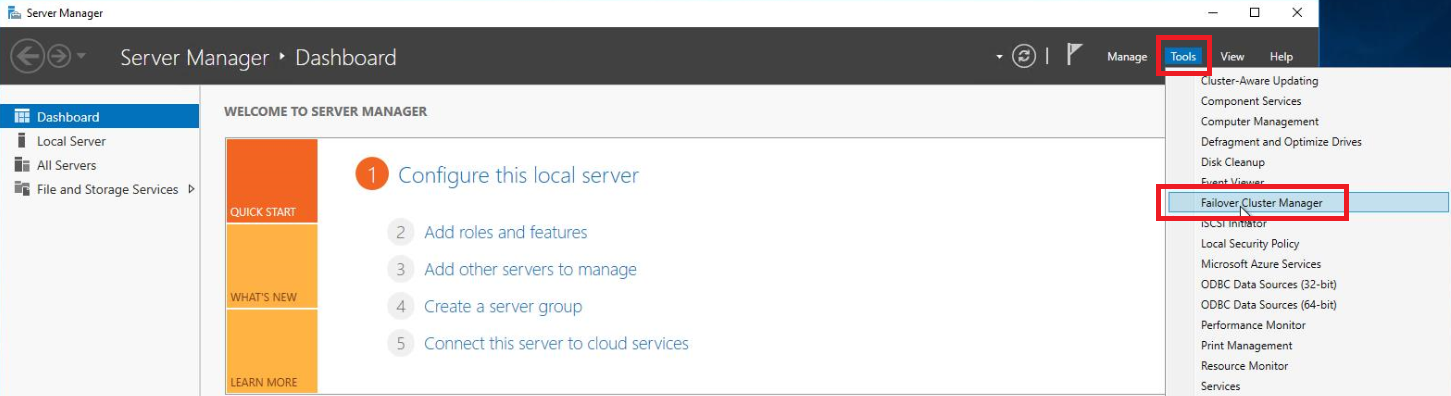
Öffnen Sie Server Manager.
Wählen Sie im Menü Tools die Option Failover-Cluster-Manager aus.
Wählen Sie im Bereich Aktionen der Failover-Cluster-Manager-Konsole die Option Cluster erstellen aus.

Wählen Sie im Assistenten zum Erstellen von Clustern auf dem Bildschirm vor Beginn die Option Weiter aus.
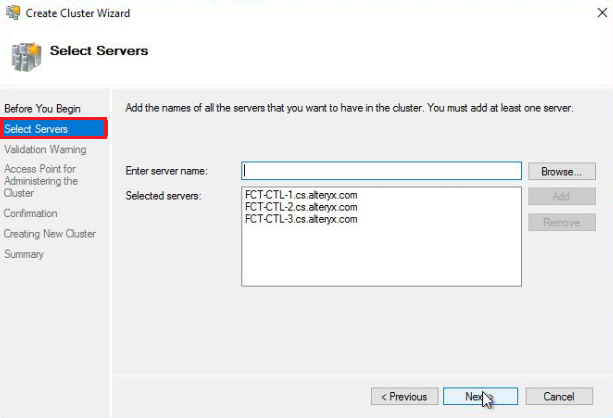
Nachdem Sie alle Server hinzugefügt haben, die in den Cluster aufgenommen werden, überprüfen Sie, ob die Server im Fenster Server auswählen aufgeführt sind. Wählen Sie dann Weiter aus, um fortzufahren.
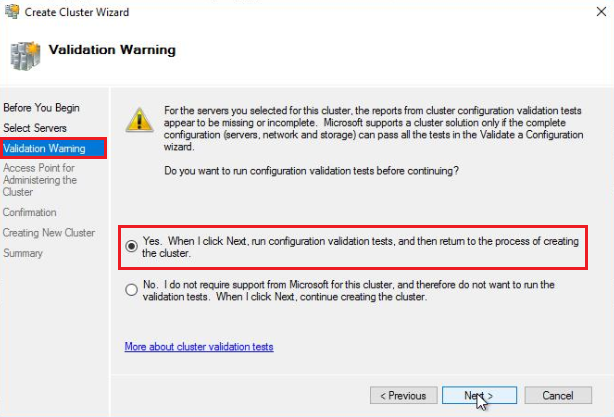
Wählen Sie im Bildschirm Validierungswarnung die Option Ja aus. Wenn Sie Weiter auswählen, führen Sie Konfigurationstests aus und kehren Sie dann zum Erstellen des Clusters zurück. Wählen Sie dann Weiter aus.
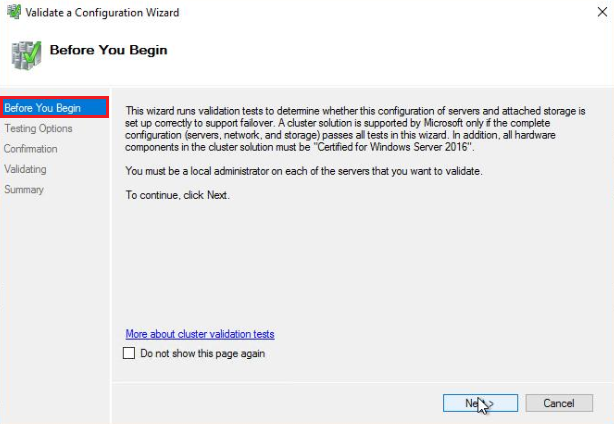
Nachdem Sie auf dem Bildschirm Validierungswarnung die Option Weiter ausgewählt haben, wird der Konfigurationsassistent gestartet.
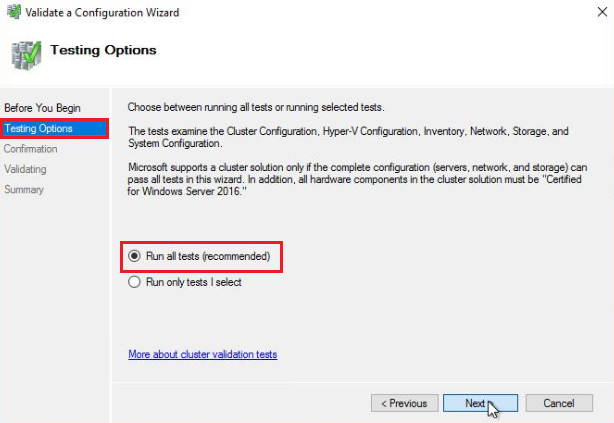
Wählen Sie auf dem Bildschirm Testoptionen die Option alle Tests ausführen (empfohlen)und dann Weiter aus.
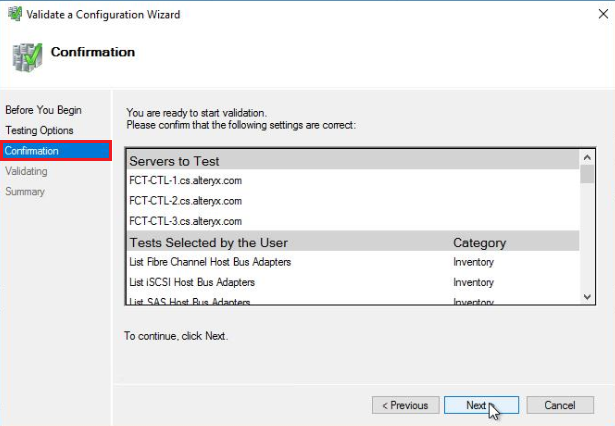
Überprüfen Sie auf dem Bestätigungsbildschirm, ob alle Knoten, die dem Cluster hinzugefügt werden, im Abschnitt Server zum Test aufgeführt sind. Wählen Sie dann Weiter aus, um die Validierungstests auszuführen.
Nachdem der Validierungsprozess abgeschlossen ist, überprüfen Sie die Zusammenfassung, um sicherzustellen, dass keine Fehler behoben werden müssen, und wählen Sie Fertigstellen aus, um zum Cluster-Erstellungsprozess zurückzukehren. Optional können Sie Bericht anzeigen auswählen, um den detaillierten Validierungsbericht zu prüfen.
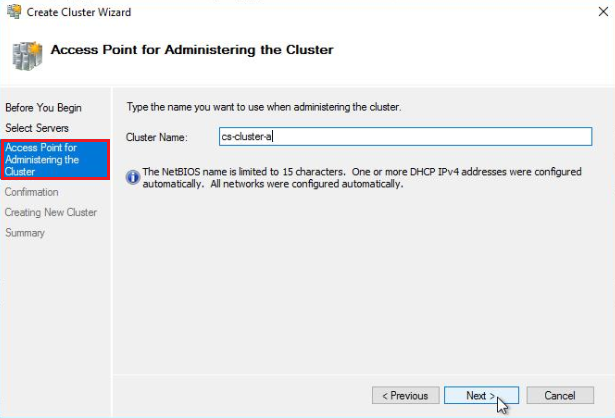
Geben Sie auf dem Bildschirm Zugriffspunkt zur Clusterverwaltung des Assistenten zum Erstellen von Clustern einen Clusternamen ein. Der Clustername wird dem DNS innerhalb der Active Directory-Domäne hinzugefügt und für die Verwaltung des Clusters und aller Rollen verwendet, die dem Cluster gehören. Nachdem Sie einen Clusternamen eingegeben haben, wählen Sie Weiter aus, um zum Bestätigungsbildschirm zu gelangen.
Überprüfen Sie auf dem Bestätigungsbildschirm den Clusternamen und vergewissern Sie sich, dass jeder Knoten, der dem Cluster hinzugefügt wird, im Abschnitt Knoten aufgeführt ist. Wählen Sie dann Weiter aus, um fortzufahren.
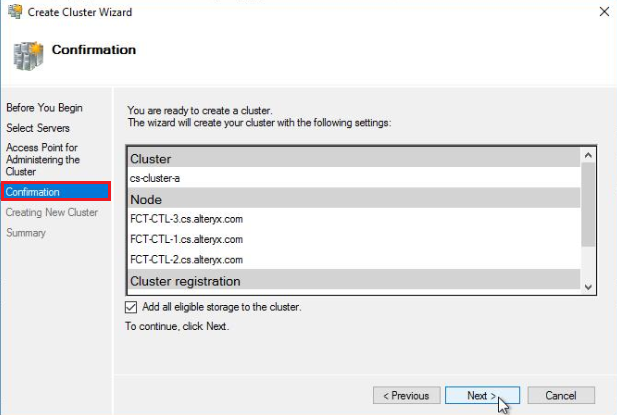
Wenn Sie in Schritt 12 Weiter auswählen, wird der neue Cluster konfiguriert und dem DNS hinzugefügt.
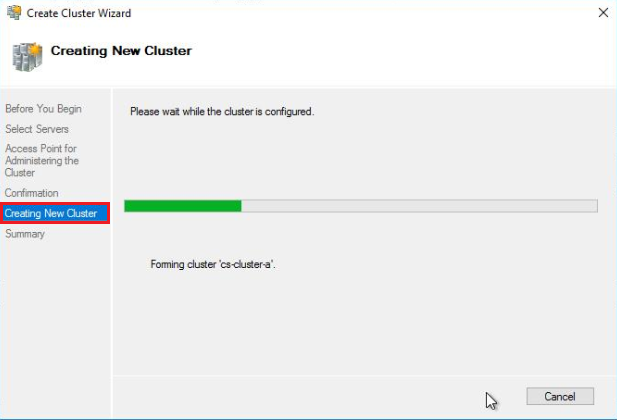
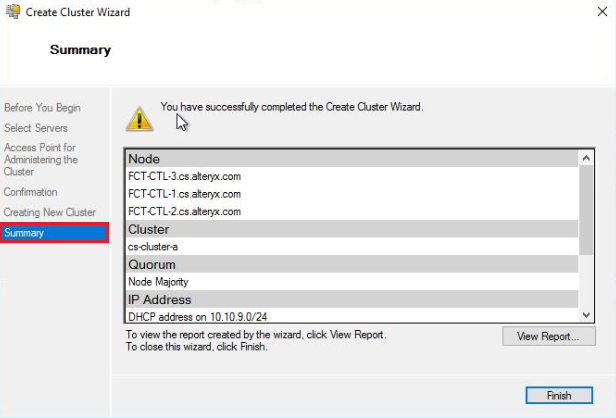
Sobald der Cluster konfiguriert wurde, sollten Sie einen Zusammenfassungsbildschirm erhalten, der anzeigt, dass Sie den Assistenten zum Erstellen von Clustern erfolgreich abgeschlossen haben. Wählen Sie Fertigstellen aus, um den Assistenten zum Erstellen von Clustern zu schließen.