Failover-Controller-Konfiguration
Der nächste Schritt besteht darin, Ihre Failover-Controller zu konfigurieren. Um ein nahtloses Failover zu gewährleisten, muss jeder Controller im Cluster dasselbe Controller-Token und denselben Speicherschlüssel für die Verschlüsselung verwenden.
Schließen Sie für jeden Failover-Controller die Controller-Einrichtung gemäß der primären Controller-Einrichtung ab.
Nach der Konfiguration der einzelnen Failover-Knoten müssen Sie das Controller-Token auf jedem der Controller-Failover-Knoten festlegen.
Öffnen Sie eine Administratoreingabeaufforderung oder PowerShell.
Navigieren Sie über die Befehlszeile zum Alteryx Server-Installationsordner (z. B.
D:\Program Files\Alteryx\bin).DCME-Schlüssel wiederherstellen Mit den in Übertragungsprozess für Verschlüsselungsschlüssel beschriebenen Schritten können Sie den DCM-Verschlüsselungsschlüssel von Ihrem vorhandenen Controller auf den neuen übertragen.
Anmerkung
Beachten Sie, dass der Alteryx-Dienst hierfür auf dem ursprünglichen Controller-Knoten Ihres Servers ausgeführt werden muss und Ihr neuer Server über das Netzwerk darauf zugreifen kann.
Führen Sie den folgenden Befehl aus und ersetzen Sie {Controller-Token} durch den Wert, der aus Schritt 3 der Konfiguration des primären Controllers kopiert wurde:
AlteryxService.exe setserverSecret={Controller-Token}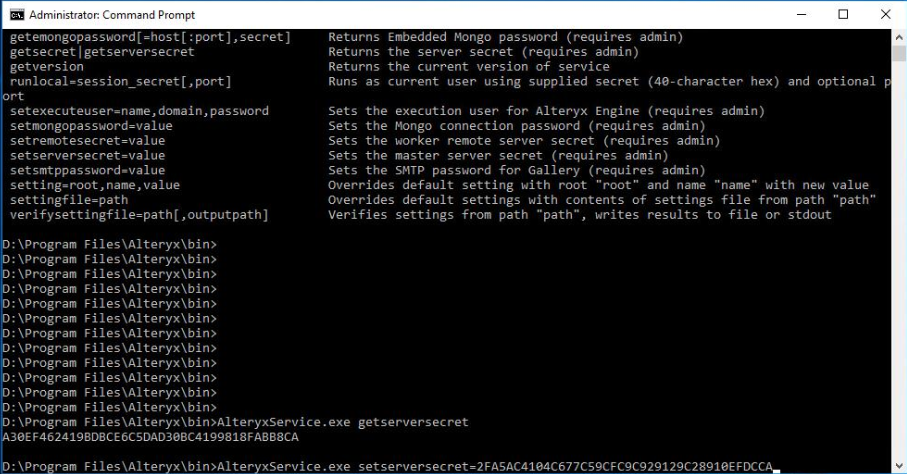
Bestätigen Sie, dass das Controller-Token festgelegt wurde, indem Sie den folgenden Befehl ausführen:
AlteryxService.exe getserverSecretBeenden Sie bei Ausführung den AlteryxService mit dem folgenden Befehl:
NET stop AlteryxService
Schließlich müssen Sie den Wert StorageKeysEncrypted vom primären Controller auf jeden Knoten im Failover-Cluster kopieren.
Öffnen Sie den Editor auf dem primären Controller.
Wählen Sie im Kontextmenü die Option Zeitplan aus.
Öffnen Sie die Datei RuntimeSettings.xml unter
C:\ProgramData\Alteryx.
Kopieren Sie im Abschnitt Controller den StorageKeysverschlüsselten Schlüssel.
Beispiel
BwIAAACkAACunN7PkZcdMRM2N5pW+NRyqCdBiLuVqWRJELqix6Dg3ZAitUq9BbdlSLS8Ez+me45oiNGd8oJVo2itY4JN/RXp4iJJ+obK96UtL8h2k2nq5XZ9GEDANIurhnm5Ww/nKxUw7O0LXtqftXpXLkbD5n/+YAs58i
5D4O0FAMcD0M+u06vC1zHMmTHSU9G+D6isaVgxQtHMOLP0zTzA+97UDkE0pQOK2IQPnSh58UpHEmQ
Wo3Gmp+qz3Qp//BkzMMa2Li8eXOmmxTSLpjS+syBiglS5Zu1QFgnxKnQRknex+IGRbCTbva1CIQPqAr/KCK/
XgfMO4z1cZjDHt3vmLNr/U6xyr8WLlH1TiGTBg3c3s9zMlXvd9ZifFfoI62QVEFtH6TCrhTLxsIphbj/VOtLtKaY
WwYVx/4GpwU7qEMWgG0sFuFSpw9+54b2NJk7avBxIU5EVaFsbBfWRULzazwjVaA5e93NZ6Q1qm/FCfAM
pQCO7DnZoxdLr4oYLm w5MOf5QUX3l.zqIiUcbDQHa5q
Auf jedem der Failover-Knoten im Cluster:
Öffnen Sie Notepad als Administrator.
Wählen Sie im Kontextmenü die Option Zeitplan aus.
Öffnen Sie die Datei RuntimeSettings.xml unter
C:\ProgramData\Alteryx.Ersetzen Sie den verschlüsselten StorageKeysverschlüsselten Schlüssel durch den Wert, der vom primären Controller kopiert wurde.
Speichern Sie die Datei RuntimeSettings.xml.
Notepad Schließen.