 Herramienta Datos de salida
 Herramienta Datos de salida
Requisitos del rol de usuario
Rol de usuario* | Acceso a herramientas/características |
|---|---|
Usuario completo | ✓ |
Usuario básico | ✓ |
* Se aplica a los clientes de las ediciones profesional y empresarial de Alteryx One en las versiones 2025.1 o posteriores de Designer.
Utiliza la herramienta Datos de salida para escribir los resultados de un flujo de trabajo en tipos de archivo o fuentes de datos admitidos. Utiliza otras herramientas para escribir a otras fuentes de datos admitidas. Para obtener una lista completa de las fuentes de datos admitidas en Designer, ve a Fuentes de datos y formatos de archivos admitidos.
Ejemplo de uso de herramienta
Esta herramienta tiene un ejemplo de uso. Ve a Flujos de trabajo de muestra para aprender cómo acceder a este y muchos otros ejemplos directamente en Designer.
Configure the Tool
The Output Data Configuration window has 2 sections: Write to File or Database and Options. Note that the Write to a File or Database configuration options vary based on whether DCM is enabled.
Primero, selecciona un archivo o base de datos para la salida a través de la sección Escribir en archivo o en base de datos.
Luego, configura los valores asociados con ese archivo o base de datos en la sección Opciones.
Connect with DCM (Default)
The steps below describe the default process with Data Connection Manager (DCM) enabled.
With the Output Data tool on the canvas, follow these steps:
In the Configuration window Write to File or Database section, you can enter your output file path or select...
Open File: Browse to and connect to a file in a local or network directory. Refer to the Files section below.
Connect To: Open the Connector Setup window.
When you select Connect To, Designer displays the Connector Setup window. Configure your data connections using one of these tabs: Recent and Connections. You can also access External Vaults and Synchronize via the More dropdown at the bottom of the page.
Recents
Use the Recents tab to view and access a list of recently used connections. The section also contains links to these options:
Create or Browse a Data Connection: Use DCM to create a new connection or browse previously created connections. For details, go to Data Connection Manager.
Select a File on Your Local Storage: Select a locally stored file to use in the Input Data tool.
Connections
Use the Connections tab to access or create connections via Data Connection Manager (DCM). Only connections supported by DCM are available.
The Connections tab lists any previously created connections (including Name, Technology, and Last Updated information), along with the option to create new ones. You can use the 3-dot icon to copy the connection ID, test the connection, or delete the connection if it's no longer needed.
To connect your Output Data tool to a previously-created connection, locate it in the list and select the Connect button.
Add New Connection
To create a new connection via the Output Data tool, follow these steps:
On the Connections tab, select the + New button to bring up the Select a Technology window.
Next, you can select the connection technology from the supported connections list. You can also use the Search Technology search box if needed.
If the technology you selected supports multiple connection types, the Select Connection Type window appears. Choose the connection type. This might include Quick Connect, Connect with ODBC Admin, Bulk with Local Staging, Bulk with Staging on Amazon S3, etc.
If you select a bulk connection that requires multiple connections, a screen appears and prompts you to select existing bulk connections.
Use the Select buttons to navigate to the bulk connections section and select Connect to choose the connections.
Once multiple bulk connections are chosen, select Continue to use them in the workflow.
On the New Connection screen, fill out the relevant fields:
Connection Details: Provide a connection name.
Data Source: Provide a data source name as well as other required data source-specific information (refer to Data Sources for additional information).
Credentials: Select an authentication method and enter the required credential information (for example, Client ID, Secret Key, Username, and Password) for the selected authentication method.
Once you've provided the necessary information, select Save to create the connection. You'll see your connection details appear. Select Connect to use the connection in your workflow.
External Vaults
Use the External Vaults tab to access or configure External Vaults via DCM. For more information and instructions, go to DCM External Vaults.
The External Vaults tab lists any previously created vaults (including Vault Name, Technology, and Last Updated information), along with the option to create new ones.
Synchronize
With DCM, you can sync credentials across your Alteryx apps. For more information, go to Designer DCM.
Configurar la herramienta
Importante
Non-DCM workflows are not supported with Workspace Execution. As such, this is not the recommended approach for creating connections within the Output Data tool.
The steps below describe the process with Data Connection Manager (DCM) disabled.
Selecciona la herramienta
In the Configuration window Write to File or Database section, you can enter your input file path or select...
Open File: Browse to and connect to a file in a local or network directory. Refer to the Files section below.
Connect To: To open the Data Connections window.
Use Data Connection Manager (DCM): Select this checkbox to connect to data with DCM. Note that this resets your Input Tool configuration. Refer to the Connect with DCM section above.
When you select Connect To, Designer displays the Data connections window. Configure your data connection using one of these tabs: Recent, Saved, Files, Data Sources, or Server.
Escribir en archivo o en base de datos
En Designer, se muestra la ventana Conexiones de datos. Configura tu conexión de datos mediante una de las pestañas Recientes, Guardado, Archivos, Fuentes de datos o Server.
Nota
Aunque AMP Engine escribe los datos de SpatialObj en el archivo cuando lo guardas en un archivo CSV, el motor original no lo hace. Esta diferencia provoca discrepancias en el tamaño del archivo y es posible que experimentes un rendimiento reducido.
Recientes
Selecciona una conexión reciente. La vista Conexiones recientes contiene archivos y conexiones de datos configurados recientemente. Selecciona Borrar lista para eliminar todas las conexiones recientes.
Guardado
Selecciona una conexión guardada. Para cambiar el nombre y editar las conexiones, usa Administrar conexiones de datos.
Archivos
Utiliza el botón Seleccionar archivo para conectarte a un conjunto de datos.
Here are the supported file types:
File Type | File Extension |
|---|---|
.cybd | |
.yxdb | |
Alteryx Spatial Zip | .sv |
.avro | |
Valores separados por comas | .csv |
dBase | .dbf |
Base de datos geográficos personal ESRI | .mdb |
ESRI Shapefile | .shp |
Extensible Markup Language | .xml |
.flat | |
GIS | .grc, .grd |
Google Earth/Google Maps | .kml |
.gz, .tgz | |
IBM SPSS | .sav |
.json | |
MapInfo Professional Interchange Format | .mif |
MapInfo Professional Table | .tab |
Microsoft Access 2000-2003 | .bdb |
Microsoft Access 2007, 2010, 2013, 2016 | .accdb |
Microsoft Excel Binary | .xlsb |
Microsoft Excel 1997-2003 | .xls |
.xlsx | |
Macro de Microsoft Excel activado | .xlsm |
QlikView | .qvx |
SAS | .sas7dbat |
SQLite | .sqlite |
SRC Geography | .geo |
Texto | .txt, .asc |
.zip |
Fuentes de datos
Fuentes de datos muestra las fuentes de datos admitidas y utilizadas con frecuencia.
Herramientas: si seleccionas Conexión rápida para una herramienta que no has instalado, se abre la página de la Comunidad Alteryx para que puedas descargar e instalar esa herramienta. Lee atentamente las instrucciones de la página.
Fuentes de datos:
ODBC inicia la ventana de conexión de ODBC que muestra una lista filtrada de los DSN en el sistema que usan ese controlador determinado.
OleDB inicia el administrador de oleDB nativo de Windows.
OCI inicia el administrador de conexiones OCI de Oracle nativo. Desde aquí, selecciona el Nombre de servicio de red tal como se define en el archivo tnsnames.ora que te recomendamos usar para esta conexión, así como las credenciales de nombre de usuario y contraseña.
Masivo abre un cuadro de diálogo especial que le permite configurar una conexión masiva para el tipo de conexión seleccionado.
Conexión rápida: para conexiones rápidas de SQL u Oracle, puedes utilizar una conexión guardada preexistente o puedes crear una conexión guardada nueva. Consulta los enlaces siguientes para más información:
Todas las demás conexiones rápidas son conexiones que utilizan otra herramienta.
Hadoop
Haz clic en Conexión rápida en HDFS para crear una conexión nueva de base de datos Hadoop.
Designer se conecta a un sistema de archivos distribuido de Hadoop y lee archivos .csv y .avro. Se admiten todas las distribuciones Hadoop que implementan el estándar HDFS.
HDFS se puede leer usando httpfs (puerto 14000), webhdfs (puerto 50070) o Knox Gateway (8443). Consulta con tu administrador de Hadoop para saber cuál utilizar. Si tienes un clúster de Hadoop High Availability (HA), el administrador de Hadoop debe habilitar httpfs explícitamente.
Es posible que MapR no sea compatible con webhdfs.
En la ventana de conexión HDFS:
Selecciona una configuración de servidor: HTTPFS, WebHDFS o Knox Gateway.
Host: especifica la instancia instalada del servidor Hadoop. La entrada debe ser una dirección URL o IP.
Puerto: muestra el número de puerto predeterminado para httpfs (14000), webhdfs (50070) o Knox Gateway (8443), o ingresa un número de puerto específico.
URL: la URL predeterminada se basa en el host. La URL puede ser modificada.
Nombre de usuario: dependiendo de la configuración del clúster, especifica el nombre de usuario y la contraseña de acceso.
httpfs: se necesita un nombre de usuario, pero puede ser cualquier cosa.
webhdfs: el nombre de usuario no es necesario.
Knox Gateway: se necesita un nombre de usuario y una contraseña.
Nota
Los certificados autofirmados no se admiten en Alteryx. Utiliza un certificado de confianza al configurar la autenticación de Knox.
Kerberos: selecciona una opción de autenticación Kerberos para leer y escribir en HDFS. La opción que elijas dependerá de cómo el administrador de IT haya configurado el servidor HDFS:
Ninguno: no se utiliza autenticación.
Kerberos MIT: Designer utiliza el ticket de MIT predeterminado para autenticarse con el servidor. Primero debes adquirir un boleto válido mediante el Administrador de tickets Kerberos MIT.
Kerberos SSPI: Designer utiliza claves Kerberos de Windows para la autenticación, que se obtienen al iniciar sesión en Windows con tus credenciales de Windows. Por lo tanto, los campos de nombre del usuario y contraseña no están disponibles.
(Recomendado) Selecciona Prueba para probar la conexión.
Selecciona OK.
Especifica la ruta del archivo (por ejemplo,
path/to/file.csv) o navega hasta el archivo y selecciónalo.Selecciona el formato de archivo Avro o CSV > Selecciona Aceptar.
Si deseas conectarte a HDFS para el procesamiento en base de datos, utiliza la herramienta Conexión En-BD.
Otras bases de datos
También puedes realizar una conexión genérica o una conexión de 32 bits a bases de datos.
Antes de conectarte a una base de datos, ten en cuenta lo siguiente:
Los tipos de conexión ODBC y OleDB admiten conexiones espaciales. Designer detecta automáticamente si una base de datos admite la funcionalidad espacial y muestra las configuraciones necesarias.
Si deseas conectarte a una base de datos para el procesamiento en base de datos, consulta la Descripción general del procesamiento en base de datos.
Conexiones de datos guardadas
Apunta a una opción y selecciona una conexión de datos guardada o compartida para conectarla, o selecciona Administrar para ver y editar conexiones.
Todas las conexiones: muestra una lista de conexiones guardadas en la computadora más conexiones compartidas contigo desde Server.
Mi computadora: muestra una lista de conexiones guardadas en el equipo.
Server: muestra una lista de conexiones compartidas contigo desde Server.
Agregar un Server: para agregar un Server, primero especifica la URL de Server, cuando se solicite. Luego, si se requiere, usa tu nombre de usuario y contraseña para iniciar sesión. Después de iniciar sesión, vuelve a Conexiones de datos guardadas y señala el servidor en la lista para ver las conexiones compartidas desde Server.
Consulta Administrar conexiones de datos para obtener más información sobre la administración de conexiones de datos guardadas y compartidas y la solución de problemas.
Fuentes de datos admitidas
For a detailed list of supported data sources, go to Data Sources.
Server
Server muestra cada instancia de Alteryx Server y su dirección URL asociada (agregada a la computadora local). Una lista debajo de cada nombre de las instancias de Server contiene las conexiones guardadas almacenadas en el Server al que tienes acceso.
Selecciona + Server para agregar otra instancia de Server.
Opciones de salida
Selecciona opciones de formato de archivo.
Importante
Las opciones varían según el archivo o la base de datos a la que te conectes. Visita Opciones de formato de archivo para obtener información de configuración importante.
(Opcional) Selecciona Tomar nombre de archivo/tabla del campo para escribir un archivo independiente para cada valor en un campo seleccionado. Haz clic en el menú desplegable y selecciona una opción:
Anexar sufijo al nombre del archivo y/o de la tabla: anexa el nombre de campo seleccionado al final del nombre de la tabla seleccionada.
Anteponer el prefijo al nombre del archivo y/o de la tabla: antepone el nombre del campo seleccionado al principio del nombre de la tabla seleccionada.
Cambiar el nombre del archivo/tabla: cambia el nombre del archivo al nombre de campo seleccionado.
Cambiar toda la ruta del archivo: cambia el nombre del archivo al nombre del campo seleccionado. El nombre debe ser una ruta de archivo completa. Esta opción puede sobrescribir un archivo existente si existe un archivo en el directorio de la ruta de acceso completa.
En Campo que contiene el nombre del archivo o parte del nombre del archivo, selecciona un campo.
(Opcional) Selecciona Conservar campo en la salida.
Desactivar herramienta Datos de salida
Selecciona la casilla de verificación Deshabilitar herramienta para desactivar la herramienta Datos de salida. Esto evita que la herramienta escriba datos cuando ejecutas el flujo de trabajo. Una vez desactivada, la herramienta aparecerá atenuada en el lienzo del flujo de trabajo.
Esta característica es especialmente útil mientras desarrollas o solucionas problemas del flujo de trabajo.
Nota
La configuración global de Deshabilitar todas las herramientas que escriben salidas (dentro de la pestaña Flujo de trabajo: Tiempo de ejecución de la configuración) anula esta configuración específica de la herramienta.
Ver el archivo de salida
Después de ejecutar el flujo de trabajo, selecciona la herramienta Datos de salida.
En la ventana de Resultados, selecciona Mensajes.
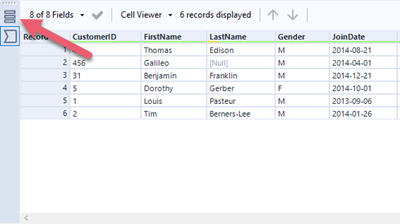
Busca el archivo de salida y selecciona el enlace del archivo para abrirlo.
Convertir una herramienta Datos de salida en una herramienta Datos de entrada
Puedes convertir la herramienta Datos de salida en una herramienta Datos de entrada. Puedes deshacer este cambio si tienes suficientes niveles de deshacer establecidos en la Configuración de usuario.
Para convertir la herramienta Datos de salida en una herramienta Datos de entrada:
Haz clic con el botón derecho en la herramienta Datos de salida en el flujo de trabajo.
Selecciona Convertir a Datos de entrada.
Configura la herramienta.
Ahora puedes utilizar la herramienta Datos de salida como herramienta Datos de entrada.