Configuration d'AWS Secrets Manager
Configurer la connexion à un coffre-fort externe
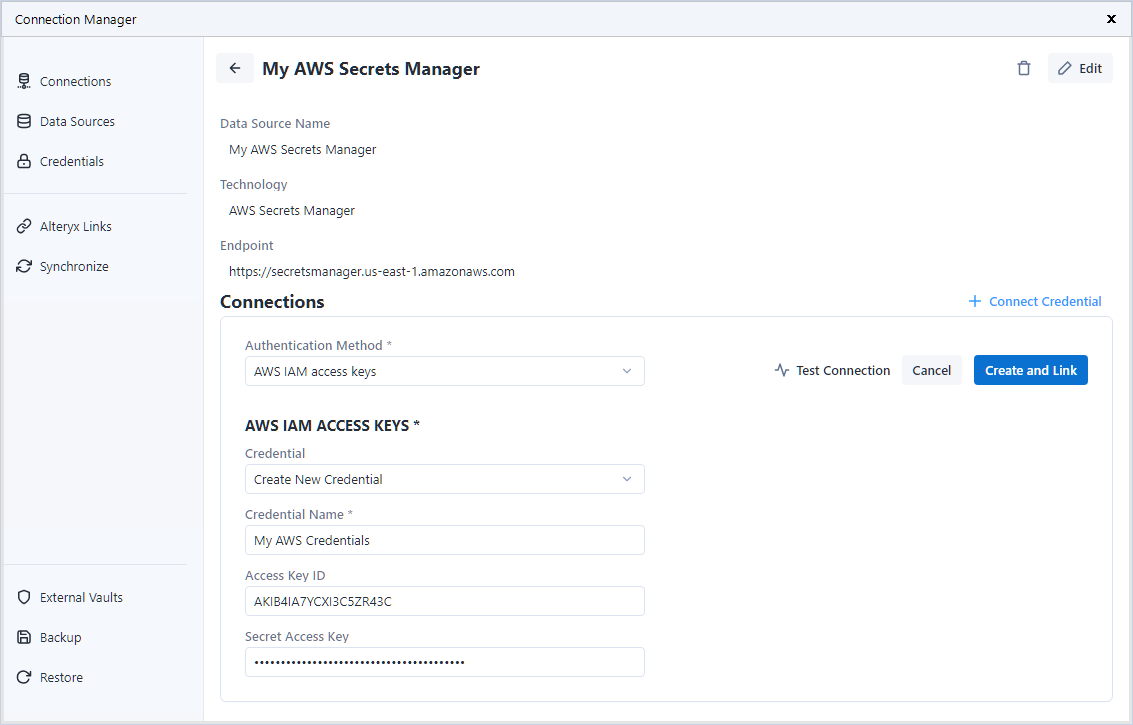
Dans cette section, vous allez connecter DCM à votre instance AWS Secrets Manager afin de pouvoir récupérer ultérieurement les données d'authentification d'AWS Secrets Manager vers votre workflow.
Accédez à Fichier > Gérer les connexions pour ouvrir DCM.
Sélectionnez Coffres-forts externes dans le coin inférieur gauche.
Cliquez sur le bouton + Nouveau pour ajouter un nouveau coffre-fort à DCM.
Sélectionnez la technologie AWS Secrets Manager.
Saisissez un nom personnalisé pour votre connexion au coffre-fort.
Ensuite, saisissez le point de terminaison pointant vers AWS Secrets Manager au format
{protocol}://{servicename}.{region}.{domain}et sélectionnez Enregistrer.Exemple :
https://secretsmanager.us-east-1.amazonaws.comSélectionnez + Connecter les informations d'identification, puis sélectionnez Créer de nouvelles informations d'identification dans la liste déroulante Informations d'identification.
Entrez vos clés d'accès AWS IAM nécessaires pour accéder à AWS Secrets Manager.
Sélectionnez Créer et lier.
Désormais, vous pourrez sélectionner ce nouveau coffre-fort lorsque vous créerez de nouvelles informations d'identification.
Créer de nouvelles informations d'identification qui utilisent un coffre-fort externe
Dans cette, vous allez créer de nouvelles informations d'identification DCM, qui utiliseront la connexion au coffre-fort externe de la section précédente pour obtenir les données d'authentification d'AWS Secrets Manager.
Accédez à Fichier > Gérer les connexions pour ouvrir DCM.
Sélectionnez Informations d'identification dans le coin supérieur gauche.
Cliquez sur le bouton + Ajouter des informations d'identification pour ajouter de nouvelles informations d'identification.
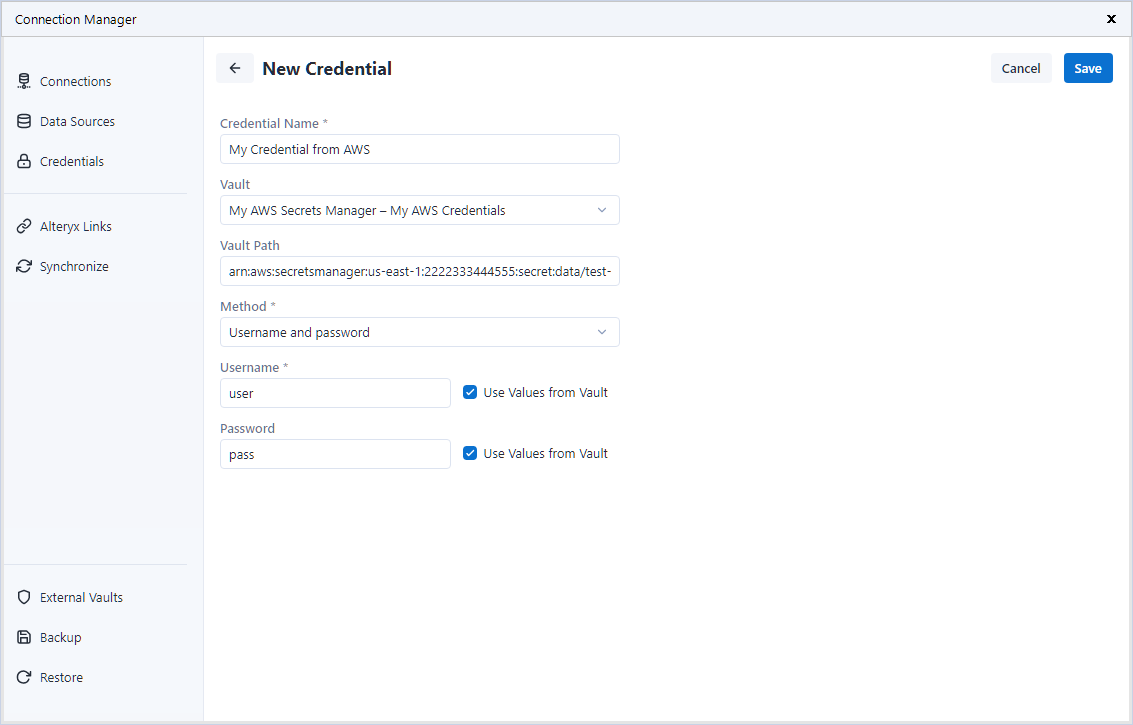
Nommez vos nouvelles informations d'identification.
Dans la liste déroulante Coffre-fort, sélectionnez l'instance AWS Secrets Manager que vous avez créée dans la section précédente.
Dans le champ Chemin du coffre-fort, saisissez le nom du secret ou l'ARN du secret provenant d'AWS Secrets Manager.
Par exemple, si j'ai un nom d'utilisateur et un mot de passe pour ma base de données SQLMicrosoft enregistrés dans AWS Secrets Manager, l'ARN peut être : arn:aws:secretsmanager:us-east-1:222334445566:secret:data/test-AAbbCC et le nom secret sera data/test.
Ensuite, sélectionnez votre Méthode d'authentification préférée. Cette méthode doit correspondre aux données d'authentification que vous souhaitez récupérer depuis AWS Secrets Manager.
Par exemple, si vous voulez obtenir le nom d'utilisateur et le mot de passe d'AWS Secrets Manager, sélectionnez l'option Nom d'utilisateur et mot de passe.
Assurez-vous que la case Utiliser les valeurs du coffre-fort est cochée si vous souhaitez récupérer les données d'authentification à partir d'AWS Secrets Manager. Saisissez ensuite les valeurs clés d'AWS Secrets Manager dans chaque champ correspondant.
Par exemple, si votre nom d'utilisateur est enregistré dans AWS Secrets Manager sous une clé nommée SQLUsername1, cochez Utiliser les valeurs du coffre et saisir SQLUsername1 dans le champ Nom d'utilisateur.
Sélectionnez Enregistrer. Vous pouvez désormais utiliser ces nouvelles informations d'identification pour une source de données correspondante lorsque vous configurez un outil de workflow.
Utiliser les informations d'identification dans un workflow
Dans cette section, vous allez utiliser vos nouvelles informations d'identification à partir d'une section précédente dans un workflow. Ce flux est identique à l'utilisation des informations d'identification stockées dans DCM.
Créez un nouveau workflow et ajoutez des outils Entrée de données ou Sortie de données.
Par exemple, ajoutez l'outil Entrée de données.
Assurez-vous que l'outil est configuré pour utiliser DCM en cochant la case Utiliser le Gestionnaire de connexions aux données (DCM) dans l'outil Entrée de données.
Pour configurer votre connexion, sélectionnez la technologie souhaitée.
Par exemple, sélectionnez Connexion rapide MSSQL Server dans l'outil Entrée de données.
Une fois la fenêtre Gestionnaire de connexions ouverte, sélectionnez une source de données existante ou créez-en une nouvelle.
Sélectionnez + Connecter les informations d'identification et choisissez les informations d'identification créées dans la section précédente (celles qui obtiennent les données d'authentification d'AWS Secrets Manager).
Par exemple, sélectionnez les informations d'identification que nous avons nommées Mes informations d'identification depuis AWS.
Sélectionnez Créer et lier.
Sélectionnez Se connecter.
La connexion est maintenant établie. Vous pouvez procéder à la configuration de tous les détails spécifiques de votre technologie de source de données, comme , sélectionner une table de base de données ou une limite d'enregistrement.
Une fois votre workflow prêt, exécutez-le pour vérifier que vous vous authentifiez correctement auprès de votre source de données à l'aide des informations d'identification obtenues à partir d'AWS Secrets Manager.