ユーザーロールと権限
ユーザーロールは、管理者 (Serve管理者) が Server管理者用インターフェースで設定します。ユーザーロールによって、Serverユーザーとアセットへのアクセスレベルが決まります。
ユーザーのロール
ユーザーには、次のいずれかのロールを割り当てることができます。
管理者: 管理者(Server管理者)は、Admin (管理)インターフェースにアクセスして管理タスクを実行できます。管理者は、クリエイターの権限もすべて備えています。
クリエイター(Artisan): クリエイターは、プライベートスタジオや共有コレクションでワークフローの公開、実行、共有を実行できます。
メンバー(Member): メンバーは、コレクションにより共有されるワークフローを実行できます。
ビューワー: ビューワーは、Server UI ホームページとディストリクトでパブリックワークフローを実行できます。
アクセス権なし(No Access): すべてのServerアセットへのアクセスをブロックします。アクセス権なしロールは通常、統合Windows認証またはSAML認証を使用しているServerで、新規ユーザーがサインアップする際にServer UIへの最初のアクセスをコントロールするために使用されます。
既定(Default): 既定のユーザーロールが設定されます。詳細については、設定ページの「既定のロールの設定」を確認してください。
アクセス権なし | ビューアー (Viewer) | メンバー (Member) | クリエイター (Creator / Artisan) | 管理者 (Admin / Curator) | |
|---|---|---|---|---|---|
ホームページでパブリックワークフローを表示し、実行する | ✓ | ✓ | ✓ | ✓ | |
コレクション内のワークフローを表示し、実行する | ✓ | ✓ | ✓ | ||
ワークフローとインサイトを公開する | ✓ | ✓ | |||
プライベートスタジオでプライベートワークフローを表示し、実行する | ✓ | ✓ | |||
コレクションにアセットを追加する | ✓ | ✓ | |||
アプリをプライベート Server で共有する | ✓ | ✓ | |||
すべてのコレクションを管理する | ✓ | ||||
API アクセスを管理する | ✓ |
ユーザー権限
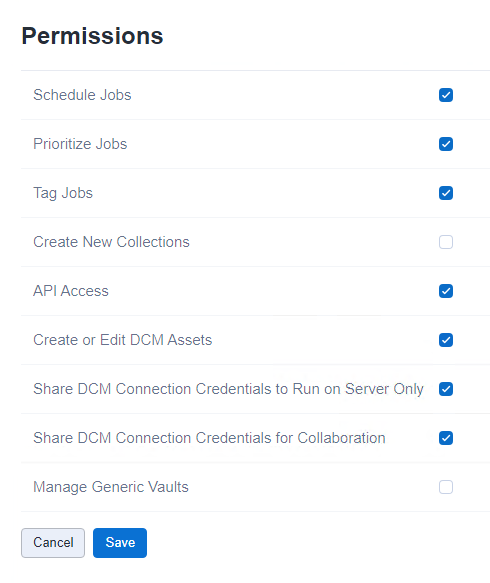
ユーザーロールに加えて、Server UIでユーザーが何ができるかをコントロールするユーザー権限がいくつかあります。
ジョブのスケジューリング: この権限により、特定の時刻に実行されるようワークフローをスケジューリングできます。注記: ユーザーがジョブをスケジューリングできるようにするには、「Alteryx Server設定」ページでワークフロースケジューリングも有効化する必要があります。
ジョブの優先順位付け: この権限により、ユーザーはジョブに優先順位を付けることができます。キューに複数のジョブがある場合は、優先度が高い順にジョブが実行されます。
ジョブのタグ付け: この権限により、ユーザーは、ワークフローの実行を特定のワーカーに割り当てることができます。
新しいコレクションの作成: この権限により、ユーザーはコレクションを作成することができます。
APIアクセス: この権限により、ユーザーは Server API にアクセスできます。詳細については、APIの概要 を参照してください。
DCMアセットの作成または編集: この権限により、ユーザーはDCMアセット(データソース、資格情報、外部保管庫)を作成または更新できます。この権限がないと、ユーザーはDCMアセットをDesignerから同期できません。
注記
ただし、ユーザーは一部のDCMアセットを削除することができます。たとえば、権限が取り消される前に作成されたDCMアセットを削除できます。
OAuthトークンを使用する一部の接続では、共有元と共有先の両方のユーザープロファイルに[DCMアセットの作成と編集]権限が最低限必要です。
Server上でのみ実行するためにDCM接続の資格情報を共有: この権限により、ユーザーはDCM接続資格情報をServer上でのみ実行する場合に限り共有できます。この機能の詳細については、データ接続マネージャー: Server UIを参照してください。
コラボレーションのためにDCM接続の資格情報を共有: この権限により、ユーザーはコラボレーションのためにDCM接続資格情報を共有できます。この機能の詳細については、データ接続マネージャー: Server UIを参照してください。
汎用保管庫の管理: この権限により、ユーザーはDCM汎用保管庫を管理できます。汎用保管庫の詳細については、データ接続マネージャー: Server UIを参照してください。
アクティブ: チェックボックスをオフにすると、ユーザーは Server UI にアクセスできなくなります。
既定のユーザーロール設定
Serverの新規ユーザーには、グループに追加した場合と、既定以外のユーザー権限を割り当てた場合を除いて、既定のユーザーロールが割り当てられます。「ロールの階層について」を参照してください。既定のユーザーロールは、ビューアーに設定されています。Server設定 ページの 既定のロールドロップダウンリストを使用すると、既定のロールを変更できます。詳細については、Server設定ページの「既定のロール」を参照してください。
既定のロールは、グループの[Details] (詳細)など、場所によってはEvaluated (評価済み)として表示されることに注意してください。
注記
ユーザーのロールと、その結果として決まるServer UIへのアクセス権は、ユーザーロール、グループロール、または既定ロールの、3つのロールをもとに決められます。Alteryx Serverでは、ユーザーロール、グループロール、既定ロールの順にロールが評価されます。ユーザーのアクセス権が何になるかは、具体性の最も高いロールが何かに応じて決まります。そのため、ユーザーのロール割り当てが既定以外のロールである場合は、そのロールおよび該当するアクセス権になります。ユーザーのロールが既定の場合、Server はグループに属しているかどうかを確認します。ユーザーがグループに属している場合は、グループロールが有効になります。グループに属していない場合は、既定ロールになります。
ユーザーロールによるユーザーリストのフィルタリング
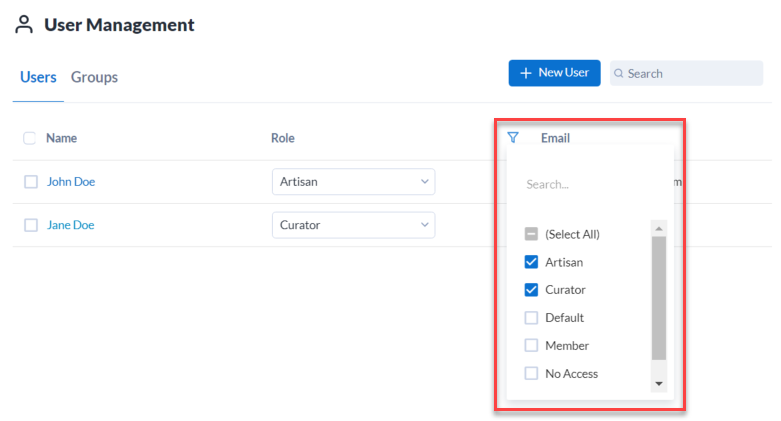
ユーザーロールでユーザーリストをフィルタリングするにはフィルターアイコンを選択して、フィルタードロップダウンを表示します。フィルタリングするロールを 1 つ以上選択します。
Assigned Role vs. Effective Role
When Alteryx Server is integrated with Microsoft Entra ID, a user can have:
An assigned role (shown in the Users list).
An effective role, which determines the user’s actual permissions at runtime.
The effective role is based on the user’s assigned role and any roles inherited through Microsoft Entra ID group membership.
If a user belongs to one or more Microsoft Entra ID groups with assigned roles, the highest-privilege role from those groups becomes the user’s effective role.
注記
When using Microsoft Entra ID authentication, the Users list might continue to display the Default role, even when a user’s effective role is higher due to group membership. This is expected behavior. No manual role reassignment is needed for permissions to take effect.
The Users list shows the assigned role, not the effective role. The effective role determines the user’s actual permissions and is applied automatically at runtime without changing the assigned role.
View a User’s Effective Role
To view a user’s effective role:
Go to Admin > Users.
Select a user from the list.
Review the Role information in the user profile.
The user profile shows the effective role, including any permissions inherited from group membership.