Configuração do AWS Secrets Manager
Configurar uma conexão do cofre externo
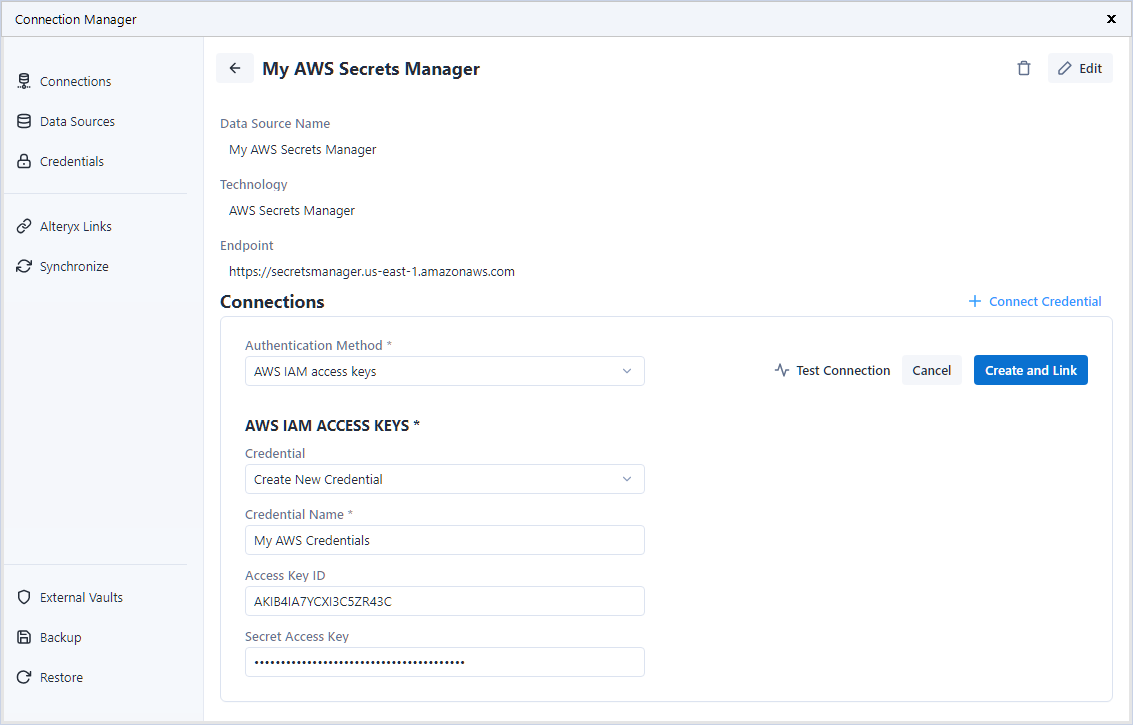
Nesta seção, você conectará o DCM à sua instância do AWS Secrets Manager para que, posteriormente, possa buscar dados de autenticação do AWS Secrets Manager para o seu fluxo de trabalho.
Acesse Arquivo > Gerenciar conexões para abrir o DCM.
Selecione Cofres externos no canto inferior esquerdo.
Clique no botão + Novo para adicionar um novo cofre ao DCM.
Selecione a tecnologia AWS Secrets Manager.
Digite um nome personalizado para sua conexão do cofre.
Em seguida, insira o ponto de extremidade que aponta para o AWS Secrets Manager no formato
{protocol}://{servicename}.{region}.{domain}e selecione Salvar.Exemplo:
https://secretsmanager.us-east-1.amazonaws.comSelecione + Conectar credencial e selecione Criar nova credencial no menu suspenso Credencial.
Insira as chaves de acesso do IAM da AWS, necessárias para acessar o AWS Secrets Manager.
Selecione Criar e vincular.
De agora em diante, você poderá selecionar esse cofre ao criar novas credenciais.
Criar uma nova credencial que use um cofre externo
Nesta seção, você criará uma nova credencial do DCM, que usará a conexão do "Cofre externo" da seção anterior para obter dados de autenticação do AWS Secrets Manager.
Acesse Arquivo > Gerenciar conexões para abrir o DCM.
Selecione Credenciais no canto superior esquerdo.
Clique no botão + Adicionar credencial para adicionar uma nova credencial.
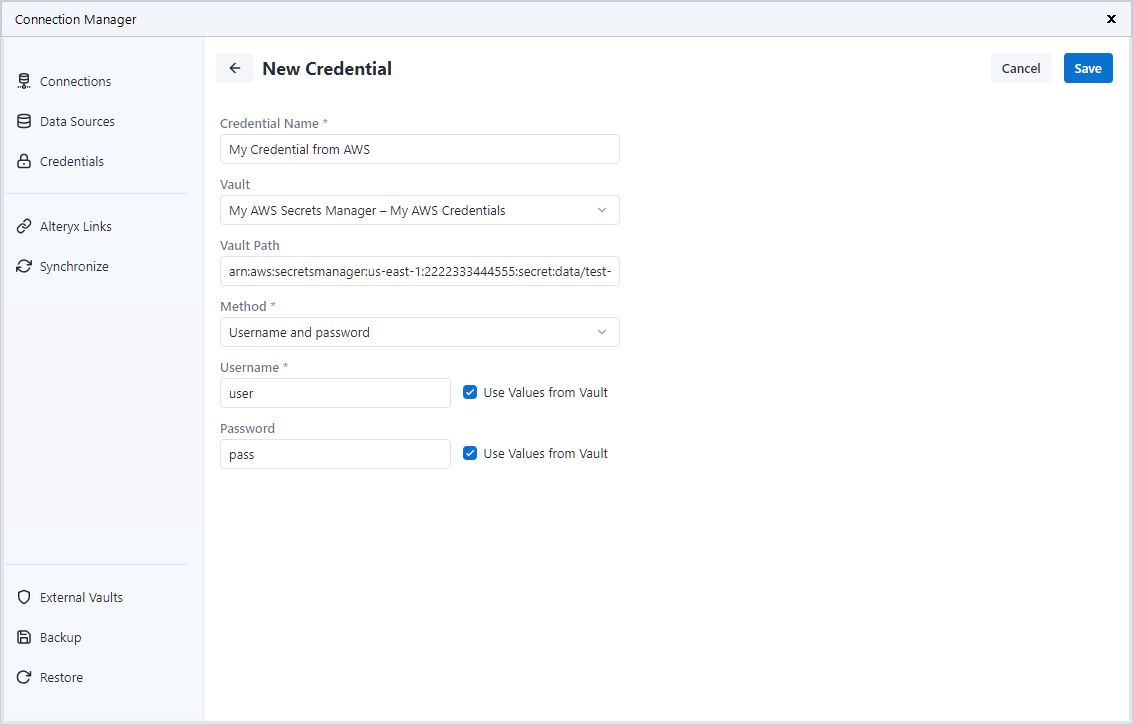
Digite um nome para sua nova credencial.
No menu suspenso Cofre, selecione a instância do AWS Secrets Manager que você criou na seção anterior.
No campo Caminho do cofre, insira o nome secreto ou ARN do segredo do AWS Secrets Manager.
Por exemplo, se você tiver um nome de usuário e uma senha para meu banco de dados do Microsoft SQL salvos no AWS Secrets Manager, o ARN poderá ser: arn:aws:secretsmanager:us-east-1:222334445566:secret:data/test-AAbbCC e o nome secreto, nesse caso, será data/test.
Em seguida, selecione o Método de autenticação preferido. Esse método deve corresponder aos dados de autenticação que você deseja obter do AWS Secrets Manager.
Por exemplo, se eu quiser obter o nome de usuário e a senha do AWS Secrets Manager, selecionarei a opção Nome de usuário e senha.
Certifique-se de que a caixa de seleção Use Values from Vault esteja marcada se quiser obter os dados de autenticação do AWS Secrets Manager. Em seguida, insira os valores-chave do AWS Secrets Manager em cada campo correspondente.
Por exemplo se meu nome estiver salvo no AWS Secrets Manager em uma chave chamada SQLUsername1, marcarei Usar valores do cofre e digitarei SQLUsername1 no campo "Nome de usuário".
Clique em Salvar. Agora, você pode usar essa nova credencial para uma fonte de dados correspondente ao configurar uma ferramenta de fluxo de trabalho.
Usar a credencial em um fluxo de trabalho
Nesta seção, você usará sua nova credencial da seção anterior em um fluxo de trabalho. Esse fluxo é idêntico ao uso de uma credencial armazenada no DCM.
Crie um novo fluxo de trabalho e adicione ferramentas Dados de Entrada ou de Saída.
Por exemplo, adicione a ferramenta Dados de Entrada.
Certifique-se de que a ferramenta esteja configurada para usar o DCM habilitando a caixa de seleção Usar o Gerenciador de Conexões de Dados (DCM) na ferramenta Dados de Entrada.
Para configurar sua conexão, escolha a tecnologia de sua preferência.
Por exemplo, selecione MSSQL Server Quick Connect na ferramenta Dados de Entrada.
Quando a janela do Gerenciador de Conexões for aberta, selecione uma fonte de dados existente ou crie uma nova.
Selecione + Conectar credencial e escolha a credencial criada na seção anterior, aquela que obtém dados de autenticação do AWS Secrets Manager.
Por exemplo, selecione a credencial que chamamos de Minha credencial da AWS.
Selecione Criar e vincular.
Clique em Conectar.
Agora, a conexão está configurada. Você pode continuar configurando detalhes específicos relacionados à sua tecnologia de fonte de dados, como selecionar a tabela do banco de dados ou o limite de registros.
Quando o fluxo de trabalho estiver pronto, execute-o para testar se ele foi corretamente autenticado na fonte de dados usando as credenciais obtidas no AWS Secrets Manager.