 Ferramenta Dados de Saída
 Ferramenta Dados de Saída
Requisitos da função de usuário
Função de usuário* | Acesso à ferramenta/ao recurso |
|---|---|
Usuário completo | ✓ |
Usuário básico | ✓ |
*Aplica-se a clientes do Alteryx OneProfessional e Enterprise Edition nas versões 2025.1 e posteriores do Designer.
Use a ferramenta Dados de Saída para gravar os resultados dos fluxos de trabalho em arquivos ou fontes de dados compatíveis. Use outras ferramentas para gravar em outras fontes de dados com suporte. Para obter uma lista completa de fontes de dados compatíveis com o Designer, acesse Fontes de dados e formatos de arquivo compatíveis.
Fluxo de trabalho de exemplo
Esta ferramenta tem um fluxo de trabalho de exemplo. Acesse Exemplos de fluxos de trabalho para saber como acessar esse e muitos outros exemplos diretamente no Designer.
Configure the Tool
The Output Data Configuration window has 2 sections: Write to File or Database and Options. Note that the Write to a File or Database configuration options vary based on whether DCM is enabled.
Primeiro é necessário selecionar um arquivo ou banco de dados para a saída por meio da seção Gravar em arquivo ou banco de dados.
Depois você pode definir as configurações associadas a esse arquivo ou banco de dados por meio da seção Opções.
Connect with DCM (Default)
The steps below describe the default process with Data Connection Manager (DCM) enabled.
With the Output Data tool on the canvas, follow these steps:
In the Configuration window Write to File or Database section, you can enter your output file path or select...
Open File: Browse to and connect to a file in a local or network directory. Refer to the Files section below.
Connect To: Open the Connector Setup window.
When you select Connect To, Designer displays the Connector Setup window. Configure your data connections using one of these tabs: Recent and Connections. You can also access External Vaults and Synchronize via the More dropdown at the bottom of the page.
Recents
Use the Recents tab to view and access a list of recently used connections. The section also contains links to these options:
Create or Browse a Data Connection: Use DCM to create a new connection or browse previously created connections. For details, go to Data Connection Manager.
Select a File on Your Local Storage: Select a locally stored file to use in the Input Data tool.
Connections
Use the Connections tab to access or create connections via Data Connection Manager (DCM). Only connections supported by DCM are available.
The Connections tab lists any previously created connections (including Name, Technology, and Last Updated information), along with the option to create new ones. You can use the 3-dot icon to copy the connection ID, test the connection, or delete the connection if it's no longer needed.
To connect your Output Data tool to a previously-created connection, locate it in the list and select the Connect button.
Add New Connection
To create a new connection via the Output Data tool, follow these steps:
On the Connections tab, select the + New button to bring up the Select a Technology window.
Next, you can select the connection technology from the supported connections list. You can also use the Search Technology search box if needed.
If the technology you selected supports multiple connection types, the Select Connection Type window appears. Choose the connection type. This might include Quick Connect, Connect with ODBC Admin, Bulk with Local Staging, Bulk with Staging on Amazon S3, etc.
If you select a bulk connection that requires multiple connections, a screen appears and prompts you to select existing bulk connections.
Use the Select buttons to navigate to the bulk connections section and select Connect to choose the connections.
Once multiple bulk connections are chosen, select Continue to use them in the workflow.
On the New Connection screen, fill out the relevant fields:
Connection Details: Provide a connection name.
Data Source: Provide a data source name as well as other required data source-specific information (refer to Data Sources for additional information).
Credentials: Select an authentication method and enter the required credential information (for example, Client ID, Secret Key, Username, and Password) for the selected authentication method.
Once you've provided the necessary information, select Save to create the connection. You'll see your connection details appear. Select Connect to use the connection in your workflow.
External Vaults
Use the External Vaults tab to access or configure External Vaults via DCM. For more information and instructions, go to DCM External Vaults.
The External Vaults tab lists any previously created vaults (including Vault Name, Technology, and Last Updated information), along with the option to create new ones.
Synchronize
With DCM, you can sync credentials across your Alteryx apps. For more information, go to Designer DCM.
Configurar a ferramenta
Importante
Non-DCM workflows are not supported with Workspace Execution. As such, this is not the recommended approach for creating connections within the Output Data tool.
The steps below describe the process with Data Connection Manager (DCM) disabled.
Selecione a ferramenta
In the Configuration window Write to File or Database section, you can enter your input file path or select...
Open File: Browse to and connect to a file in a local or network directory. Refer to the Files section below.
Connect To: To open the Data Connections window.
Use Data Connection Manager (DCM): Select this checkbox to connect to data with DCM. Note that this resets your Input Tool configuration. Refer to the Connect with DCM section above.
When you select Connect To, Designer displays the Data connections window. Configure your data connection using one of these tabs: Recent, Saved, Files, Data Sources, or Server.
Gravar em arquivo ou banco de dados
O Designer exibe a janela Conexões de dados. Configure a conexão por meio de uma das guias: Recente, Salvo, Arquivos, Fontes de dados ou Server.
Nota
Enquanto o AMP Engine grava dados de objeto geográfico no arquivo ao salvar como um arquivo CSV, o motor original não o faz. Isso resulta em variações no tamanho dos arquivos e você pode vir a experienciar um menor desempenho.
Recente
Selecione uma conexão recente. A seção Conexões recentes contêm arquivos e conexões de dados que foram configurados recentemente. Clique em Limpar lista para excluir todas as suas conexões recentes.
Salvo
Selecione entre as Conexões salvas. Para renomear e editar conexões, use Gerenciar conexões de dados.
Arquivos
Use o botão Selecionar arquivo para se conectar a um conjunto de dados.
Here are the supported file types:
File Type | File Extension |
|---|---|
.cybd | |
.yxdb | |
Alteryx Spatial Zip | .sv |
.avro | |
Valores separados por vírgula | .csv |
dBase | .dbf |
Base de dados geográficos pessoal ESRI | .mdb |
ESRI Shapefile | .shp |
Linguagem de marcação extensível | .xml |
.flat | |
GIS | .grc, .grd |
Google Earth/Google Maps | .kml |
.gz, .tgz | |
IBM SPSS | .sav |
.json | |
Formato MapInfo Professional Interchange | .mif |
Tabela MapInfo Professional | .tab |
Microsoft Access 2000-2003 | .bdb |
Microsoft Access 2007, 2010, 2013, 2016 | .accdb |
Microsoft Excel Binary | .xlsb |
Microsoft Excel 1997-2003 | .xls |
.xlsx | |
Microsoft Excel habilitado para macros | .xlsm |
QlikView | .qvx |
SAS | .sas7dbat |
SQLite | .sqlite |
SRC Geography | .geo |
Texto | .txt, .asc |
.zip |
Fontes de dados
A guia Fontes de dados exibe fontes de dados compatíveis e frequentemente usadas.
Ferramentas: se você selecionar Conexão rápida para uma ferramenta que não está instalada, um navegador será aberto na Comunidade Alteryx para baixar e instalar essa ferramenta. Leia atentamente as instruções na página.
Fontes de dados:
A opção ODBC inicia a janela de conexão ODBC, que exibe uma lista filtrada de DSNs no sistema que usam esse driver específico.
A opção OleDB inicia o gerenciador de OleDB nativo do Windows.
A opção OCI inicia o gerenciador de conexões nativo do Oracle OCI. A partir daí, selecione o nome do serviço de rede conforme definido no arquivo tnsnames.ora que você deseja usar para essa conexão, bem como as credenciais de nome de usuário e senha.
A opção Em massa abre uma caixa de diálogo especial que permite configurar uma conexão em massa para o tipo de conexão selecionado.
Conexão rápida: para SQL ou Oracle é possível utilizar uma conexão salva preexistente ou criar uma nova conexão salva. Consulte os links a seguir para obter detalhes:
Todas as outras conexões rápidas usam outra ferramenta.
Hadoop
Clique em Conexão rápida em HDFS para criar uma nova conexão de banco de dados do Hadoop.
O Designer se conecta a um sistema de arquivos distribuídos Hadoop e lê arquivos .csv e .avro. Há suporte para todas as distribuições Hadoop que implementam o padrão HDFS.
HDFS pode ser lido usando httpfs (porta 14000), webhdfs (porta 50070) ou Knox Gateway (8443). Consulte seu administrador Hadoop para saber qual usar. Se você tiver um cluster de alta disponibilidade (HA) Hadoop, seu administrador do Hadoop deve habilitar httpfs.
MapR pode não suportar webhdfs.
Na janela de conexão do HDFS:
Selecione uma configuração do servidor: HTTPFS, WebHDFS ou Knox Gateway.
Host: especifique a instância instalada do servidor Hadoop. A entrada deve ser um URL ou endereço IP.
Porta: exibe o número de porta padrão para httpfs (14000), webhdfs (50070) ou Knox Gateway (8443); você também pode inserir um número de porta específico.
URL: os padrões de URL baseados no host. O URL pode ser modificado.
Nome de usuário: dependendo da configuração do cluster, especifique o nome de usuário e a senha para acesso.
httpfs: um nome de usuário é necessário, mas pode ser qualquer coisa.
webhdfs: o nome de usuário não é necessário.
Knox Gateway: nome de usuário e senha são necessários.
Nota
Não há suporte para certificados autoassinados no Alteryx. Use um certificado confiável ao configurar a autenticação Knox.
Kerberos: selecione uma opção de autenticação Kerberos para leitura e gravação em HDFS. A opção escolhida depende de como o administrador de TI configurou o servidor HDFS:
Nenhum: nenhuma autenticação é usada.
MIT Kerberos: o Designer usa o tíquete MIT padrão para autenticar com o servidor. Você deve primeiro adquirir um tíquete válido usando o MIT Kerberos Ticket Manager.
Kerberos SSPI: o Designer usa chaves Kerberos do Windows para autenticação, que são obtidas ao efetuar login no Windows com suas credenciais do Windows. Portanto, os campos de nome de usuário e senha não estão disponíveis.
(Recomendado) Clique em Teste para testar a conexão.
Clique em OK.
Especifique o caminho do arquivo (por exemplo,
caminho/do/arquivo.csv) ou navegue até o arquivo e selecione-o.Selecione o formato de arquivo Avro ou CSV > Selecione OK.
Para se conectar a HDFS para processamento no banco de dados, use a ferramenta Conectar In-DB.
Outros bancos de dados
Você também pode fazer uma conexão genérica ou uma conexão de 32 bits a bancos de dados.
Antes de se conectar a um banco de dados, considere o seguinte:
Ambos os tipos de conexão ODBC e OleDB oferecem suporte para conexões espaciais. O Designer detecta automaticamente se um banco de dados oferece suporte à funcionalidade espacial e exibe as configurações necessárias.
Para se conectar a um banco de dados para processamento in-DB, acesse Visão geral do processamento em banco de dados.
Conexões de dados salvas
Aponte para uma opção e selecione uma conexão de dados salva ou compartilhada para conectá-la ou clique em Gerenciar para exibir e editar conexões.
Todas as conexões: exibe uma lista de conexões salvas no seu computador e conexões compartilhadas com você a partir do Server.
Meu computador: exibe uma lista de conexões salvas no seu computador.
Server: exibe uma lista de conexões compartilhadas com você a partir do Server.
Adicionar um Server: para adicionar um Server, especifique o URL, quando solicitado. Em seguida, se solicitado, use seu nome de usuário e senha para fazer login. Depois de fazer o login, retorne a Conexões de dados salvas e aponte para o Server na lista para visualizar as conexões compartilhadas a partir do Server.
Vá para Gerenciar conexões de dados para saber mais sobre como gerenciar conexões de dados salvas e compartilhadas e solução de problemas.
Fontes de dados compatíveis
For a detailed list of supported data sources, go to Data Sources.
Server
A guia Server exibe cada Alteryx Server e seu URL associado (adicionado ao computador local). Uma lista abaixo de cada nome de Server contém as conexões salvas armazenadas no Server para as quais você tem acesso.
Clique em + Server para adicionar outro Alteryx Server.
Opções de saída
Selecione Opções de formato de arquivo.
Importante
As Opções variam com base no arquivo ou no banco de dados ao qual você se conecta. Acesse Opções de formato de arquivo para obter informações sobre configuração.
(Opcional) Selecione Obter nome do arquivo/tabela de um campo para gravar um arquivo separado para cada valor em um campo selecionado. Clique no menu suspenso e selecione uma opção:
Adicionar sufixo ao nome do arquivo/tabela: adiciona o nome do campo selecionado ao final do nome da tabela selecionada.
Adicionar prefixo ao nome do arquivo/tabela: adiciona o nome do campo selecionado no início do nome da tabela selecionada.
Alterar nome do arquivo/tabela: altera o nome do arquivo para o nome do campo selecionado.
Alterar todo o caminho do arquivo: altera o nome do arquivo para o nome do campo selecionado. O nome deve ser um caminho completo de arquivo. Essa opção pode substituir um arquivo existente se existir um arquivo no diretório de caminho completo.
Clique em Campo que contém o nome do arquivo ou parte do nome do arquivo e selecione um campo.
(Opcional) Selecione Manter campo na saída.
Desabilitar a ferramenta Dados de Saída
Marque a caixa de seleção Desabilitar ferramenta para desabilitar a ferramenta Dados de Saída. Isso impede que a ferramenta grave dados quando você executa o fluxo de trabalho. Uma vez desabilitada, a ferramenta aparecerá esmaecida na tela do fluxo de trabalho.
Esse recurso é particularmente útil enquanto você desenvolve ou soluciona problemas no seu fluxo de trabalho.
Nota
A configuração global Desabilitar todas as ferramentas que gravam na saída (dentro da guia Tempo de execução na configuração do fluxo de trabalho) substitui essa configuração específica da ferramenta.
Visualizar arquivo de saída
Depois de executar o fluxo de trabalho, selecione a ferramenta Dados de Saída.
Na janela Resultados, clique no botão Mensagens.
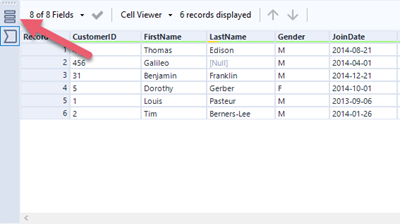
Localize o arquivo de saída e clique no link de arquivo para abri-lo.
Converter ferramenta Dados de Saída em ferramenta Dados de Entrada
Você pode converter uma ferramenta Dados de Saída em uma ferramenta Dados de Entrada. Você pode desfazer essa alteração se tiver níveis de desfazer suficientes nas suas Configurações de usuário.
Converta uma ferramenta Dados de Saída em uma ferramenta Dados de Entrada:
Clique com o botão direito do mouse na ferramenta Dados de Saída no fluxo de trabalho.
Selecione Converter para Dados de Entrada.
Configure a ferramenta.
Agora você pode usar a ferramenta Dados de Saída como uma ferramenta Dados de Entrada.