Funções e permissões de usuário
As funções de usuário são definidas pelos administradores do Server na Interface de administrador do Server. Essas funções determinam o nível de acesso do usuário a outros usuários e aos ativos do Server.
Funções de usuário
Os usuários podem ter uma das seguintes funções:
Administrador: os administradores do Server podem acessar a Interface de administrador para executar tarefas administrativas. Os administradores também têm todos os privilégios da função de criador.
Criador: os criadores podem publicar, executar e compartilhar fluxos de trabalho em seu estúdio privado e coleções compartilhadas.
Membro: os membros podem executar fluxos de trabalho que são compartilhados com eles por meio de coleções.
Visualizador: os visualizadores podem executar fluxos de trabalho públicos na página inicial da IU do Server e em distritos.
Sem acesso: bloqueia o acesso a todos os ativos do Server. A função "Sem acesso" é geralmente usada em Servers que usam a Autenticação Integrada do Windows ou autenticação SAML para controlar o acesso inicial à IU do Server quando novos usuários se inscrevem.
Padrão: assume a função de usuário padrão. Vá para Definir uma função de usuário padrão na página Configurações para obter mais informações.
Sem acesso | Visualizador | Membro | Criador | Administrador | |
|---|---|---|---|---|---|
Visualizar e executar fluxos de trabalho públicos na página inicial | ✓ | ✓ | ✓ | ✓ | |
Visualizar e executar fluxos de trabalho em coleções | ✓ | ✓ | ✓ | ||
Publicar fluxos de trabalho e insights | ✓ | ✓ | |||
Visualizar e executar fluxos de trabalho privados em um estúdio privado | ✓ | ✓ | |||
Adicionar ativos a coleções | ✓ | ✓ | |||
Compartilhar aplicativos para o Server privado | ✓ | ✓ | |||
Administrar todas as coleções | ✓ | ||||
Acesso à API de administrador | ✓ |
Permissões de usuário
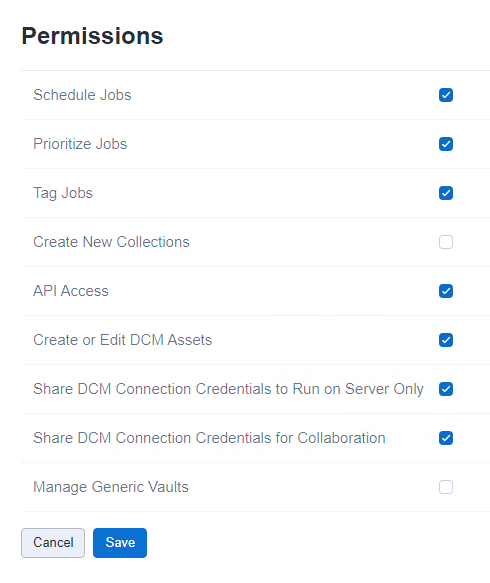
Além das funções, há várias permissões de usuário que você pode definir para controlar o que eles podem fazer na IU do Server.
Agendar trabalhos: esta permissão permite que o usuário programe a execução de fluxos de trabalho em um horário agendado. Observação: também é necessário habilitar o agendamento de fluxos de trabalho na página Configurações do Alteryx Server para que um usuário possa agendar trabalhos.
Priorizar trabalhos: esta permissão permite que o usuário priorize um trabalho. Quando há vários trabalhos na fila, o trabalho com a prioridade mais alta é executado primeiro.
Marcar trabalhos: esta permissão permite que o usuário atribua um trabalhador específico para executar um fluxo de trabalho.
Criar novas coleções: esta permissão permite que o usuário crie coleções.
Acesso à API: esta permissão permite que o usuário acesse a API do Server. Vá para Visão geral da API para saber mais.
Criar ou editar ativos do DCM: esta permissão permite ao usuário criar ou atualizar ativos do DCM (fontes de dados, credenciais e cofres externos). Sem essa permissão, os usuários não podem sincronizar seus ativos do DCM a partir do Designer.
Nota
Os usuários ainda podem excluir certos ativos do DCM, por exemplo, podem excluir seus ativos do DCM criados antes da permissão ser revogada.
Algumas conexões que usam tokens OAuth exigem Criar e editar ativos do DCM como uma permissão mínima no perfil de usuário, tanto para quem compartilha quanto para quem recebe o compartilhamento.
Compartilhar credenciais de conexão do DCM para executar apenas no Server: esta permissão permite que o usuário compartilhe credenciais de conexão do DCM para serem executadas somente no Server. Para obter mais informações sobre essa funcionalidade, acesse Gerenciador de Conexões de Dados: IU do Server.
Compartilhar credenciais de conexão do DCM para colaboração: esta permissão permite que o usuário compartilhe credenciais de conexão do DCM para colaboração. Para obter mais informações sobre essa funcionalidade, acesse Gerenciador de Conexões de Dados: IU do Server.
Gerenciar cofres genéricos: esta permissão permite que o usuário gerencie cofres genéricos do DCM. Para obter mais informações sobre cofres genéricos, acesse Gerenciador de Conexões de Dados: IU do Server.
Ativo: desmarque esta caixa para impedir que o usuário acesse a IU do Server.
Definir uma função de usuário padrão
Novos usuários do Server assumem a função de usuário padrão, a menos que você os adicione a um grupo ou atribua uma função diferente de Padrão. Acesse Entender a hierarquia de funções. Por padrão, a função de usuário padrão é definida como Visualizador. Você pode alterar a função padrão usando a lista suspensa Função padrão na página Configuração do Server. Vá para Função padrão na página Configurações do Server para obter mais informações.
Observe que a função padrão é exibida como Avaliada em alguns lugares como nos Detalhes de um grupo.
Nota
A função de um usuário e seu acesso resultante à IU do Server podem vir de três lugares: função do usuário, função do grupo ou função padrão. O Alteryx Server avalia as funções nesta ordem: função do usuário, função do grupo, função padrão. O acesso dos usuários é definido de acordo com a atribuição de função mais específica. Portanto, se for atribuída a um usuário qualquer função diferente da Padrão, essa atribuição será sua função e seu acesso correspondente. Se a função de um usuário for Padrão, o Server checa se ele está em um grupo. Se o usuário estiver em um grupo, ele assumirá a função do grupo. Se não estiver em um grupo, assumirá a função padrão.
Filtrar lista de usuários por função
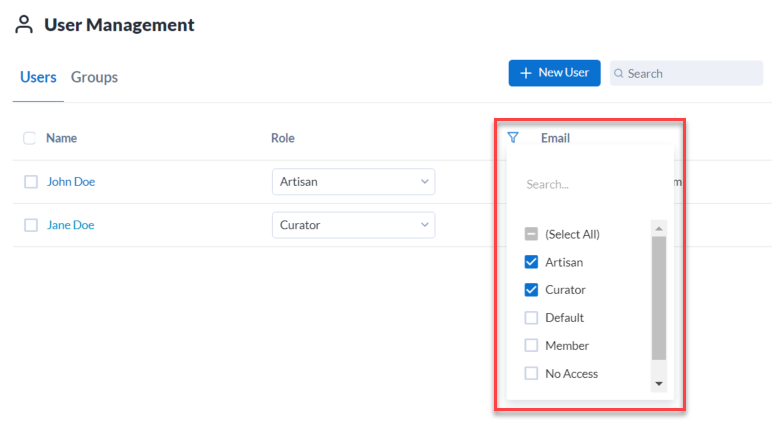
Para filtrar a lista de usuários por função, selecione o ícone de funil para mostrar a lista suspensa de filtros. Selecione uma ou mais funções para filtrar.
Assigned Role vs. Effective Role
When Alteryx Server is integrated with Microsoft Entra ID, a user can have:
An assigned role (shown in the Users list).
An effective role, which determines the user’s actual permissions at runtime.
The effective role is based on the user’s assigned role and any roles inherited through Microsoft Entra ID group membership.
If a user belongs to one or more Microsoft Entra ID groups with assigned roles, the highest-privilege role from those groups becomes the user’s effective role.
Nota
When using Microsoft Entra ID authentication, the Users list might continue to display the Default role, even when a user’s effective role is higher due to group membership. This is expected behavior. No manual role reassignment is needed for permissions to take effect.
The Users list shows the assigned role, not the effective role. The effective role determines the user’s actual permissions and is applied automatically at runtime without changing the assigned role.
View a User’s Effective Role
To view a user’s effective role:
Go to Admin > Users.
Select a user from the list.
Review the Role information in the user profile.
The user profile shows the effective role, including any permissions inherited from group membership.