CyberArk Conjur 配置
设置外部加密保管库连接
在本节中,您需要将 DCM 连接到您的 CyberArk Conjur 实例,以便后续从 CyberArk Conjur 获取身份验证数据并用于您的工作流。
转至文件 - 管理连接,然后打开 DCM。
选择外部加密保管库。
选择 + 新建按钮,向 DCM 添加新的加密保管库。
选择 CyberArk Conjur 技术。
为此加密保管库连接输入自定义名称。
请输入 CyberArk Conjur 实例的访问 URL。
HTTP和HTTPS格式均可,但使用HTTPS时,请确保您的计算机上使用的是 Windows 证书存储中配置的有效证书,或者所有实例都是可信的,并且证书已安装到与 Conjur 连接的每台计算机本地。无需手动将证书直接导入/输入到 DCM 中。如需详细了解 Conjur 证书,请单击此处。例如,
https://127.0.0.1:3000接下来输入账户名称并选择保存。
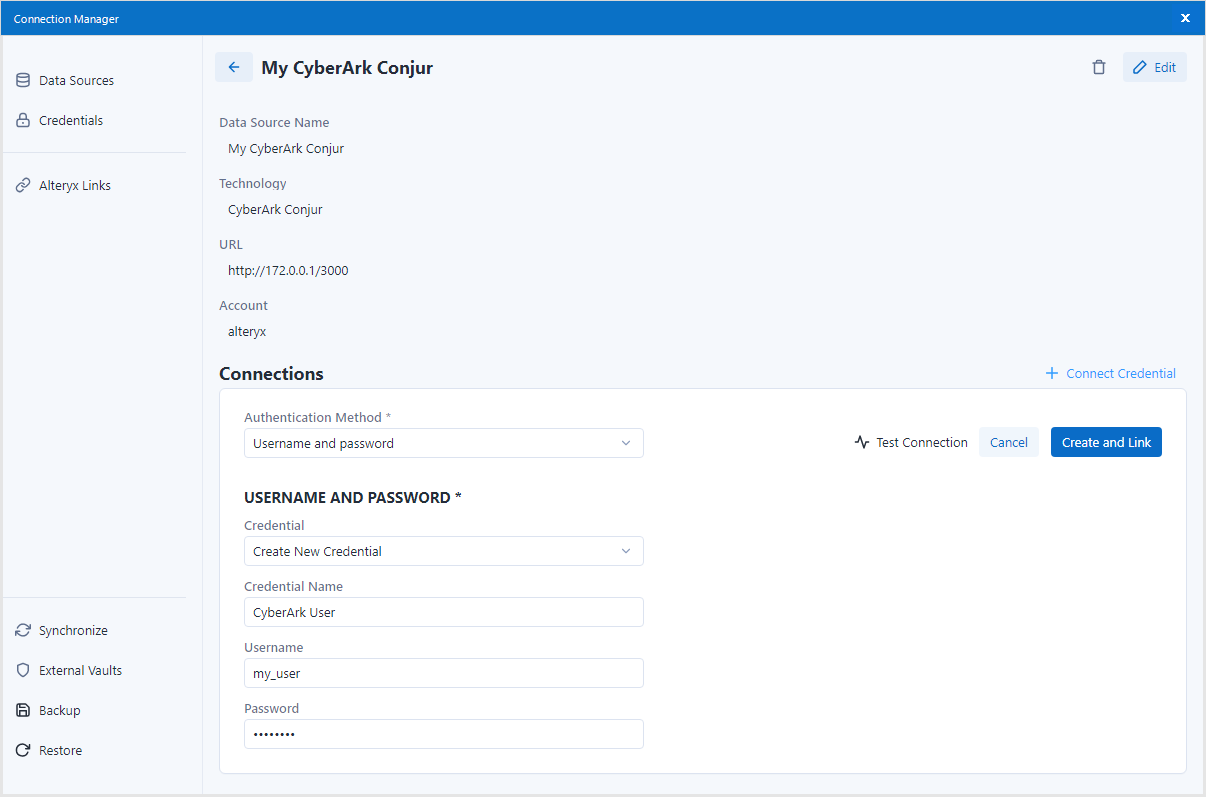
选择 + 连接凭证,然后在凭证下拉列表中选择创建新凭证。
填写相关字段的信息(您用于访问 CyberArk Conjur 的用户名和密码)。
选择创建并链接。
从现在起,您将能够选择新创建的加密保管库来创建新凭证。
使用外部加密保管库创建新凭证
在本节中,您将创建一个新的 DCM 凭证,该凭证将使用外部加密保管库连接从 CyberArk Conjur 获取身份验证数据。
转至文件 - 管理连接,然后打开 DCM。
选择左上角的凭证。
选择 + 添加凭证按钮以添加新凭证。
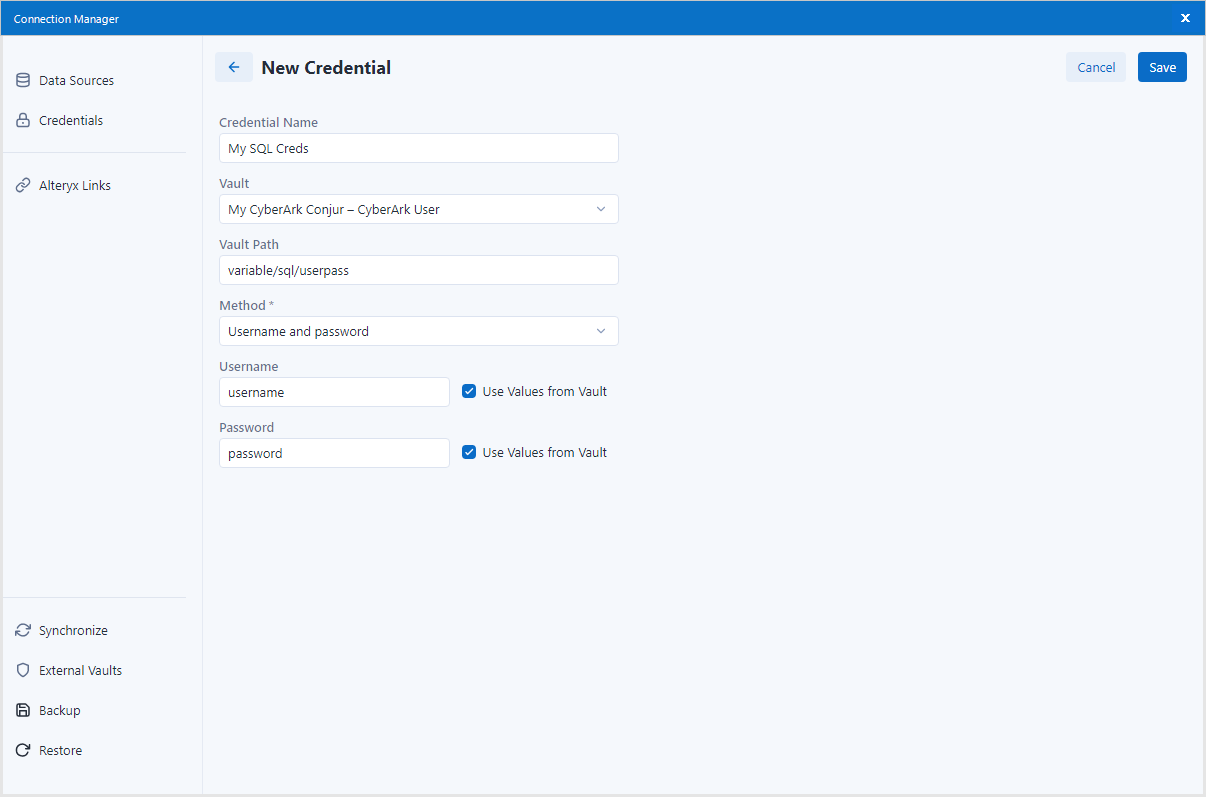
输入新凭证的名称。
在加密保管库下拉菜单中,选择您在上一节创建的 Conjur 实例。
在加密保管库路径字段中,填入 CyberArk Conjur 中身份验证数据的路径。该路径应始终以文本“variable”作为前缀,后接该账户下的实际路径,以便访问正确的 Conjur 密钥。
例如,如果我的 Microsoft SQL 数据库的用户名和密码保存在 Conjur 中,则路径可以是:"variable/sql/userpass"。
然后,选择您首选的身份验证方法。此方法应与您要从 Conjur 获取的身份验证数据相匹配。
例如,如果我想从 Conjur 获取用户名和密码,那么将选择“用户名和密码”选项。
如果您想从 Conjur 获取身份验证数据,请确保选中使用加密保管库中的值复选框。然后,每个对应的字段都应包含该键,其下是 Conjur 中保存的值。
例如,如果我的用户名保存在 Conjur 中名为“SQLUsername1”的键下,则我将选中“使用加密保管库中的值”并在“用户名”字段中输入“SQLUsername1”。
选择保存。现在,在配置工作流工具时,您可以将此新创建的凭证用于对应的数据源。
在工作流中使用凭证
在本节中,您将在工作流中使用新凭证。此流程与使用 DCM 中存储的凭证相同。
首先创建一个新的工作流,然后添加一些输入或输出数据工具。
例如,可以添加一个“输入数据”工具
确保将该工具配置为使用 DCM(在我的“输入数据”工具中选中使用数据连接管理器 (DCM) 复选框)。
设置连接,选择所需的技术。
例如,在我的“输入数据”工具中选择“MSSQL Server 快速连接”
连接管理器窗口打开后,选择现有数据源或创建新数据源。
点击 + 连接凭证,并选择在上一节中创建的(从 Conjur 获取身份验证数据的)凭证。
例如,我将选择我命名为“John's MSSQL Creds”的凭证。
选择创建并链接。
选择连接。
现在,连接设置完成。您可以继续配置与数据源技术相关的任何特定详细信息(例如,选择数据库表、记录限制等)。
工作流准备就绪后,请运行它,以验证您是否使用从 CyberArk Conjur 获取的凭证对数据源进行了正确的身份验证。