 输出数据工具
 输出数据工具
使用“输出数据”工具将工作流结果写入受支持的文件类型或数据源。使用其他工具写入其他受支持的数据源。如需查看 Designer 支持的数据源的完整列表,请转到受支持的数据源和文件格式。
单个工具示例
此工具具有单个工具示例。转到示例工作流,了解如何在 Designer 中直接访问此示例和许多其他示例。
Configure the Tool
The Output Data Configuration window has 2 sections: Write to File or Database and Options. Note that the Write to a File or Database configuration options vary based on whether DCM is enabled.
首先,必须通过写入文件或数据库部分为输出选择一个文件或数据库。
然后,必须通过选项部分配置与该文件或数据库关联的设置。
Connect with DCM (Default)
The steps below describe the default process with Data Connection Manager (DCM) enabled.
With the Output Data tool on the canvas, follow these steps:
In the Configuration window Write to File or Database section, you can enter your output file path or select...
Open File: Browse to and connect to a file in a local or network directory. Refer to the Files section below.
Connect To: Open the Connector Setup window.
When you select Connect To, Designer displays the Connector Setup window. Configure your data connections using one of these tabs: Recent and Connections. You can also access External Vaults and Synchronize via the More dropdown at the bottom of the page.
Recents
Use the Recents tab to view and access a list of recently used connections. The section also contains links to these options:
Create or Browse a Data Connection: Use DCM to create a new connection or browse previously created connections. For details, go to Data Connection Manager.
Select a File on Your Local Storage: Select a locally stored file to use in the Input Data tool.
Connections
Use the Connections tab to access or create connections via Data Connection Manager (DCM). Only connections supported by DCM are available.
The Connections tab lists any previously created connections (including Name, Technology, and Last Updated information), along with the option to create new ones. You can use the 3-dot icon to copy the connection ID, test the connection, or delete the connection if it's no longer needed.
To connect your Output Data tool to a previously-created connection, locate it in the list and select the Connect button.
Add New Connection
To create a new connection via the Output Data tool, follow these steps:
On the Connections tab, select the + New button to bring up the Select a Technology window.
Next, you can select the connection technology from the supported connections list. You can also use the Search Technology search box if needed.
If the technology you selected supports multiple connection types, the Select Connection Type window appears. Choose the connection type. This might include Quick Connect, Connect with ODBC Admin, Bulk with Local Staging, Bulk with Staging on Amazon S3, etc.
If you select a bulk connection that requires multiple connections, a screen appears and prompts you to select existing bulk connections.
Use the Select buttons to navigate to the bulk connections section and select Connect to choose the connections.
Once multiple bulk connections are chosen, select Continue to use them in the workflow.
On the New Connection screen, fill out the relevant fields:
Connection Details: Provide a connection name.
Data Source: Provide a data source name as well as other required data source-specific information (refer to Data Sources for additional information).
Credentials: Select an authentication method and enter the required credential information (for example, Client ID, Secret Key, Username, and Password) for the selected authentication method.
Once you've provided the necessary information, select Save to create the connection. You'll see your connection details appear. Select Connect to use the connection in your workflow.
External Vaults
Use the External Vaults tab to access or configure External Vaults via DCM. For more information and instructions, go to DCM External Vaults.
The External Vaults tab lists any previously created vaults (including Vault Name, Technology, and Last Updated information), along with the option to create new ones.
Synchronize
With DCM, you can sync credentials across your Alteryx apps. For more information, go to Designer DCM.
配置工具
重要
Non-DCM workflows are not supported with Workspace Execution. As such, this is not the recommended approach for creating connections within the Output Data tool.
The steps below describe the process with Data Connection Manager (DCM) disabled.
在工具面板中选择
In the Configuration window Write to File or Database section, you can enter your input file path or select...
Open File: Browse to and connect to a file in a local or network directory. Refer to the Files section below.
Connect To: To open the Data Connections window.
Use Data Connection Manager (DCM): Select this checkbox to connect to data with DCM. Note that this resets your Input Tool configuration. Refer to the Connect with DCM section above.
When you select Connect To, Designer displays the Data connections window. Configure your data connection using one of these tabs: Recent, Saved, Files, Data Sources, or Server.
写入文件或数据库
Designer 将显示数据连接窗口。通过最近、已保存、文件、数据源或 Server 选项卡中的任何一个来配置数据连接。
注意
当保存为 CSV 文件时,AMP Engine 会将 SpatialObj 数据写入文件,而原始引擎则不会。这会导致文件大小不同,而且您可能会遇到性能下降的情况。
最近
选择一个最近的连接。最近连接视图中包含最近配置的文件和数据连接。选择清除列表可删除所有最近连接。
已保存
选择已保存的连接。要重命名和编辑连接,请使用管理数据连接。
文件
使用选择文件按钮连接至数据集。
Here are the supported file types:
File Type | File Extension |
|---|---|
.cybd | |
.yxdb | |
Alteryx Spatial Zip | .sv |
.avro | |
逗号分隔值 | .csv |
dBase | .dbf |
ESRI 个人地理数据库 | .mdb |
ESRI Shapefile | .shp |
可扩展标记语言 | .xml |
.flat | |
GIS | .grc, .grd |
Google Earth/Google Maps | .kml |
.gz, .tgz | |
IBM SPSS | .sav |
.json | |
MapInfo Professional 数据交换格式 | .mif |
MapInfo Professional 表 | .tab |
Microsoft Access 2000-2003 | .bdb |
Microsoft Access 2007, 2010, 2013, 2016 | .accdb |
Microsoft Excel 二进制文档 | .xlsb |
Microsoft Excel 1997-2003 | .xls |
.xlsx | |
Microsoft Excel Macro-Enabled | .xlsm |
QlikView | .qvx |
SAS | .sas7dbat |
SQLite | .sqlite |
SRC Geography | .geo |
文本 | .txt, .asc |
.zip |
数据源
数据源显示受支持且经常使用的数据源。
工具:如果您为一个尚未安装的工具选择快速连接,系统将会在浏览器中为您打开 Alteryx 社区页面,以便您下载并安装该工具。请仔细阅读页面上的说明。
数据源:
Hadoop
选择 HDFS 下的快速连接,创建新的 Hadoop 数据库连接。
Designer 可连接至 Hadoop 分布式文件系统并读取 .csv 和 .avro 文件。所有执行 HDFS 标准的 Hadoop 发行版都受支持。
可以使用 httpfs(端口 14000)、webhdfs(端口 50070)或 Knox 网关 (8443) 读取 HDFS。具体使用哪一个服务器请咨询你的 Hadoop 管理员。如果您拥有 Hadoop 高可用性 (HA) 群集,则 Hadoop 管理员必须明确启用 httpfs。
MapR 可能不支持 Webhdfs。
在 HDFS 连接窗口中:
选择服务器配置:HTTPFS、WebHDFS 或 Knox 网关。
主机:指定已安装的 Hadoop 服务器实例。输入必须是 URL 或 IP 地址。
端口:显示默认端口号码 httpfs (14000)、webhdfs (50070) 、Knox 网关 (8443) ,或输入特定的端口号码。
URL:URL 根据“主机”默认生成。URL 可以修改。
用户名:根据群集设置,指定访问时使用的用户名和密码。
httpfs:需要用户名,但对输入的用户名不加限制。
webhdfs:不需要用户名。
Knox 网关:需要用户名和密码。
注意
Alteryx 不支持自签名证书。配置 Knox 身份验证时使用受信任的证书。
Kerberos:选择一个 Kerberos 身份验证选项,用于在 HDFS 中读写数据。具体选项取决于您的 IT 管理员配置 HDFS 服务器的方式:
无:不使用身份验证。
Kerberos MIT: Designer 使用默认的 MIT 票据对 Server 进行身份验证。您必须先使用 MIT Kerberos 票据管理器获取一个有效票据。
Kerberos SSPI:Designer 使用 Windows Kerberos 密钥进行身份验证,这些密钥是在使用 Windows 凭证登录 Windows 时获得的。因此,用户名和密码字段不可用。
(推荐)选择测试来测试连接。
选择确定。
指定文件的路径(例如
path/to/file.csv),或找到并选择文件。选择 Avro 或 CSV 文件格式 > 选择确定。
要连接到 HDFS 进行数据库内处理,请使用库内连接工具。
其他数据库
您也可以建立一个通用的连接或一个32位的数据库连接。
在连接到数据库之前,请考虑以下事项:
ODBC 和 OleDB 连接类型都支持空间连接。Designer 自动检测数据库是否支持空间功能,并显示所需的配置。
要连接到数据库进行库内处理,请查看数据库内概述。
已保存的数据连接
指向一个选项并选择已保存或共享的数据连接以进行连接,或选择管理以查看和编辑连接。
所有连接:显示保存到计算机的连接列表,以及从 Server 中与您共享的连接列表。
我的电脑:显示保存到本机的连接列表。
Server:显示通过 Server 与您共享的连接列表。
添加 Server:要添加 Server,请在提示出现时先指定 Server URL。接下来,如果弹出提示,请使用用户名和密码登录。登录后,返回已保存的数据连接,将鼠标悬停在列表中的 Server 上,即可查看从该 Server 共享的连接。
如需详细了解如何管理已保存和已共享的数据连接以及如何排错,请查看管理数据连接。
受支持的数据源
For a detailed list of supported data sources, go to Data Sources.
Server
Server 显示每个 Alteryx Server 及其关联的 URL(已添加到本地计算机)。每个 Server 名称下方的列表都包含已保存的连接(存储在您可以访问的 Server 上)。
选择 + Server 以添加其他 Alteryx Server。
输出选项
选择文件格式选项。
重要
选项因连接的文件或数据库而异。如需了解重要的配置信息,请访问文件格式选项。
(可选)选择“从字段获取文件/表格名称”为所选字段中的每个值写入单独的文件。选择下拉列表,然后选择一个选项:
作为后缀附加至文件/表格名称:将所选字段名称附加到所选表格名称的末尾。
作为前缀附加至文件/表格名称:将所选字段名称附加到所选表格名称的开头。
更改文件/表格名称:将文件名更改为所选字段名。
更改整个文件路径:将文件名更改为所选字段的名称。名称必须是完整的文件路径。此选项可以覆盖完整路径目录中的原有文件。
选择包含完整或部分文件名的字段,然后选择一个字段。
(可选)选择将字段保留在输出中。
禁用输出工具
选中禁用工具复选框以禁用“输出数据”工具。这可防止该工具在您运行工作流时写入数据。禁用后,该工具将在工作流画布上显示为灰色。
当您开发工作流或对工作流排错时,此功能尤其有用。
注意
禁用写入输出的所有工具的全局设置(在工作流 - 配置运行时选项卡中)将取代此输出数据工具特属的设置。
查看输出文件
运行工作流后,选择“输出数据”工具。
在结果窗口中,选择消息按钮。
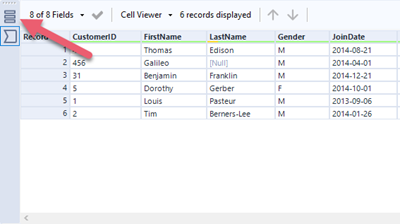
找到输出文件并选择文件链接将其打开。
将输出数据工具转换为输入数据工具
您可以将“输出数据”工具转换为“输入数据”工具。如果在用户设置中您有足够的撤消级别,则可以撤消此更改。
将输出数据工具转换为输入数据工具:
在工作流中右键单击输出数据工具。
选择转换为输入数据。
配置工具。
现在,您可将输出数据工具作为输入数据工具使用。