如何使用 Postman
您可以使用 Postman 测试 Server API V3。
先决条件:
您必须已安装 Postman。可在 https://www.postman.com/downloads/ 下载 Postman。安装并创建一个账户。确保您使用的是 Postman 桌面版本,而不是浏览器版本。确认您的邮件地址后,您可能最终会使用浏览器版本。
注意
Web 版 Postman 无法访问大部分客户的 API,原因在于客户的 API 受防火墙保护。这样一来,Web 版 Postman 就无法进行访问。
您必须具有 API 密钥和 API 私密密钥才能在 Postman 中测试 Server API。如需了解详情,请前往用户角色和权限帮助页。
将 API 添加到 Postman
要测试 Server API,请将其导入 Postman。
获取文档和令牌 URL
要获取文档 URL,请前往 Server UI,选择右上角的问号图标,然后选择 API 文档。这将打开 API V3 Swagger 页面。
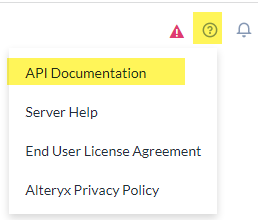
获取 文档 URL。请注意“webapi”后有双反斜杠。
注意
只有 Server 与 Postman 在同一主机上运行时,localhost 才能工作。否则(如在远程工作站运行),您必须使用主机名或 IP 地址。
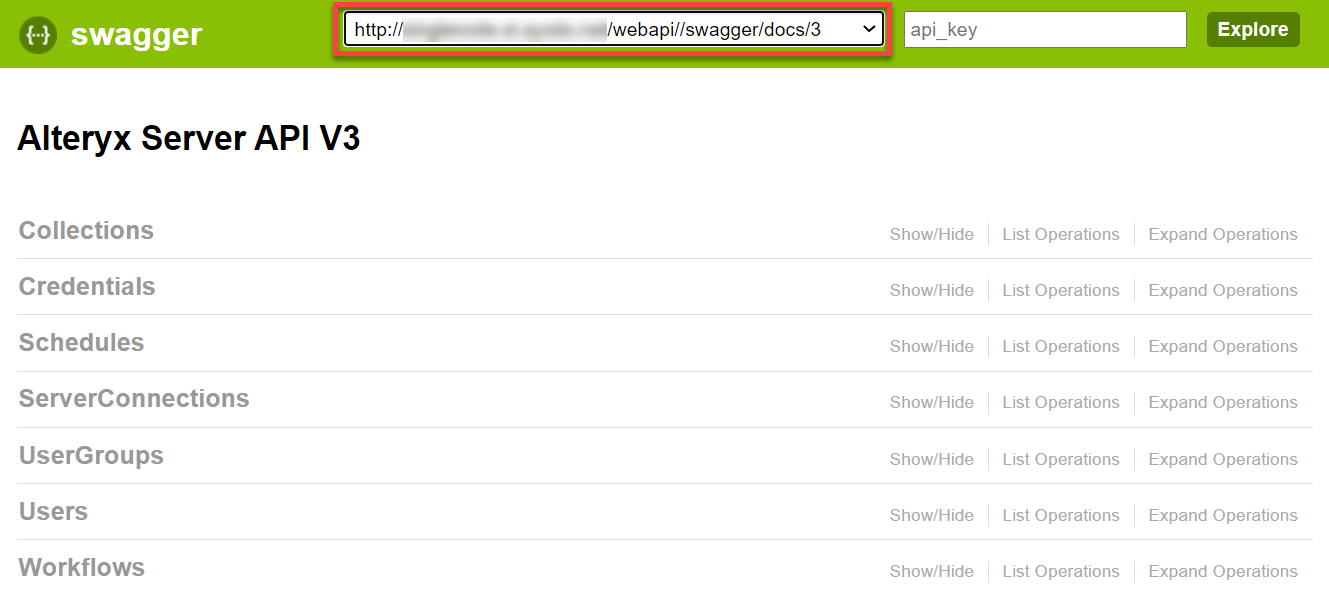
示例:http://localhost/webapi//swagger/docs/3。
查看任意 API 端点。
选择右侧的红色感叹号开始执行身份验证过程。
复制令牌 URL。示例:http://localhost/webapi/oauth2/token。
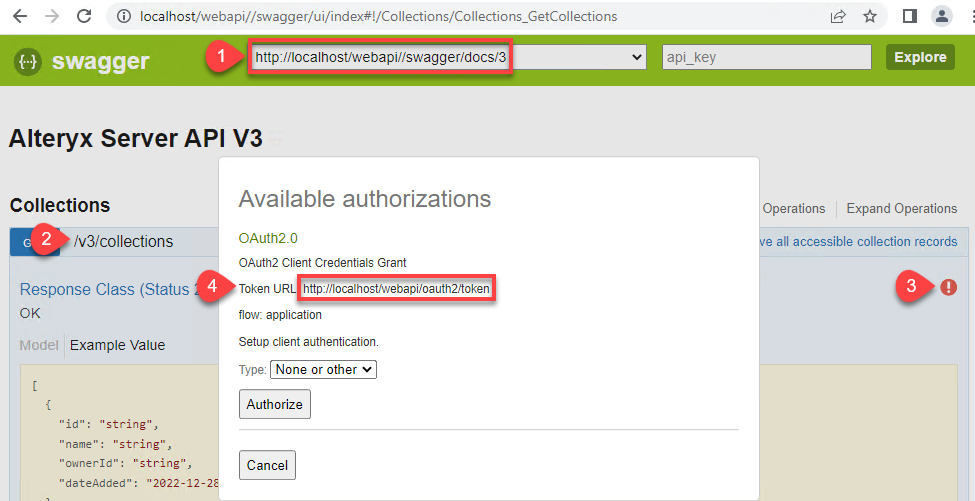
在 Postman 中加载 Swagger 文档
在 Postman 中,转至 Collections(集合)选项卡。
选择导入。
输入获取文档和令牌 URL 中所述的文档 URL。
选择导入。
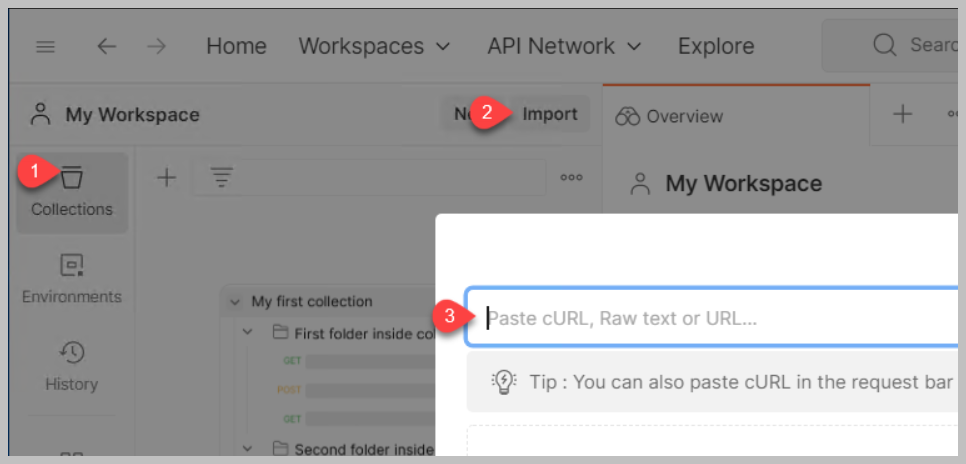
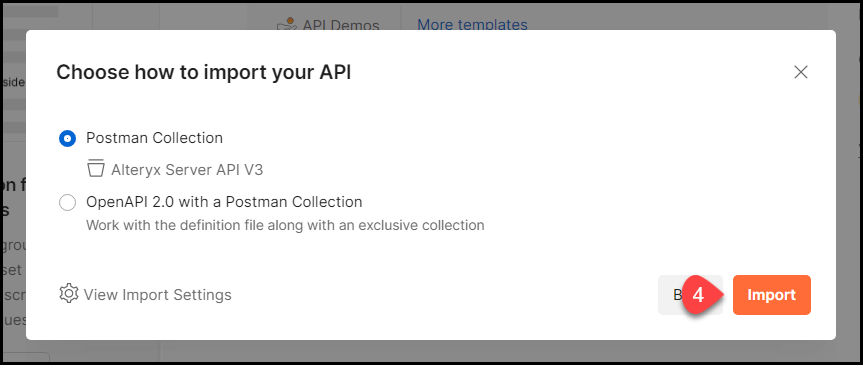
这会将 Alteryx Server API V3 添加至左侧的“Collections(集合)”选项卡下。
创建要在 API 调用中使用的 OAuth2 访问令牌
为了能够发送请求,您必须在 Postman 中设置授权并创建一个 OAuth2 访问令牌。
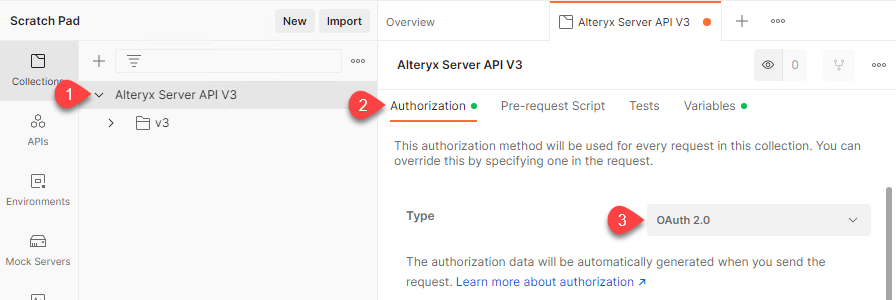
找到 Collections(集合),并选择 Alteryx Server API V3。
选择 Authorization(授权)选项卡。
为 Type(类型)选择 OAuth 2.0。
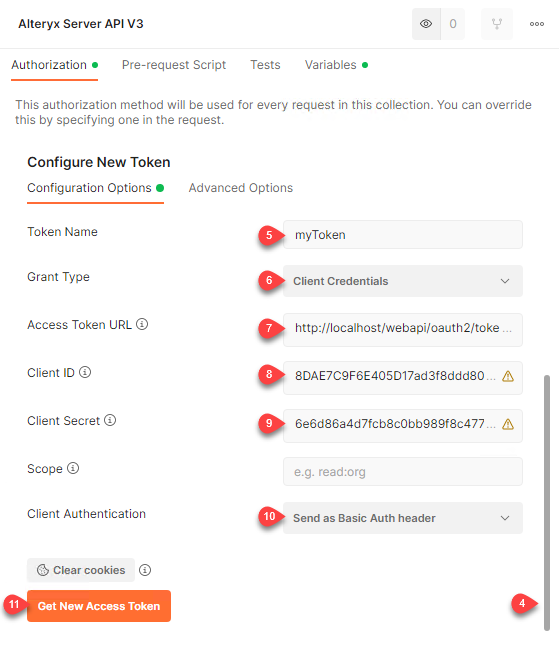
向下滚动授权页面至 Configure New Token(配置新令牌)部分。
将令牌名称设置为 YOUR_TOKEN_NAME。
注意
系统不提供 YOUR_TOKEN_NAME 的输入。您可以输入希望使用的任意令牌名称。
在 Grant Type(授权类型)中选择 Client Credentials(客户端凭证)。
将 Access Token URL(访问令牌 URL)设置为 TOKEN_URL_FOUND_ABOVE。
将 Client ID(客户端 Id)设置为 YOUR_API_ACCESS_KEY。
将 Client Secret(客户端密钥)设置为 YOUR_API_ACCESS_SECRET。
在 Client Authentication(客户端身份验证)中,选择 Send as Basic Auth header(作为 Basic Auth 响应头发送)。
选择 Get New Access Token(获取新访问令牌)按钮。
选择 Proceed(继续)。
选择 Use Token(使用令牌)按钮。
如果访问令牌过期,请重新创建
一段时间后,您的原始令牌将过期,访问 API 时会收到“401-身份验证失败”错误。要重新创建令牌,请执行以下操作:
在 Collections(集合)选项卡上选择 Alteryx Server API V3。
在 Available Tokens(可用令牌)下拉菜单中选择 Manage Tokens(管理令牌)。
选择过期令牌(令牌上将有删除线贯穿)。
删除过期令牌。
参照创建要在 API 调用中使用的 OAuth2 访问令牌所述创建新令牌。
在 Postman 中使用 API
以下示例演示了相关情形下的通用 API 模式
在以下示例中,我们将使用 API 从 Server 的用户列表中检索用户 ID。然后,我们将使用该用户 ID 获取用户的详细信息。最后,我们将使用用户数据对用户记录进行更新。
为简单起见,我们将在此示例中更改用户的名字。实际操作时,最好使用 Server UI 执行此操作。
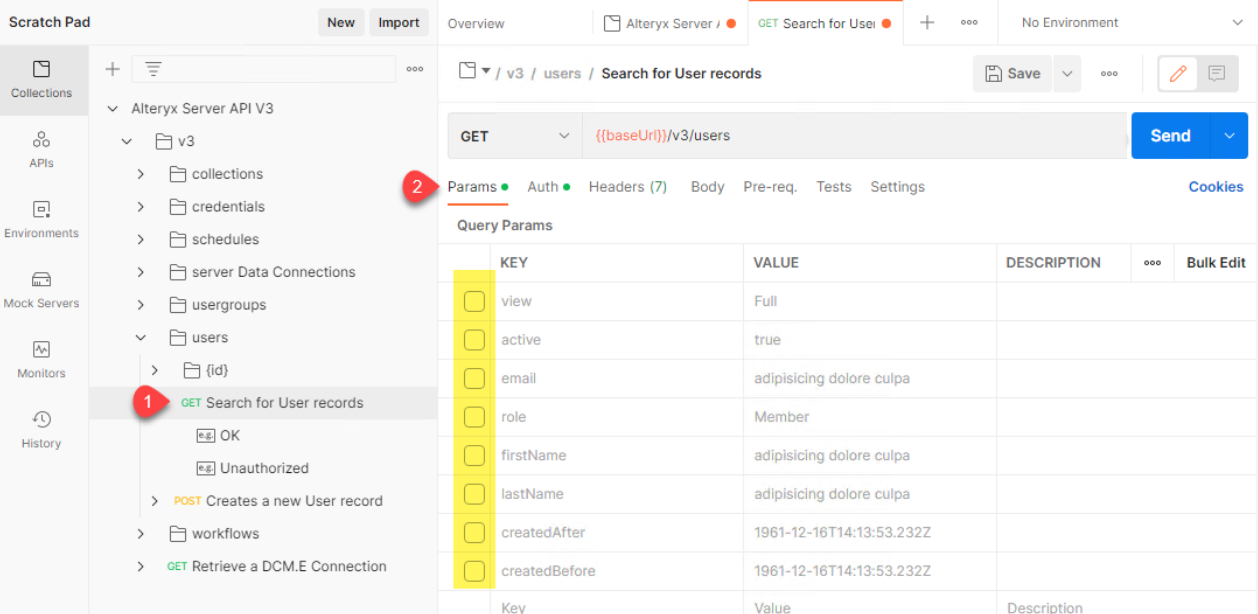
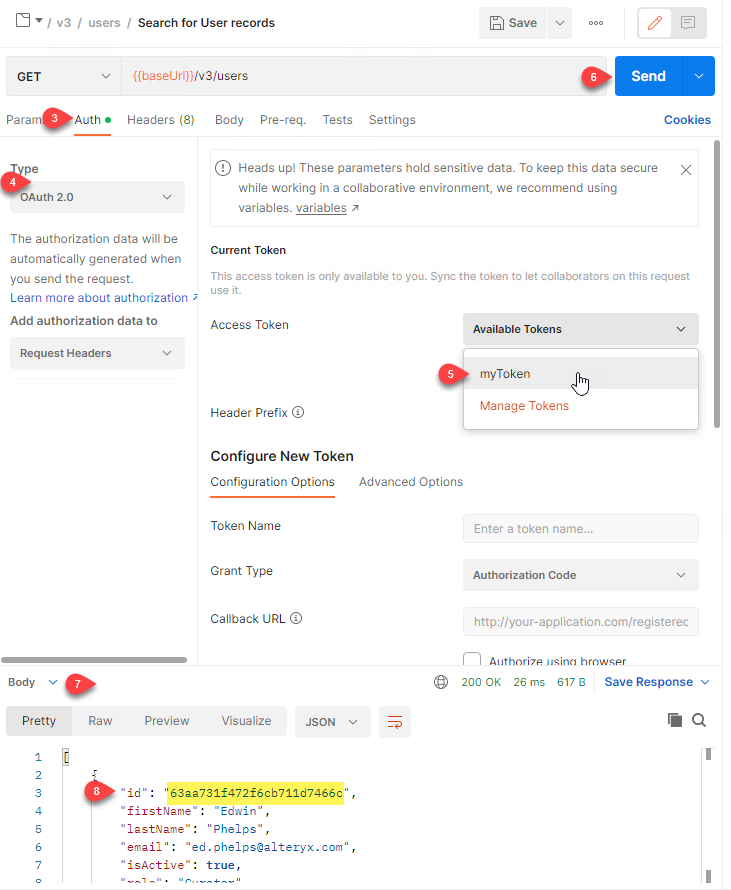
导航至 GET v3/users/。
取消选择全部八个查询参数(要搜索用户集合,请选择一个或多个参数并输入搜索值)。
选择 Auth(身份验证)选项卡。
将 Type(类型)设置为 OAuth 2.0。
选择您在上述步骤创建的令牌。
选择 Send(发送)。
在屏幕底部查看结果。
复制要在下一步骤中使用的用户 ID。
根据上述示例或直接在 Server UI 中获取用户 ID(查看用户时从 URL 复制)。
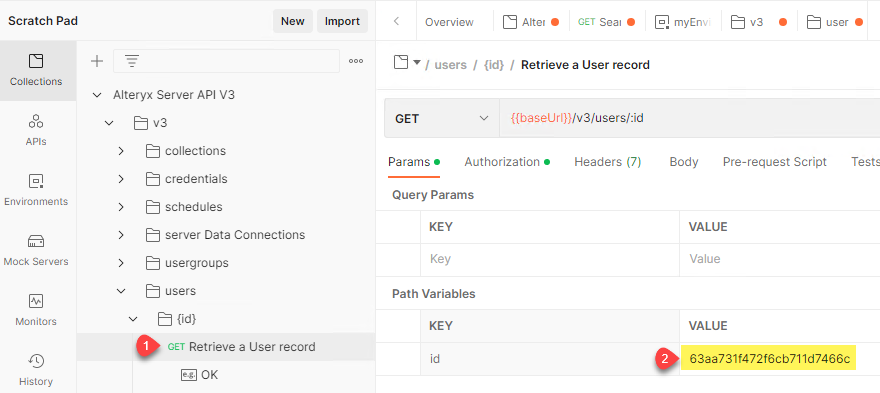
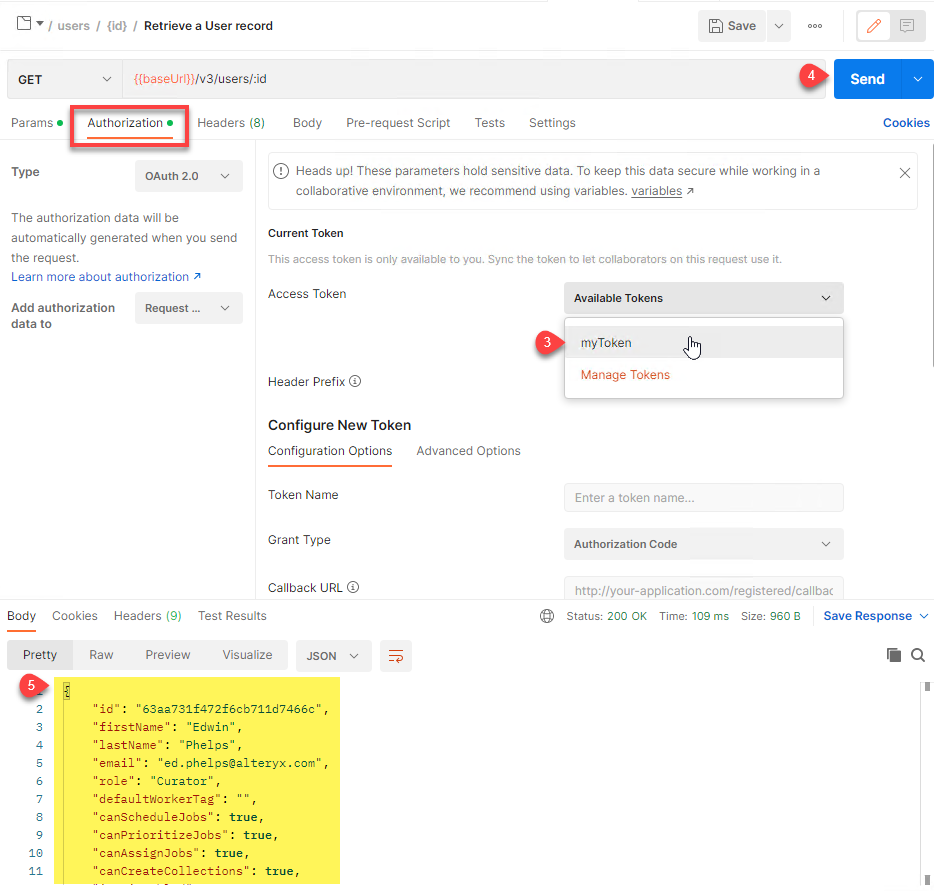
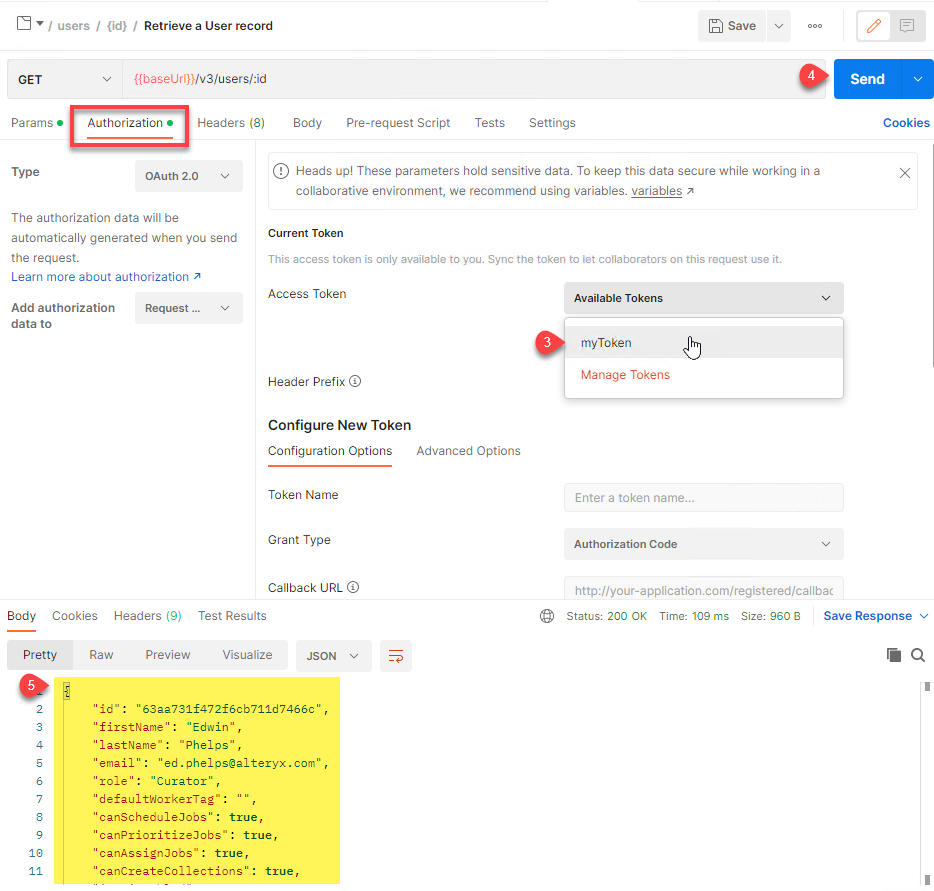
导航至 GET v3/users/{id} 端点。
输入 UserID 作为 id param 的值。
如上一步骤所示,在 Authorization(授权)选项卡中选择您的令牌。
选择 Send(发送)。
从屏幕底部的 Body(响应体)部分复制整个 JSON 对象(包括前导和尾部花括号)以在下一步骤中使用。
在上一步中获取用户的详细信息(JSON 对象)以用于此步骤。
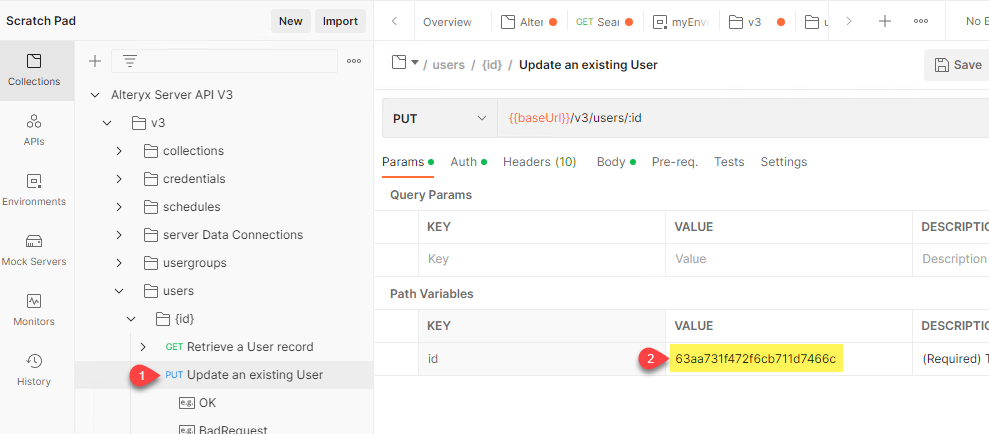
导航至 PUT v3/users/{id} 端点。
输入 UserID 作为 id param 的值。
如上一步骤所示,在 Auth(身份验证)选项卡中选择令牌。
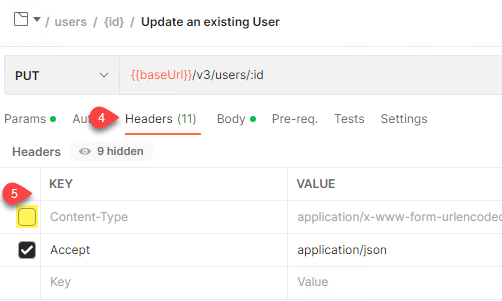
选择 Headers(响应头)选项卡。
取消选中 Content-type(内容类型)复选框,因为您要发送的并不是表单数据,而是 JSON 对象。
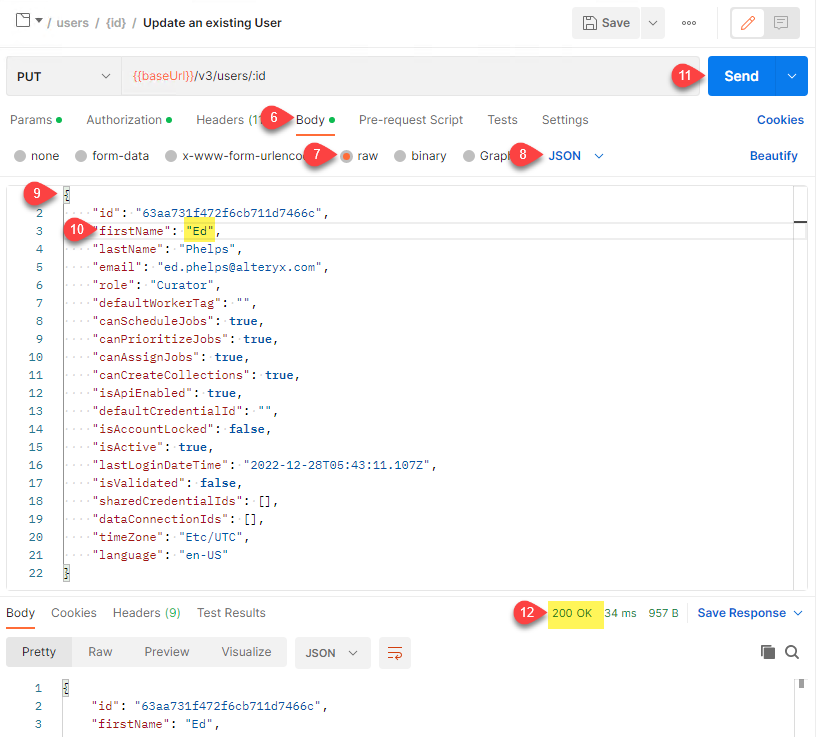
选择 Body(响应体)选项卡。
选择 raw。
选择 JSON。
粘贴用户数据的 JSON 对象。
编辑要更改的数据。
选择 Send(发送)。
请注意返回代码 200 OK。