Data Bridges
Important
Data Bridges ne prend pas en charge la haute disponibilité (HA).
Alteryx Data Bridges enables workflows running in Workspace Execution to securely connect to customer-managed data sources. It establishes private connectivity so workflows can access private resources without exposing them to the public internet.
Aucune modification des workflows existants n'est requise. Alteryx Engine se connecte aux sources de données à l'aide des mêmes noms d'hôtes et ports qu'il utilise lorsqu'il s'exécute à l'intérieur du réseau.
Data Bridges est conçu pour être utilisé avec Exécution de l'espace de travail sur le Plan de données Alteryx. Il s'agit de la seule méthode prise en charge pour connecter en toute sécurité ces workflows aux sources de données clients sans nécessiter d'accès à Internet public.
Facturation et droits
Data Bridges est disponible sur le niveau Enterprise 2025 de Alteryx One Platform. Les éditions plus anciennes n'incluent pas cette capacité.
Votre droit d'utiliser Data Bridges est lié à votre Compte de facturation. Chaque compte de facturation peut créer une ou plusieurs ressources Bridge client.
Pour configurer un Data Bridge dans Console d'administration > Data Bridges, vous devez être un administrateur du compte de facturation associé à votre souscription Alteryx One.
Terminologie
Bridge Client: A lightweight Linux-based binary deployed in the customer cloud environment. It works with private connectivity services to provide a private, authenticated connection between Alteryx and customer data sources without using the public internet.
AWS PrivateLink : un service AWS qui permet une connectivité privée entre les VPC et AWS ou des services tiers (tels que le client Bridge) à l'aide d'adresses IP privées. Le trafic ne traverse pas l'Internet public.
Google Cloud Private Service Connect (PSC): A Google Cloud service that enables private connectivity between VPC networks and supported Google Cloud, partner, or customer-managed services using internal IP addresses. Traffic doesn’t traverse the public internet.
Source de données : toute base de données ou tout service géré par le client accessible via TCP.
Exécution de l'espace de travail : permet aux utilisateurs de créer des workflows dans Designer Desktop, puis de les enregistrer, de les planifier et de les exécuter dans Alteryx One à l'aide d'un système de calcul et de stockage basé sur le cloud au lieu d'une machine locale.
Plan de données Alteryx : environnement d'exécution cloud multi-locataires d'Alteryx, où les ressources cloud sont partagées en toute sécurité entre plusieurs clients.
Vue d'ensemble de l'architecture du système
Ce schéma montre comment Alteryx Data Bridges connecte en toute sécurité les workflows Exécution de l'espace de travail aux sources de données gérées par le client tout en conservant toutes les données clients sur des réseaux privés.
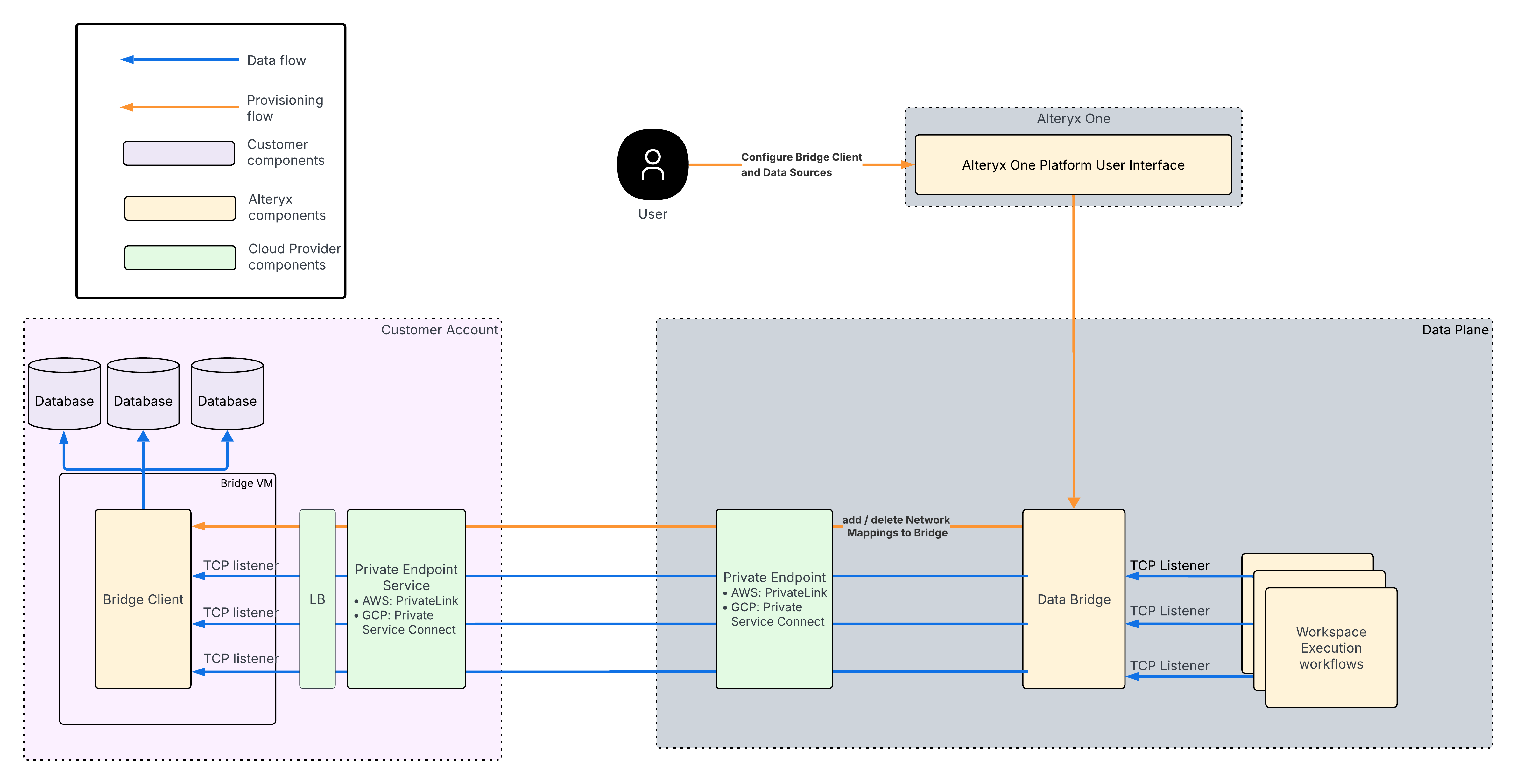
Flux de données (flèches bleues)
Les workflows exécutés dans Exécution de l'espace de travail sur le Plan de données Alteryx initient des connexions aux sources de données à l'aide de noms d'hôtes et de ports standard.
Le trafic circule en privé via AWS PrivateLink vers le VPC AWS du client.
Le client Bridge, qui s'exécute à l'intérieur le réseau du client, transfère le trafic vers la source de données cible (une base de données, par exemple).
Les données sont renvoyées le long du même chemin privé vers le workflow en cours d'exécution.
Métadonnées et flux de contrôle (flèches orange)
Le flux de métadonnées et de contrôle gère la configuration, le provisionnement et la gestion du cycle de vie, et ne transporte jamais de données clients :
Le client configure le Data Bridge et les mappages réseau via l'interface utilisateur Alteryx One Platform.
La configuration est transmise au Plan de données Alteryx puis au client Bridge via AWS Private Link.
Cette séparation garantit que le trafic de contrôle et d'orchestration est isolé du trafic de données clients, ce qui améliore à la fois la sécurité et la fiabilité.
Options de configuration de Data Bridge et Espace de travail
Chaque Data Bridge peut être associé à un ou plusieurs espaces de travail. Chaque espace de travail peut également être associé à zéro, un ou plusieurs Data Bridges.
Si une isolation élevée entre les espaces de travail est nécessaire, nous recommandons un mappage 1 à 1 entre un Data Bridge et un espace de travail. Pour la plupart des scénarios courants, il est recommandé d'utiliser un seul Data Bridge connecté à plusieurs espaces de travail pour faciliter la gestion.
Les administrateurs contrôlent quelles connexions peuvent utiliser un Data Bridge pendant la configuration. Cela permet de s'assurer que les connexions sont établies uniquement avec des sources de données approuvées par l'administrateur.
Résumé
Les données clients circulent uniquement sur des chemins de réseau privé entre les workflows lors de l'exécution et l'infrastructure du client.
Les métadonnées, le provisionnement et le trafic opérationnel sont gérés séparément par les services Alteryx.
Aucune modification des workflows n'est nécessaire et les sources de données clients n'ont pas besoin d'être accessibles au public.
Cette architecture permet aux clients d'exécuter dans le cloud des workflows créés sur ordinateur tout en conservant la même stratégie de sécurité que l'exécution au sein de leur propre réseau.
Workflow client
Conditions préalables
Conditions préalables de Alteryx One
Votre entreprise est au niveau Enterprise 2025 de Alteryx One Platform. Les éditions plus anciennes n'incluent pas Data Bridge.
Vous avez accès au Compte de facturation associé à votre souscription Alteryx One.
Vous êtes un administrateur de ce compte de facturation, ce qui vous permet de créer et de gérer les ressources du client Bridge.
L'option Exécution de l'espace de travail est activée et s'exécute sur le Plan de données Alteryx pour l'espace de travail qui utilisera le Data Bridge.
Vous disposez des autorisations et des informations d'identification internes nécessaires pour accéder aux sources de données privées que vous souhaitez connecter via Data Bridge.
Les sources de données auxquelles vous souhaitez accéder ne sont pas exposées sur l'Internet public (par exemple, elles ne sont accessibles que sur des réseaux privés ou VPN).
Bridge Client Download Access
Before you begin Data Bridge setup, confirm that the administrator who performs the setup can access the Bridge Client download:
In Alteryx One, select Download > Activate.
Confirm that the Data Bridge tab is available and that you can download the Bridge Client binary.
If the Data Bridge tab isn't available:
In Account Admin, go to Workspaces.
Find the workspace currently selected in Alteryx One, select its 3-dot menu, and select Manage Admins.
Add the user who will download the Bridge Client as a Workspace Admin, then select Invite.
In Account Admin > Settings > Capabilities, confirm that these capabilities are enabled:
Data Bridge
Download All On Prem Installers
Allow a few minutes for the access changes to take effect, then refresh Alteryx One or sign out and sign back in.
Return to Download > Activate. The Data Bridge tab should now be available.
Note
Workspace Admin is currently a reliable way to grant the download access required for Data Bridge because the role includes the Download All On Prem Installers capability. If the user already has this capability through another role, you don’t need to assign the Workspace Admin role.
If the Data Bridge tab is still unavailable after these checks, contact Alteryx Support.
Other Prerequisites
For additional prerequisites, refer to the relevant deployment section.
Configurer un Data Bridge
Conditions préalables d'AWS
Vous disposez d'un compte AWS qui hébergera le client Bridge.
The Bridge Client binary must be installed on a Linux-based virtual machine that runs one of these supported Linux distributions:
RHEL 9
Ubuntu 22
Amazon Linux 2023 (AL2023)
Les sources de données auxquelles vous souhaitez accéder sont accessibles via au moins un VPC AWS.
Vous disposez d'autorisations dans ce compte AWS pour :
Créer et gérer des instances EC2 (pour héberger le client Bridge)
Configurer les points de terminaison AWS PrivateLink (le cas échéant)
Gérer les ressources réseau et de sécurité (VPC, groupes de sécurité, etc.)
L'environnement AWS dispose d'une connectivité réseau aux sources de données privées qui seront accessibles via Data Bridge.
Tailles d'instance EC2 recommandées
Les points de départ suivants sont des exemples basés sur les meilleures pratiques générales d'AWS, et non une exigence stricte du produit. Vérifiez avec votre équipe interne du cloud ou de l'infrastructure et ajustez au besoin pour vos charges de travail.
Commencez par t3.small (2 vCPU, 2 Gio de RAM) pour le développement, les tests ou une utilisation très légère.
Utilisez t3.medium (2 vCPU, 4 Gio de RAM) comme valeur par défaut pour la plupart des charges de travail de production.
Augmentez votre capacité (par exemple, t3.large ou m6i.large) si l'UC ou la mémoire sont constamment élevés ou si vous attendez des charges de travail simultanées lourdes.
Suivez ces étapes pour configurer un Data Bridge. Lorsque vous avez terminé, les workflows Exécution de l'espace de travail des espaces de travail associés auront accès aux sources de données connectées.
Créer un Data Bridge
Dans Alteryx One, accédez à Console d'administration > Data Bridges. Sélectionnez ensuite Create Data Bridge. Saisissez :
Nom du Data Bridge
Cloud Provider: AWS
Network Transport: The selected cloud provider determines the private connectivity service. When you select AWS, Alteryx uses AWS PrivateLink. This value is populated automatically and can’t be edited.
Region : la région doit correspondre à la région de votre VPC et doit être définie par défaut sur la région dans laquelle vous vous trouvez actuellement.
Availability Zone ID : l'ID de zone de disponibilité identifie les zones de disponibilité AWS dans lesquelles ce point de terminaison est disponible.
Port : le port est utilisé pour connecter le Data Bridge à Alteryx. La valeur par défaut est 9001.
Sélectionnez Suivant.
Sur la page suivante, vous êtes invité à installer et configurer le binaire du client Bridge dans votre VPC.
Téléchargez le fichier binaire du client Bridge à partir du Portail des licences.
Importez le client Bridge vers EC2 avec accès par secret AWS :
Dans AWS, créez une instance EC2 via Amazon Linux 2023 AMI, qui peut se connecter à votre source de données privée et qui est autorisée à lire ou écrire des secrets dans AWS Secrets Manager. Pour plus d'informations sur la création d'une instance EC2, reportez-vous à la documentation AWS Commencez avec Amazon EC2.
Ensuite, importez le client Bridge dans le répertoire
/home/ec2-userà la racine/.Note
Le fichier porte un nom avec une version telle que
bridge-client-v1.0.0, mais il doit être renommébridge-clientpour fonctionner avec les scripts suivants.Rendez le binaire exécutable. Le binaire du client Bridge doit disposer d'autorisations exécutables avant de pouvoir être exécuté.
chmod +x bridge-client
Enregistrez l'extrait de configuration dans un fichier :
Copiez et collez l'extrait dans un fichier de configuration nommé
bridge-client-config.jsondans le répertoire/home/ec2-user, qui sera référencé par le client Bridge.Exemple :
{
  "logging": {
    "logLevel": "info",
    "logFormat": "json"
  },
  "bootstrap" : {
    "storageType": "secretsManager",
    "secretName": "<Name of the AWS Secrets Manager secret where the Bridge Client will store its private key. The Bridge Client will create and populate this secret automatically.>"
  },
  "libp2pPort": 9001,
  "libp2pBindIP": "<Private IPv4 address of the EC2 Instance>",
  "resourceFile": "/home/ec2-user/resources.json"
}
Note
La valeur de
libp2pBindIPcorrespond à l'adresse IPv4 privée de l'instance EC2 dans laquelle le client Bridge est déployé. Vérifiez cette adresse dans la console d'administration AWS pour cette instance EC2.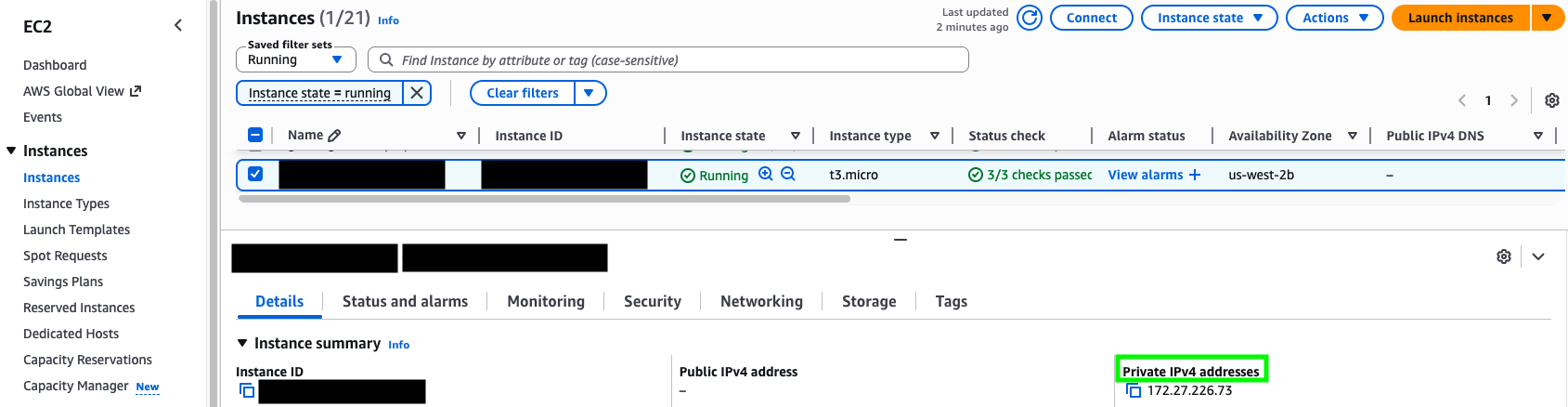
Optional: Add a Customer-Managed AWS KMS Key
If your organization requires Bridge Client secrets in AWS Secrets Manager to be encrypted with a customer-managed key, add an optional
awsobject underbootstrap configin thebridge-client-config.jsonfile. SetkmsKeyIDto your AWS KMS key ARN or alias ARN.If you omit this value or leave it empty, Bridge Client continues to use the default AWS Secrets Manager encryption behavior.
Example:
{
  ...
  "bootstrap": {
    "storageType": "aws",
    "secretName": "<Name of the AWS Secrets Manager secret where the Bridge Client will store its private key. The Bridge Client will create and populate this secret automatically.>",
    "aws": {
      "kmsKeyID": "arn:aws:kms:<region>:<account-id>:key/<key-id>"
    }
  }
  ...
}
Before you restart Bridge Client with
kmsKeyIDconfigured, make sure the EC2 instance role has permission to use the AWS KMS key through AWS Secrets Manager. If an existing secret uses a different AWS KMS key, Bridge Client updates the secret to use the configured key during startup.The EC2 instance role must include these AWS KMS permissions in addition to the existing Secrets Manager permissions:
{
  "Effect": "Allow",
  "Action": [
    "kms:Decrypt",
    "kms:Encrypt",
    "kms:GenerateDataKey",
    "kms:DescribeKey"
  ],
  "Resource": "arn:aws:kms:<region>:<account-id>:key/<key-id>",
  "Condition": {
    "StringEquals": {
      "kms:ViaService": "secretsmanager.<region>.amazonaws.com"
    }
  }
Créez le fichier
resources.json:Créez un fichier nommé
resources.jsondans le répertoire/home/ec2-user. Ce fichier est nécessaire pour que le client Bridge puisse démarrer et gérer les ressources lors de l'exécution.Le fichier doit contenir un objet JSON vide (
{}) et ne doit pas être vide.{}Exécutez le client Bridge en tant que processus :
Utilisez
systemdpour exécuter le client Bridge en tant que service systemd/processus de longue durée.Copiez le contenu suivant dans un fichier nommé
bridge-client.servicedans le répertoire/etc/systemd/system:[Unit] Description=Bridge Client [Service] # App Running ExecStart=/home/ec2-user/bridge-client -c /home/ec2-user/bridge-client-config.json Restart=always RestartSec=30s [Install] WantedBy=multi-user.target
Démarrez le client Bridge avec la commande suivante :
sudo systemctl start bridge-client
Activez le démarrage automatique du client Bridge à l'arrêt du système avec la commande suivante :
sudo systemctl enable bridge-client
Exécutez la commande suivante pour vérifier le contrôle d'intégrité du client Bridge :
sudo systemctl status bridge-client
Assurez-vous que l'état du processus est
Actif : actif (en cours d'exécution). Si ce n'est pas le cas, il est probable que des problèmes de démarrage existent et doivent être résolus via les journaux.Les journaux d'un service
systemdsont accessibles en exécutant la commande suivante, où-ucorrespond au nom de l'unité et-nau nombre de lignes récentes à afficher.journalctl -u bridge-client -n 50
En cas de démarrage réussi, notez l'ID de pair du client Bridge affiché dans
stdout.Script pratique pour récupérer l'ID de pair :
sudo journalctl -u bridge-client -n 500 -r --no-pager \
| grep -m1 '"peerID"' \
| sed -E 's/.*"peerID":"([^"]+)".*/\1/'
Vous pouvez également rechercher manuellement une ligne de journal similaire à celle-ci :
{"level":"info","ts":"2025-10-18T01:17:27Z","caller":"bootstrap/bootstrap.go:47","msg":"peerID","name":"bridge_client","peerID":"QmA7kT2Yp8ZLxNwC4H6B5eVJg9sDoUScmRyb3FhXPaMq"}La valeur
peerIDest générée par clé privée et est différente pour chaque client Bridge. Notez que chaque client Bridge doit utiliser ou avoir sa propre clé privée. Les clés privées ne doivent pas être réutilisées entre les clients Bridge.
Configurez le service PrivateLink Endpoint :
Une fois l'installation terminée, configurez le service PrivateLink Endpoint dans votre VPC.
Créez et attachez un groupe cible qui cible l'instance EC2 spécifique où réside le client Bridge. Un contrôle d'intégrité doit être configuré sur le groupe cible vers le port 8081, pointant vers l'endpoint
/readydu client Bridge.Créez un équilibreur de charge réseau qui transfère tout le trafic TCP sur le port défini dans
bridge-client-config.jsonpourlibp2pPort(la valeur par défaut est 9001).Note
L'équilibreur de charge utilisé pour le service d'endpoint doit inclure deux ID de zone de disponibilité (AZ), et l'un d'entre eux doit correspondre à l'AZ dans laquelle le client Bridge est déployé.
Customers must allow inbound TCP traffic on the required service port. The default port is
9001.Allow traffic from the Alteryx-provided VPC CIDR ranges. This is required when the customer Network Load Balancer security group enforces inbound rules for PrivateLink traffic. Inbound rule enforcement is enabled by default.
To use the PrivateLink connection, add these IP ranges to the inbound rules of the Network Load Balancer security group with TCP access to port
9001:10.60.0.0/2110.60.8.0/2110.70.0.0/18
The security group of the backend instance must also allow traffic from the corresponding Network Load Balancer security group.
Créez un service d'endpoint PrivateLink de type Interface pour les services internes, situé sur le même réseau VPC que l'instance EC2.
Note
Si vous choisissez de créer un PrivateLink inter régions, le service d'endpoint doit sélectionner à la fois la région cible et la région où l'instance EC2 du client Bridge est déployée dans le champ Régions prises en charge.
Revenez à Alteryx One > Console d'administration > Data Bridges et sélectionnez Suivant une fois que l'endpoint de service est prêt. Puis saisissez :
Le nom du service de point de terminaison
L'ID d'homologue du client Bridge noté à l'étape 2.
Sélectionnez Create Data Bridge.
Vous pouvez maintenant commencer à ajouter des espaces de travail.
Ajouter un espace de travail
Une fois que vous avez créé un Data Bridge dans la Console d'administration, vous pouvez ajouter un ou plusieurs espaces de travail à ce Data Bridge. Le processus d'association d'espace de travail prend généralement de 13 à 15 minutes.
Dans Alteryx One > Console d'administration > Data Bridges, sélectionnez Add Workspace.
Une fenêtre Add Workspace s'ouvre.
Sélectionnez un espace de travail dans la liste déroulante. Seuls les espaces de travail dont l'option Exécution de l'espace de travail est activée sont affichés. Ensuite, sélectionnez Suivant.
Le rôle IAM s'affiche. Copiez-le et collez-le dans la liste Allow Principals de votre VPC privé. Pour plus d'informations sur la configuration du centre d'identités AWS IAM, reportez-vous à Commencer à utiliser IAM Identity Center ou à Configuration de l'authentification IAM Identity Center à l'aide du AWS CLI.
Lorsque vous avez terminé, sélectionnez Suivant.
Go to the PrivateLink service in your AWS Console, then accept the private endpoint connection from the Alteryx account. Make sure the status is green before you continue.
Go to the 3-dot menu next to the workspace entry, then select Test Connection for that workspace. A toast message appears in the lower-left corner and shows the test status and result.
If the test fails, the setup might not be complete and the remaining steps won’t work.
After the connection test succeeds, you can create a new data source network mapping.
Set Up a Data Bridge on GCP
GCP Prerequisites
You have a Google Cloud project that will host the Bridge Client.
The Bridge Client binary must be installed on a Linux-based Compute Engine VM that runs a supported Linux distribution.
The data sources you want to access are reachable from the VPC network where the Bridge Client VM is deployed.
You have permissions in the Google Cloud project to:
Create and manage Compute Engine VMs.
Create and manage instance groups, health checks, backend services, forwarding rules, subnetworks, and firewall rules.
Create and manage Private Service Connect service attachments.
Create and manage Secret Manager secrets, if Bridge Client will create or store its private key in Google Cloud Secret Manager.
Required APIs are enabled in the producer project:
Compute Engine API
Secret Manager API
IAP API, if you use IAP for SSH or file transfer.
The VM service account has permission to read the configured Secret Manager secret. If the Bridge Client will create or update the secret during bootstrap, grant the additional Secret Manager permissions required by your organization.
The VM must have Cloud API access scopes that allow Secret Manager access. For example, use the cloud-platform scope when creating the VM.
The GCP environment has network connectivity to the private data sources that will be accessed through Data Bridge.
A dedicated PSC NAT subnet CIDR is available. The CIDR must not overlap existing subnets, peered ranges, VPN or interconnect ranges, or planned internal ranges.
Recommended Compute Engine Machine Types
These machine types are suggested starting points based on general Google Cloud best practices. They aren’t product requirements. Validate the machine type with your internal cloud or infrastructure team and adjust it as needed for your workloads.
Start with
e2-smallore2-mediumfor development, testing, or light usage.Use
e2-mediumor larger as the default for most production workloads.Scale up if CPU or memory is consistently high or you expect heavy concurrent workloads.
Follow these steps to configure a Data Bridge using Google Cloud Private Service Connect. Once complete, Workspace Execution workflows in the associated workspaces will have access to the connected data sources.
Create a Data Bridge
In Alteryx One, go to Account Admin > Data Bridges. Then select Create Data Bridge. Enter:
Data Bridge Name
Cloud Provider: Google Cloud, if shown.
Network Transport: The selected cloud provider determines the private connectivity service. When you select GCP, Alteryx uses Private Service Connect. This value is populated automatically and can’t be edited.
Region: The region must match the region where you will deploy the Bridge Client and Private Service Connect service attachment.
Availability Zone ID: The Availability Zone ID identifies the AWS availability zones where this endpoint is available.
Port: The port used to connect the Data Bridge to Alteryx. The default is
9001.
Select Next.
On the next page, install and configure the Bridge Client binary in your GCP VPC.
Download the Bridge Client binary file for your region:
Create a Compute Engine VM that can connect to your private data source. The VM should be deployed without a public IP address unless your organization explicitly requires one.
Attach a service account that can access the configured Google Cloud Secret Manager secret.
Make sure the VM has Cloud API access scopes that allow Secret Manager calls.
Import Bridge Client to the VM:
Import the Bridge Client binary to the VM, for example under
/etc/ayx/bridge-clientdirectory.Note
The file might have a versioned name with a version like
bridge-client-v1.0.0. Rename it tobridge-clientto work with the following examples.Make the binary executable. The Bridge Client binary must have executable permissions before it can be run.
sudo chmod +x /etc/ayx/bridge-client/bridge-client
Save configuration snippet to a file:
Copy and paste the snippet into a configuration file named
bridge-client-config.jsoninside of the/etc/ayx/bridge-clientdirectory.Example:
{
  "logging": {
    "logLevel": "info",
    "logFormat": "json"
  },
  "bootstrap": {
    "storageType": "gcp",
    "secretName": "<Name of the GCP Secret Manager secret where the Bridge Client will store its private key>",
    "gcp": {
      "projectID": "<GCP project ID that owns the Secret Manager secret>"
    }
  },
  "libp2pPort": 9001,
  "peerLibp2pPort": 9001,
  "libp2pBindIP": "<Internal TCP load balancer forwarding rule IP>",
  "resourceFile": "/etc/ayx/bridge-client/resources.json",
  "stateStorage": {
    "type": "file",
    "path": "/etc/ayx/bridge-client/resources.json"
  },
  "rest": {
    "port": "8081"
  }
}
Note
For GCP PSC deployments,
libp2pBindIPmust be the internal forwarding rule IP for the internal TCP load balancer that fronts the Bridge Client, not the VM public IP.Optional: Add a Customer-Managed GCP KMS Key
If your organization requires Bridge Client secrets in Google Cloud Secret Manager to be encrypted with a customer-managed key, add an optional
kmsKeyIDvalue under thegcpobject in thebootstrapconfig. SetkmsKeyIDto the full Cloud KMS CryptoKey resource name.If you omit this value or leave it empty, Bridge Client continues to use the default Google Cloud Secret Manager encryption behavior.
Example:
{
  ...
  "bootstrap": {
    "storageType": "gcp",
    "secretName": "<Name of the GCP Secret Manager secret where the Bridge Client will store its private key.>",
    "gcp": {
      "projectID": "<GCP project ID that owns the Secret Manager secret>",
      "kmsKeyID": "projects/<kms-project-id>/locations/<location>/keyRings/<key-ring>/cryptoKeys/<key-name>"
    }
  }
  ...
}
For Secret Manager secrets that use automatic replication, the Cloud KMS key must be in the global location. For user-managed replication, the key location must match the replica location.
Before you restart Bridge Client with
kmsKeyIDconfigured, make sure the Secret Manager service agent has permission to use the Cloud KMS key. Grant the Cloud KMS CryptoKey Encrypter/Decrypter role to the Secret Manager service agent:gcloud kms keys add-iam-policy-binding "<key-name>" \ --project "<kms-project-id>" \ --location "<location>" \ --keyring "<key-ring>" \ --member "serviceAccount:service-<secret-manager-project-number>@gcp-sa-secretmanager.iam.gserviceaccount.com" \ --role "roles/cloudkms.cryptoKeyEncrypterDecrypter"
The Bridge Client VM service account must still have the required Secret Manager permissions to read the configured secret. If Bridge Client creates or updates the secret during startup, grant the VM service account the additional Secret Manager permissions required by your organization.
If an existing Secret Manager secret uses a different Cloud KMS key, Bridge Client updates the secret to use the configured key during startup and adds a new secret version encrypted with that key.
Reference: Google Cloud’s Secret Manager CMEK docs note that CMEK uses Cloud KMS keys you manage, Secret Manager automatic replication requires a
globalkey, and the Secret Manager service agent needsroles/cloudkms.cryptoKeyEncrypterDecrypteron the key.Create the
resources.jsonfile:Create a file named
resources.jsonin the/etc/ayx/bridge-clientdirectory. This file is required for the Bridge Client to start and manage resources at runtime.The file must contain an empty JSON object (
{}) and must not be blank.{}Run Bridge Client as a process:
Use
systemdto run the Bridge Client as a long-running service.Copy the following content into
/etc/systemd/system/bridge-client.service:[Unit] Description=Bridge Client [Service] ExecStart=/etc/ayx/bridge-client/bridge-client -c /etc/ayx/bridge-client/bridge-client-config.json Restart=always RestartSec=30s [Install] WantedBy=multi-user.target
Start the Bridge Client with the following command:
sudo systemctl start bridge-client
Enable Bridge Client to start automatically after reboot:
sudo systemctl enable bridge-client
Check the health of the Bridge Client:
sudo systemctl status bridge-client
Ensure the process state is
Active: active (running). If it is not, review the logs.journalctl -u bridge-client -n 50
On successful startup, record the Bridge Client peer ID from
stdout.Convenience script for retrieving the peer ID:
sudo journalctl -u bridge-client -n 500 -r --no-pager \
| grep -m1 '"peerID"' \
| sed -E 's/.*"peerID":"([^"]+)".*/\1/'
Set up the internal TCP load balancer:
In Google Cloud, create these resources in the same region as the Bridge Client deployment.
A zonal unmanaged instance group that contains the Bridge Client VM.
A regional HTTP health check that checks port
8081and path/ready.A regional internal TCP backend service that uses the Bridge Client instance group as its backend.
An internal forwarding rule that forwards TCP traffic on port
9001to the backend service.
Configure firewall rules to allow:
TCP
9001from the PSC NAT subnet CIDR.TCP
8081from Google Cloud load balancer health check ranges:35.191.0.0/16and130.211.0.0/22. For more information, go to Firewall rules in Google Cloud Documentation.
Create a PSC NAT subnet:
Create a dedicated subnet in the producer VPC with purpose
PRIVATE_SERVICE_CONNECT.The PSC NAT subnet...
Must be in the same VPC and region as the service attachment.
Must be dedicated to Private Service Connect.
Must not overlap any existing subnet, peered range, VPN or interconnect range, or planned internal range.
Must not be reused across multiple service attachments.
Should be
/24or larger.
Create the Private Service Connect service attachment:
Create a PSC service attachment that points to the internal TCP load balancer forwarding rule.
Use the service attachment URI from the selected Google Cloud region. Example:
projects/PROJECT_ID/regions/REGION_ID/serviceAttachments/bridge-client-pscFor stricter access control, configure the service attachment to accept connections manually and add the Alteryx-provided consumer project, VPC network, or endpoint to the consumer accept list.
Note
Google Cloud supports automatic acceptance or explicit acceptance for selected consumers. Alteryx recommends explicit acceptance when your organization requires approval of each consumer connection.
Leave PROXY protocol disabled unless Alteryx explicitly instructs you to enable it for Bridge Client.
After the service attachment is created, record the service attachment URI.
Go back to Alteryx One > Account Admin > Data Bridges and select Next once the PSC service attachment is ready. Then enter:
The PSC service attachment URI
The Bridge Client peer ID recorded from the Bridge Client logs.
Select Create Data Bridge.
Now you can start adding Workspaces.
Add a Workspace
Once you’ve created a Data Bridge in Admin Console, you can add one or more Workspaces to this Data Bridge. The workspace association process typically takes 13–15 minutes to complete.
In Alteryx One > Account Admin > Data Bridges, select Add Workspace.
A window Add Workspace opens.
Select a Workspace from the dropdown. Only workspaces with Workspace Execution enabled are shown. Then select Next.
Copy the Alteryx-provided GCP consumer identifier. Depending on the configuration, this might be a consumer project, VPC network, or PSC endpoint identifier.
In Google Cloud, update the PSC service attachment consumer accept list or approve the pending connection request.
In Google Cloud, update the PSC service attachment consumer accept list or approve the pending connection request.
Return to Account Admin > Data Bridges, and select Confirm.
After the connection is ready, go to the 3-dot menu next to the workspace entry and select Test Connection.
If the test fails, the setup might not be complete and the remaining steps won’t work.
After the connection test succeeds, you can create a new data source network mapping.
Créer un nouveau mappage réseau de source de données
Créez un mappage réseau pour permettre au Data Bridge de diriger le trafic vers une source de données privée spécifique. La création du mappage réseau prend généralement entre 10 et 20 secondes.
Dans Alteryx One > Console d'administration > Data Bridges, sélectionnez New Network Mapping.
Une fenêtre New Network Mapping s'ouvre. Saisissez :
Nom
Description
Host : il s'agit du nom d'hôte exact ou de l'adresse IP de votre connexion de source de données dans Gestionnaire de connexions ou Designer.
Port : le numéro de port configuré pour votre source de données.
Sélectionnez ensuite Créer.
Expand the Network mapping row and confirm that the workspace you added earlier is associated with the network mapping.
If the workspace isn’t associated, select the 3-dot menu next to the network mapping, then select Manage Workspaces to associate the workspace.
After the workspace is associated with the network mapping, expand the network mapping, select the 3-dot menu next to the workspace, then select Test Connection.
Note
Note: Test Connection verifies that the data source is reachable from Bridge Client and that the data plane can connect to Bridge Client for the network mapping.
Résolution des problèmes et FAQ
Data Bridge Doesn't Appear under Download & Activate
Symptom: You can create or manage Data Bridges in Account Admin, but the Data Bridge tab isn’t available under Download & Activate, so you can’t download the Bridge Client binary.
To resolve the issue:
Confirm that the Data Bridge and Download All On Prem Installers capabilities are enabled for the account.
Confirm that the user who downloads the Bridge Client has the required download access. Assigning the user the Workspace Admin role for the currently selected workspace grants the Download All On Prem Installers capability.
Allow a few minutes for the permission changes to take effect, then refresh Alteryx One or sign out and sign back in.
Return to Download & Activate > Data Bridge, then download the Bridge Client.
If the Data Bridge tab is still unavailable, contact Alteryx Support.
Problèmes courants d'installation et de configuration
Erreurs de connectivité ou DNS
Si vous rencontrez des problèmes de connectivité, recherchez les problèmes de résolution DNS courants.
Symptôme : le client Bridge ne peut pas se connecter à Alteryx Cloud ou aux sources de données clients.
Cause probable : réseau VPC mal configuré ou paramètres DNS incorrects.
Prochaines étapes : confirmez les paramètres DNS VPC, les configurations des points de terminaison PrivateLink et les règles de pare-feu.
Private Endpoint Creation Fails
If Alteryx can't establish a connection to your VPC, check the service configuration for your cloud provider.
AWS: Verify that the endpoint service name is correct and that its allowed IAM principals and supported AWS Regions are configured correctly.
GCP: Verify that the service attachment URI is correct and that the accepted projects list is configured correctly.
Limites de connexion
Pour fournir une protection contre les attaques DDoS (Distributed Denial-of-Service), le client Bridge limite les connexions simultanées entrantes à 256 par source de données. Contactez le support d'Alteryx si vous avez besoin d'augmenter cette limite.
Network Mapping and Connection Errors
When you run a workflow that uses a Data Bridge connection, you might encounter connection errors if the hostname or port defined in the workflow doesn't match the hostname or port configured in the Data Bridge network mapping.
Error messages vary depending on the connector or driver being used. Look for references to host, hostname, or port in the error details. For example:
1|3|Internal Error SQLDriverConnect: [Simba][MySQL] (1001) Error occurred while creating socket with message: This is usually a temporary error during hostname resolution and means that the local server did not receive a response from an authoritative server.
If you encounter this type of error, confirm with your administrator that the hostname and port used in the workflow match the values configured in the Data Bridge network mapping. In some cases, a workflow might run successfully on your local machine because it uses a valid alternative hostname that is not available through the Data Bridge configuration. Data Bridge requires a fully qualified domain name (FQDN) in the network mapping.
Mesures et support
Si vous avez besoin d'aide pour déboguer le client Bridge, appelez le point de terminaison /metrics.json pour récupérer un rapport d'état au format JSON. Joignez cette sortie à votre ticket ou message de support afin que l'équipe de support puisse examiner le problème.
Le client Bridge expose également un endpoint /metrics de type Prometheus, que vous pouvez extraire pour créer des tableaux de bord ou analyser les données de manière indépendante.
Mise à niveau et compatibilité
Compatibilité
Data Bridge n'est pas pris en charge dans les éléments suivants :
Déploiement de traitement des données privées
Note
Data Bridge can coexist with Private Data Storage (PDS) in the same workspace. However, PDS doesn’t use Data Bridge.
Mises à niveau
Upgrades to the Bridge Client are typically required when new features or security updates are released.