フロータスク
プランビューでフロータスクを作成する場合は、まず実行するフローを検索します。次に、右側のコンテキストパネルでフローで実行するタスクを指定します。
タスクの実行時、そのタスクで選択されているフロー内のレシピが実行され、成功すると選択した出力が生成されます。
注記
フローでは、そのタスクで実行したいすべてのレシピに、定義済みの出力オブジェクトが必要です。出力オブジェクトごとに、少なくとも1つの書き込み設定または公開オブジェクトを作成する必要があります。プラン実行中、これらのオブジェクトは検証されず、出力がない場合は無視されます。
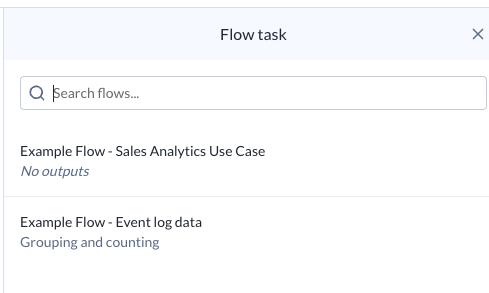
図: フロータスク - フローを選択
検索ボックスに検索文字列を入力します。
実行するフローが見つかったら、それを選択します。
そのフローで生成したい出力を選択します。
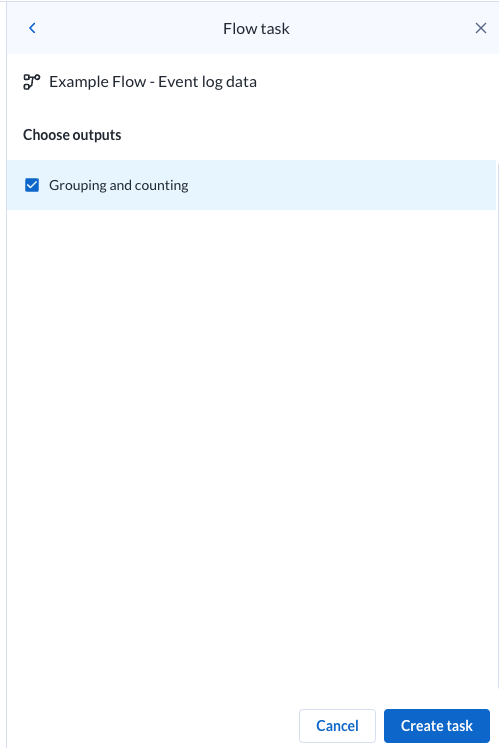
図: フロータスク - 出力を選択
Webhooks: 基盤となるフローにWebhookが設定されている場合、プランのフロータスクの実行時に、フローで定義されているWebhookの実行をオプションで無効にできます。アイコンをクリックして、Webhookの実行を有効または無効にします。
タスクを保存するには、[タスクの作成]をクリックします。
保存されたタスクがコンテキストパネルに表示されます。
ヒント
タスクの名前を変更するには、タスク名をクリックします。
[ソース]タブ
ソースの場所へのフルパスなど、タスクのデータソースを確認します。
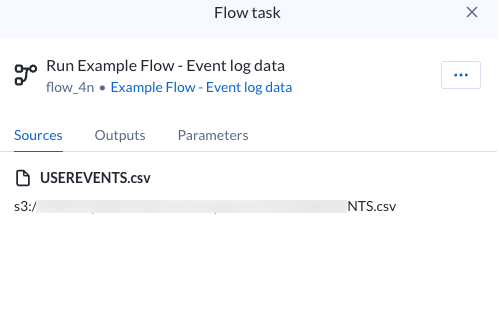
図: フロータスク - [ソース]タブ
[出力]タブ
生成するタスクに選択している出力を確認します。
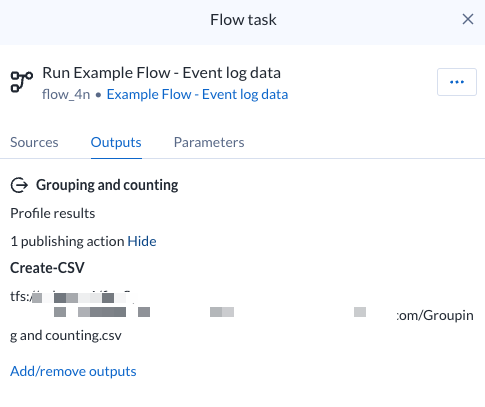
図: フロータスク - [出力]タブ
出力用に設定された公開物を確認するには、[表示]をクリックします。
タスクによって生成された出力を変更するには、[出力の追加と削除]をクリックします。
[パラメーター]タブ
タスクが作成されたフローにパラメーターが含まれている場合は、そのパラメーターを確認し、必要に応じてオーバーライドを適用できます。
注記
プランに適用されたパラメーターのオーバーライドは、プランの実行にのみ影響します。このオーバーライドは、基盤となるフローの独立したジョブ実行には適用されません。
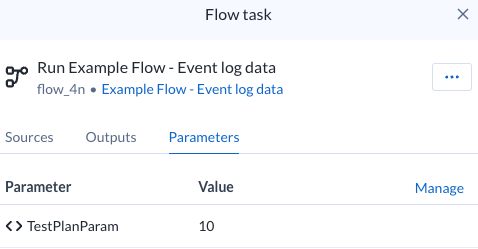
図: フロータスク - [パラメーター]タブ
以下の手順でオーバーライドを適用します。
[管理]を選択します。
[パラメーターの管理]ダイアログで、目的のパラメーターの[値]欄の上にマウスポインターを移動します。編集アイコンを選択します。
ヒント
検索ボックスを使用して、名前でパラメーターを検索できます。
新しい値を入力し、[保存]をクリックします。
フロータスクが実行されるたびに、このオーバーライド値がフロータスクの実行に適用されます。詳細については、「プランのパラメーターの管理ダイアログ」を参照してください。
トラブルシューティング
フロータスクは基本的に、追加のメタデータを含む標準変換ジョブです。何らかの理由でフロータスクの実行に失敗した場合、問題の原因は、フロー定義や、そのオブジェクト、その接続にある可能性があります。詳細については、Diagnose Failed Jobs (失敗したジョブの診断)を参照してください。