Data Bridges
重要
Data Bridgesは高可用性(HA)をサポートしていません。
Alteryx Data Bridges enables workflows running in Workspace Execution to securely connect to customer-managed data sources. It establishes private connectivity so workflows can access private resources without exposing them to the public internet.
既存のワークフローを変更する必要はありません。Alteryx Engineは、ネットワーク内で実行するときと同じホスト名とポートを使用してデータソースに接続します。
Data Bridgesは、AlteryxデータプレーンのWorkspace Executionでの使用を目的とした設計になっています。これは、パブリックインターネットアクセスを必要とせずに、それらのワークフローをユーザーのデータソースに安全に接続するための唯一の方法です。
請求と利用資格
Data Bridgesは、Alteryx One Platformのエンタープライズ2025エディションで使用できます。それ以前のエディションには、この機能は含まれていません。
Data Bridgesを使用する権利(「資格」)は、請求アカウントに紐付いています。各請求アカウントでは、複数のブリッジクライアントリソースを作成できます。
[管理者コンソール] > [Data Bridges]からData Bridgeを設定するには、Alteryx Oneサブスクリプションに紐付いている請求アカウントの管理者である必要があります。
用語
Bridge Client: A lightweight Linux-based binary deployed in the customer cloud environment. It works with private connectivity services to provide a private, authenticated connection between Alteryx and customer data sources without using the public internet.
AWS PrivateLink: プライベートIPアドレスを使用して、VPCとAWSまたはサードパーティサービス(ブリッジクライアントなど)間のプライベート接続を可能にするAWSサービス。トラフィックはパブリックインターネットを通過しません。
Google Cloud Private Service Connect (PSC): A Google Cloud service that enables private connectivity between VPC networks and supported Google Cloud, partner, or customer-managed services using internal IP addresses. Traffic doesn’t traverse the public internet.
データソース: TCPを介してアクセス可能なユーザー管理型データベースまたはサービス。
Workspace Execution: これを使用して、ユーザーはDesigner Desktopでワークフローを構築し、ローカルマシンではなくクラウドベースのコンピューティングとストレージを使用して、Alteryx Oneでワークフローを保存、スケジュール設定、実行できます。
Alteryxデータプレーン: クラウドリソースを複数のユーザー間で安全に共有できる、Alteryxのマルチテナントクラウド実行環境。
システムアーキテクチャの概要
下の図は、Alteryx Data Bridgesがすべてのユーザーデータをプライベートネットワークに保持しながら、Workspace Executionワークフローをユーザー管理型のデータソースに安全に接続する方法を示しています。
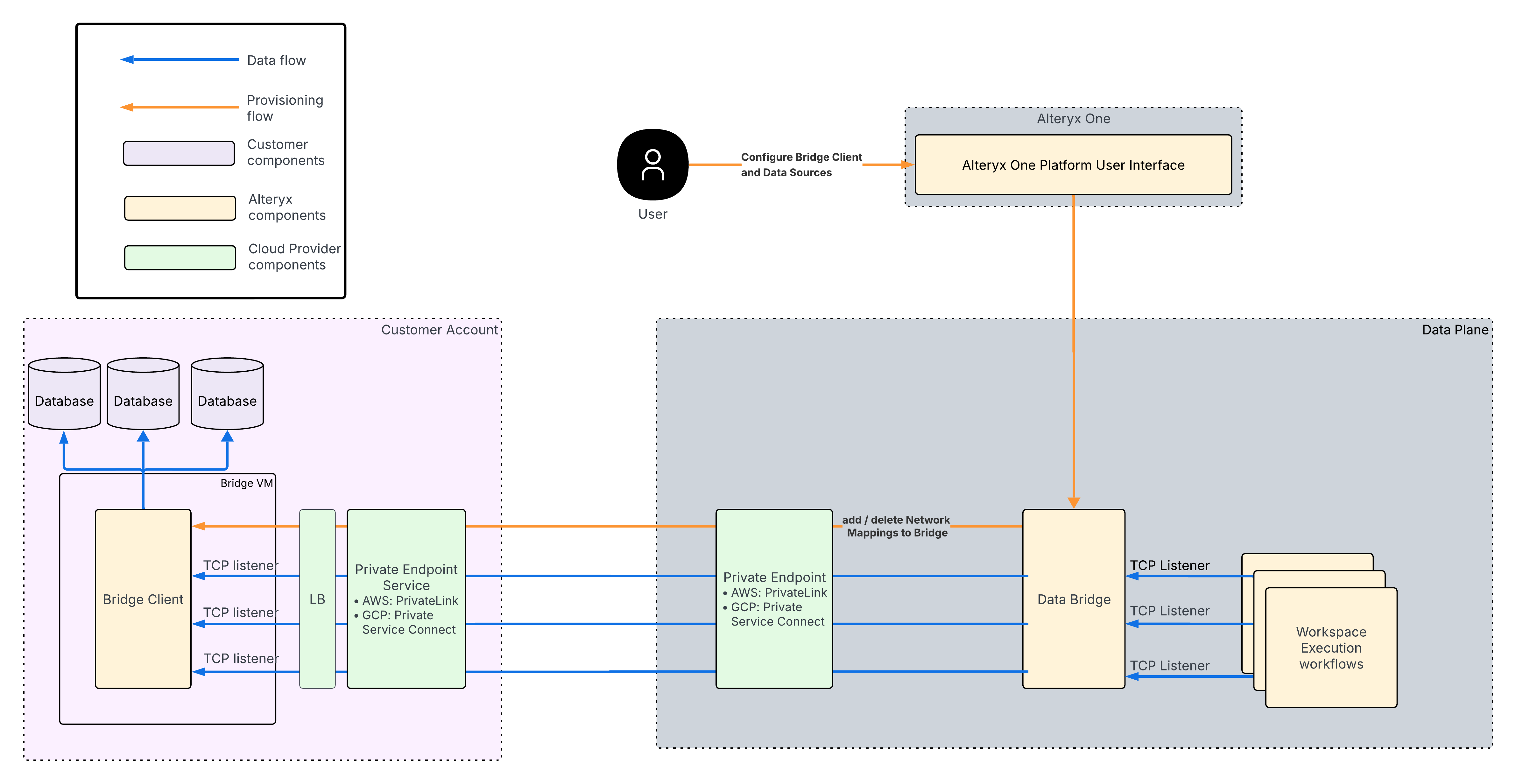
データフロー(青い矢印)
AlteryxデータプレーンのWorkspace Executionで実行されているワークフローは、標準のホスト名とポートを使用してデータソースへの接続を開始します。
トラフィックはAWS PrivateLinkを介してプライベートにユーザーのAWS VPCに流れます。
ユーザーのネットワーク内で実行されているブリッジクライアントは、ターゲットデータソース(データベースなど)にトラフィックを転送します。
データは、同じプライベートパスを介して実行中のワークフローに戻ってきます。
メタデータと制御フロー(オレンジ色の矢印)
メタデータと制御フローは、設定、プロビジョニング、ライフサイクル管理を管理します。ユーザーデータを伝送することはありません。
ユーザーは、Alteryx One Platformユーザーインターフェースを介してData Bridgeとネットワークマッピングを設定します。
設定は、Alteryxデータプレーンに送信され、最終的にはAWSプライベートリンクを介してブリッジクライアントに送信されます。
この分離により、制御トラフィックとオーケストレーショントラフィックがユーザーのデータトラフィックから切り離されるため、セキュリティと信頼性の両方が向上します。
Data Bridgeとワークスペースの設定オプション
各Data Bridgeは、1つ以上のワークスペースに関連付けることができます。また、各ワークスペースも、0、1つ、または複数のData Bridgesに関連付けることができます。
ワークスペース間の高い分離性が必要な場合は、Data Bridgeとワークスペース間のマッピングを1対1にすることをお勧めします。最も一般的なシナリオでは、管理を容易にするために、単一のData Bridgeを複数のワークスペースに接続することが推奨されます。
管理者は、セットアップ時に、Data Bridgeを使用できる接続を制御します。これにより、管理者が承認したデータソースにのみ接続が確立されます。
概要
ユーザーデータは、実行時のワークフローとユーザーインフラストラクチャ間のプライベートネットワークパスを介してのみ流れます。
メタデータ、プロビジョニング、運用トラフィックは、Alteryxサービスによって個別に処理されます。
ワークフローを変更する必要はなく、ユーザーデータソースを公開する必要もありません。
このアーキテクチャにより、ユーザーは、自社ネットワーク内で実行するのと同じセキュリティ体制を維持しながら、デスクトップで作成されたワークフローをクラウドで実行できます。
ユーザーワークフロー
必要条件
Alteryx Oneの前提条件
組織がAlteryx One Platformのエンタープライズ2025エディションを利用している。これより前のエディションには、Data Bridgeは含まれていません。
Alteryx Oneサブスクリプションに紐付いている請求アカウントへのアクセス権がある。
その請求アカウントの管理者であり、ブリッジクライアントリソースを作成および管理できる。
Workspace Executionが有効になっており、Data Bridgeを使用するワークスペースのAlteryxデータプレーンで実行されている。
Data Bridgeを介して接続するプライベートデータソースへのアクセスに必要な内部承認と資格情報がある。
アクセスするデータソースがパブリックインターネットに公開されていない(プライベートネットワークまたはVPN経由でのみアクセスできるデータソースなど)。
Bridge Client Download Access
Before you begin Data Bridge setup, confirm that the administrator who performs the setup can access the Bridge Client download:
In Alteryx One, select Download > Activate.
Confirm that the Data Bridge tab is available and that you can download the Bridge Client binary.
If the Data Bridge tab isn't available:
In Account Admin, go to Workspaces.
Find the workspace currently selected in Alteryx One, select its 3-dot menu, and select Manage Admins.
Add the user who will download the Bridge Client as a Workspace Admin, then select Invite.
In Account Admin > Settings > Capabilities, confirm that these capabilities are enabled:
Data Bridge
Download All On Prem Installers
Allow a few minutes for the access changes to take effect, then refresh Alteryx One or sign out and sign back in.
Return to Download > Activate. The Data Bridge tab should now be available.
注記
Workspace Admin is currently a reliable way to grant the download access required for Data Bridge because the role includes the Download All On Prem Installers capability. If the user already has this capability through another role, you don’t need to assign the Workspace Admin role.
If the Data Bridge tab is still unavailable after these checks, contact Alteryx Support.
Other Prerequisites
For additional prerequisites, refer to the relevant deployment section.
Data Bridgeの設定
AWSの前提条件
ブリッジクライアントをホストするAWSアカウントがある。
The Bridge Client binary must be installed on a Linux-based virtual machine that runs one of these supported Linux distributions:
RHEL 9
Ubuntu 22
Amazon Linux 2023 (AL2023)
アクセスするデータソースが、少なくとも1つのAWS VPCを介してアクセスできる。
そのAWSアカウントに次の権限がある。
EC2インスタンスを作成し管理する権限(ブリッジクライアントのホスト用)
AWS PrivateLinkエンドポイントを設定する権限(該当する場合)
ネットワークリソースとセキュリティリソース(VPC、セキュリティグループなど)を管理する権限
AWS環境に、Data Bridgeを介してアクセスするプライベートデータソースへのネットワーク接続がある。
推奨されるEC2インスタンスのサイズ
以下は、ハード製品の要件ではなく、一般的なAWSのベストプラクティスに基づく使用開始時の例です。社内のクラウドチームまたはインフラチームと検証し、必要に応じてワークロードに合わせて調整してください。
開発、テスト、または極めて軽量な用途の場合、t3.small (2 vCPU、2 GiB RAM)から始めます。
多くの本番ワークロードには、既定としてt3.medium (2 vCPU、4 GiB RAM)を使用します。
CPUまたはメモリの使用率が常に高い場合、または同時実行ワークロード数が多いと予想される場合は、拡張(t3.largeまたはm6i.largeなど)してください。
Data Bridgeを設定するには、以下の手順を実行します。完了すると、関連付けられているワークスペース内のWorkspace Executionワークフローは、接続されたデータソースにアクセスできるようになります。
Data Bridgeの作成
Alteryx Oneで、[管理者コンソール] > [Data Bridges]の順に移動します。次に、[Data Bridgeを作成]を選択します。入力:
Data Bridge名
Cloud Provider: AWS
Network Transport: The selected cloud provider determines the private connectivity service. When you select AWS, Alteryx uses AWS PrivateLink. This value is populated automatically and can’t be edited.
リージョン: リージョンはVPCリージョンと一致している必要があります。既定では、現在のリージョンに設定されています。
アベイラビリティゾーンID: アベイラビリティゾーンIDは、このエンドポイントが使用可能なAWSのアベイラビリティゾーンを識別します。
ポート: ポートは、Data BridgeをAlteryxに接続するために使用されます。既定は9001です。
[次へ]を選択します。
次のページで、VPCにブリッジクライアントバイナリをインストールして設定するよう求められます。
ライセンスポータルからブリッジクライアントバイナリファイルをダウンロードする。
AWSシークレットアクセスを使用してブリッジクライアントをEC2にインポートする:
プライベートデータソースに接続でき、AWS Secrets Managerでシークレットの読み取りまたは書き込みの権限を持つAmazon Linux AMIを使用して、EC2インスタンスをAWSで作成します。EC2インスタンスの作成方法の詳細については、AWSドキュメントのAmazon EC2の使用を開始するを参照してください。
次に、ブリッジクライアントを
/の/home/ec2-userディレクトリにインポートします。注記
The file will have a name with a version like
bridge-client-v1.0.0but should be renamed tobridge-clientto work with the following scripts.Make the binary executable. The Bridge Client binary must have executable permissions before it can be run.
chmod +x bridge-client
設定スニペットをファイルに保存する:
スニペットをコピーして、ブリッジクライアントによって参照される、
/home/ec2-userディレクトリ内のbridge-client-config.jsonという名前の設定ファイルに貼り付けます。例:
{
  "logging": {
    "logLevel": "info",
    "logFormat": "json"
  },
  "bootstrap" : {
    "storageType": "secretsManager",
    "secretName": "<Name of the AWS Secrets Manager secret where the Bridge Client will store its private key. The Bridge Client will create and populate this secret automatically.>"
  },
  "libp2pPort": 9001,
  "libp2pBindIP": "<Private IPv4 address of the EC2 Instance>",
  "resourceFile": "/home/ec2-user/resources.json"
}
注記
libp2pBindIPは、ブリッジクライアントがデプロイされているEC2インスタンスのプライベートIPv4アドレスになります。そのEC2インスタンスについてはAWS管理コンソールを確認してください。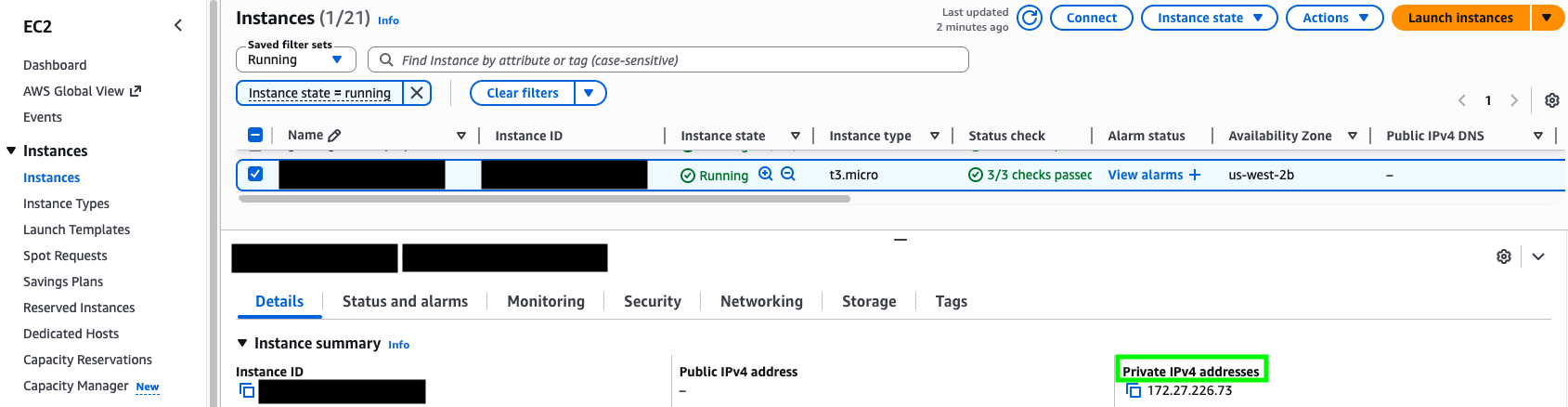
Optional: Add a Customer-Managed AWS KMS Key
If your organization requires Bridge Client secrets in AWS Secrets Manager to be encrypted with a customer-managed key, add an optional
awsobject underbootstrap configin thebridge-client-config.jsonfile. SetkmsKeyIDto your AWS KMS key ARN or alias ARN.If you omit this value or leave it empty, Bridge Client continues to use the default AWS Secrets Manager encryption behavior.
Example:
{
  ...
  "bootstrap": {
    "storageType": "aws",
    "secretName": "<Name of the AWS Secrets Manager secret where the Bridge Client will store its private key. The Bridge Client will create and populate this secret automatically.>",
    "aws": {
      "kmsKeyID": "arn:aws:kms:<region>:<account-id>:key/<key-id>"
    }
  }
  ...
}
Before you restart Bridge Client with
kmsKeyIDconfigured, make sure the EC2 instance role has permission to use the AWS KMS key through AWS Secrets Manager. If an existing secret uses a different AWS KMS key, Bridge Client updates the secret to use the configured key during startup.The EC2 instance role must include these AWS KMS permissions in addition to the existing Secrets Manager permissions:
{ "Effect": "Allow", "Action": [ "kms:Decrypt", "kms:Encrypt", "kms:GenerateDataKey", "kms:DescribeKey" ], "Resource": "arn:aws:kms:<region>:<account-id>:key/<key-id>", "Condition": { "StringEquals": { "kms:ViaService": "secretsmanager.<region>.amazonaws.com" } }resources.jsonファイルを作成する:resources.jsonという名前のファイルを/home/ec2-userディレクトリに作成します。このファイルは、ブリッジクライアントが実行時にリソースを起動および管理するために必要になります。ファイルには空のJSONオブジェクト(
{})が含まれている必要があり、空白にすることはできません。{}ブリッジクライアントをプロセスとして実行する:
systemdを使用して、systemdで管理される長時間実行プロセスとしてブリッジクライアントを実行します。次のコンテンツをファイルにコピーし、
/etc/systemd/systemディレクトリでbridge-client.serviceという名前を付けます。[Unit] Description=Bridge Client [Service] # App Running ExecStart=/home/ec2-user/bridge-client -c /home/ec2-user/bridge-client-config.json Restart=always RestartSec=30s [Install] WantedBy=multi-user.target
次のコマンドを使用してブリッジクライアントを起動します。
sudo systemctl start bridge-client
次のコマンドを使用して、シャットダウン時にブリッジクライアントが自動的に起動するようにします。
sudo systemctl enable bridge-client
次のコマンドを実行して、ブリッジクライアントの健全性を確認します。
sudo systemctl status bridge-client
プロセスの状態が
Active: active (running)であることを確認します。そうでない場合は、起動時に問題が発生している可能性があり、ログを使用してトラブルシューティングを行う必要があります。systemdサービスのログにアクセスするには、次のコマンドを実行します。ここでは、-uはユニット名、-nは表示する最新のログ行数を示します。journalctl -u bridge-client -n 50
正常に起動したら、
stdoutからブリッジクライアントのピアIDを記録します。以下は、ピアIDを取得するための便利なスクリプトです。
sudo journalctl -u bridge-client -n 500 -r --no-pager \
| grep -m1 '"peerID"' \
| sed -E 's/.*"peerID":"([^"]+)".*/\1/'
または、次のようなログ行を手動で探します。
{"level":"info","ts":"2025-10-18T01:17:27Z","caller":"bootstrap/bootstrap.go:47","msg":"peerID","name":"bridge_client","peerID":"QmA7kT2Yp8ZLxNwC4H6B5eVJg9sDoUScmRyb3FhXPaMq"}peerID値は各プライベートキーに対して生成され、ブリッジクライアントごとに異なります。各ブリッジクライアントは、個別のプライベートキーを使用する、または所有する必要があります。プライベートキーは、ブリッジクライアント間で再利用できません。
PrivateLinkエンドポイントサービスをセットアップする:
インストールが完了したら、VPCでPrivateLinkエンドポイントサービスを設定します。
ブリッジクライアントが存在する特定のEC2インスタンスをターゲットとする、ターゲットグループを作成して接続します。健全性チェックは、ブリッジクライアントの
/readyエンドポイントを指すポート8081に対してターゲットグループで設定する必要があります。bridge-client-config.jsonのlibp2pPortがデプロイされているポート(既定は9001)のすべてのTCPトラフィックを転送するネットワークロードバランサーを作成します。注記
エンドポイントサービスに使用されるロードバランサには2つのアベイラビリティーゾーン(AZ) IDが含まれている必要があり、そのうちの1つはブリッジクライアントがデプロイされているAZと一致している必要があります。
Customers must allow inbound TCP traffic on the required service port. The default port is
9001.Allow traffic from the Alteryx-provided VPC CIDR ranges. This is required when the customer Network Load Balancer security group enforces inbound rules for PrivateLink traffic. Inbound rule enforcement is enabled by default.
To use the PrivateLink connection, add these IP ranges to the inbound rules of the Network Load Balancer security group with TCP access to port
9001:10.60.0.0/2110.60.8.0/2110.70.0.0/18
The security group of the backend instance must also allow traffic from the corresponding Network Load Balancer security group.
EC2インスタンスと同じVPCネットワーク上にある、内部サービス用のInterface型のPrivateLinkエンドポイントサービスを作成します。
注記
クロスリージョンのPrivateLinkを作成する場合、エンドポイントサービスは、ターゲットリージョンと、ブリッジクライアントEC2インスタンスがデプロイされているリージョンの両方を、[サポートされているリージョン]フィールドのエントリとして選択する必要があります。
Alteryx One > [管理者コンソール] > [Data Bridges]に戻り、エンドポイントサービスの準備ができたら、[次へ]を選択します。次のように入力します。
エンドポイントサービス名
ステップ2で記録したブリッジクライアントのピアID。
[Data Bridgeを作成]を選択します。
これで、ワークスペースを追加できるようになります。
ワークスペースの追加
管理者コンソールでData Bridgeを作成したら、このData Bridgeに複数のワークスペースを追加できます。ワークスペースを関連付けるプロセスは通常、完了までに13-15分かかります。
Alteryx One > [管理者コンソール] > [Data Bridges]で、[ワークスペースを追加]を選択します。
[ワークスペースを追加]ウィンドウが開きます。
ドロップダウンからワークスペースを選択します。Workspace Executionが有効になっているワークスペースのみが表示されます。[次へ]を選択します。
IAMロールが表示されます。プライベートVPCの[許可するプリンシパル]のリストにコピーして貼り付けます。AWS IAM Identity Centerの設定に関する詳細については、IAMアイデンティティセンターを使用した開始方法またはAWS CLIを使用したIAMアイデンティティセンター認証の設定を参照してください。
完了したら、[次へ]を選択します。
Go to the PrivateLink service in your AWS Console, then accept the private endpoint connection from the Alteryx account. Make sure the status is green before you continue.
Go to the 3-dot menu next to the workspace entry, then select Test Connection for that workspace. A toast message appears in the lower-left corner and shows the test status and result.
If the test fails, the setup might not be complete and the remaining steps won’t work.
After the connection test succeeds, you can create a new data source network mapping.
Set Up a Data Bridge on GCP
GCP Prerequisites
You have a Google Cloud project that will host the Bridge Client.
The Bridge Client binary must be installed on a Linux-based Compute Engine VM that runs a supported Linux distribution.
The data sources you want to access are reachable from the VPC network where the Bridge Client VM is deployed.
You have permissions in the Google Cloud project to:
Create and manage Compute Engine VMs.
Create and manage instance groups, health checks, backend services, forwarding rules, subnetworks, and firewall rules.
Create and manage Private Service Connect service attachments.
Create and manage Secret Manager secrets, if Bridge Client will create or store its private key in Google Cloud Secret Manager.
Required APIs are enabled in the producer project:
Compute Engine API
Secret Manager API
IAP API, if you use IAP for SSH or file transfer.
The VM service account has permission to read the configured Secret Manager secret. If the Bridge Client will create or update the secret during bootstrap, grant the additional Secret Manager permissions required by your organization.
The VM must have Cloud API access scopes that allow Secret Manager access. For example, use the cloud-platform scope when creating the VM.
The GCP environment has network connectivity to the private data sources that will be accessed through Data Bridge.
A dedicated PSC NAT subnet CIDR is available. The CIDR must not overlap existing subnets, peered ranges, VPN or interconnect ranges, or planned internal ranges.
Recommended Compute Engine Machine Types
These machine types are suggested starting points based on general Google Cloud best practices. They aren’t product requirements. Validate the machine type with your internal cloud or infrastructure team and adjust it as needed for your workloads.
Start with
e2-smallore2-mediumfor development, testing, or light usage.Use
e2-mediumor larger as the default for most production workloads.Scale up if CPU or memory is consistently high or you expect heavy concurrent workloads.
Follow these steps to configure a Data Bridge using Google Cloud Private Service Connect. Once complete, Workspace Execution workflows in the associated workspaces will have access to the connected data sources.
Create a Data Bridge
In Alteryx One, go to Account Admin > Data Bridges. Then select Create Data Bridge. Enter:
Data Bridge Name
Cloud Provider: Google Cloud, if shown.
Network Transport: The selected cloud provider determines the private connectivity service. When you select GCP, Alteryx uses Private Service Connect. This value is populated automatically and can’t be edited.
Region: The region must match the region where you will deploy the Bridge Client and Private Service Connect service attachment.
Availability Zone ID: The Availability Zone ID identifies the AWS availability zones where this endpoint is available.
Port: The port used to connect the Data Bridge to Alteryx. The default is
9001.
Select Next.
On the next page, install and configure the Bridge Client binary in your GCP VPC.
Download the Bridge Client binary file for your region:
Create a Compute Engine VM that can connect to your private data source. The VM should be deployed without a public IP address unless your organization explicitly requires one.
Attach a service account that can access the configured Google Cloud Secret Manager secret.
Make sure the VM has Cloud API access scopes that allow Secret Manager calls.
Import Bridge Client to the VM:
Import the Bridge Client binary to the VM, for example under
/etc/ayx/bridge-clientdirectory.注記
The file might have a versioned name with a version like
bridge-client-v1.0.0. Rename it tobridge-clientto work with the following examples.Make the binary executable. The Bridge Client binary must have executable permissions before it can be run.
sudo chmod +x /etc/ayx/bridge-client/bridge-client
Save configuration snippet to a file:
Copy and paste the snippet into a configuration file named
bridge-client-config.jsoninside of the/etc/ayx/bridge-clientdirectory.Example:
{
  "logging": {
    "logLevel": "info",
    "logFormat": "json"
  },
  "bootstrap": {
    "storageType": "gcp",
    "secretName": "<Name of the GCP Secret Manager secret where the Bridge Client will store its private key>",
    "gcp": {
      "projectID": "<GCP project ID that owns the Secret Manager secret>"
    }
  },
  "libp2pPort": 9001,
  "peerLibp2pPort": 9001,
  "libp2pBindIP": "<Internal TCP load balancer forwarding rule IP>",
  "resourceFile": "/etc/ayx/bridge-client/resources.json",
  "stateStorage": {
    "type": "file",
    "path": "/etc/ayx/bridge-client/resources.json"
  },
  "rest": {
    "port": "8081"
  }
}
注記
For GCP PSC deployments,
libp2pBindIPmust be the internal forwarding rule IP for the internal TCP load balancer that fronts the Bridge Client, not the VM public IP.Optional: Add a Customer-Managed GCP KMS Key
If your organization requires Bridge Client secrets in Google Cloud Secret Manager to be encrypted with a customer-managed key, add an optional
kmsKeyIDvalue under thegcpobject in thebootstrapconfig. SetkmsKeyIDto the full Cloud KMS CryptoKey resource name.If you omit this value or leave it empty, Bridge Client continues to use the default Google Cloud Secret Manager encryption behavior.
Example:
{
  ...
  "bootstrap": {
    "storageType": "gcp",
    "secretName": "<Name of the GCP Secret Manager secret where the Bridge Client will store its private key.>",
    "gcp": {
      "projectID": "<GCP project ID that owns the Secret Manager secret>",
      "kmsKeyID": "projects/<kms-project-id>/locations/<location>/keyRings/<key-ring>/cryptoKeys/<key-name>"
    }
  }
  ...
}
For Secret Manager secrets that use automatic replication, the Cloud KMS key must be in the global location. For user-managed replication, the key location must match the replica location.
Before you restart Bridge Client with
kmsKeyIDconfigured, make sure the Secret Manager service agent has permission to use the Cloud KMS key. Grant the Cloud KMS CryptoKey Encrypter/Decrypter role to the Secret Manager service agent:gcloud kms keys add-iam-policy-binding "<key-name>" \ --project "<kms-project-id>" \ --location "<location>" \ --keyring "<key-ring>" \ --member "serviceAccount:service-<secret-manager-project-number>@gcp-sa-secretmanager.iam.gserviceaccount.com" \ --role "roles/cloudkms.cryptoKeyEncrypterDecrypter"
The Bridge Client VM service account must still have the required Secret Manager permissions to read the configured secret. If Bridge Client creates or updates the secret during startup, grant the VM service account the additional Secret Manager permissions required by your organization.
If an existing Secret Manager secret uses a different Cloud KMS key, Bridge Client updates the secret to use the configured key during startup and adds a new secret version encrypted with that key.
Reference: Google Cloud’s Secret Manager CMEK docs note that CMEK uses Cloud KMS keys you manage, Secret Manager automatic replication requires a
globalkey, and the Secret Manager service agent needsroles/cloudkms.cryptoKeyEncrypterDecrypteron the key.Create the
resources.jsonfile:Create a file named
resources.jsonin the/etc/ayx/bridge-clientdirectory. This file is required for the Bridge Client to start and manage resources at runtime.The file must contain an empty JSON object (
{}) and must not be blank.{}Run Bridge Client as a process:
Use
systemdto run the Bridge Client as a long-running service.Copy the following content into
/etc/systemd/system/bridge-client.service:[Unit] Description=Bridge Client [Service] ExecStart=/etc/ayx/bridge-client/bridge-client -c /etc/ayx/bridge-client/bridge-client-config.json Restart=always RestartSec=30s [Install] WantedBy=multi-user.target
Start the Bridge Client with the following command:
sudo systemctl start bridge-client
Enable Bridge Client to start automatically after reboot:
sudo systemctl enable bridge-client
Check the health of the Bridge Client:
sudo systemctl status bridge-client
Ensure the process state is
Active: active (running). If it is not, review the logs.journalctl -u bridge-client -n 50
On successful startup, record the Bridge Client peer ID from
stdout.Convenience script for retrieving the peer ID:
sudo journalctl -u bridge-client -n 500 -r --no-pager \
| grep -m1 '"peerID"' \
| sed -E 's/.*"peerID":"([^"]+)".*/\1/'
Set up the internal TCP load balancer:
In Google Cloud, create these resources in the same region as the Bridge Client deployment.
A zonal unmanaged instance group that contains the Bridge Client VM.
A regional HTTP health check that checks port
8081and path/ready.A regional internal TCP backend service that uses the Bridge Client instance group as its backend.
An internal forwarding rule that forwards TCP traffic on port
9001to the backend service.
Configure firewall rules to allow:
TCP
9001from the PSC NAT subnet CIDR.TCP
8081from Google Cloud load balancer health check ranges:35.191.0.0/16and130.211.0.0/22. For more information, go to Firewall rules in Google Cloud Documentation.
Create a PSC NAT subnet:
Create a dedicated subnet in the producer VPC with purpose
PRIVATE_SERVICE_CONNECT.The PSC NAT subnet...
Must be in the same VPC and region as the service attachment.
Must be dedicated to Private Service Connect.
Must not overlap any existing subnet, peered range, VPN or interconnect range, or planned internal range.
Must not be reused across multiple service attachments.
Should be
/24or larger.
Create the Private Service Connect service attachment:
Create a PSC service attachment that points to the internal TCP load balancer forwarding rule.
Use the service attachment URI from the selected Google Cloud region. Example:
projects/PROJECT_ID/regions/REGION_ID/serviceAttachments/bridge-client-pscFor stricter access control, configure the service attachment to accept connections manually and add the Alteryx-provided consumer project, VPC network, or endpoint to the consumer accept list.
注記
Google Cloud supports automatic acceptance or explicit acceptance for selected consumers. Alteryx recommends explicit acceptance when your organization requires approval of each consumer connection.
Leave PROXY protocol disabled unless Alteryx explicitly instructs you to enable it for Bridge Client.
After the service attachment is created, record the service attachment URI.
Go back to Alteryx One > Account Admin > Data Bridges and select Next once the PSC service attachment is ready. Then enter:
The PSC service attachment URI
The Bridge Client peer ID recorded from the Bridge Client logs.
Select Create Data Bridge.
Now you can start adding Workspaces.
Add a Workspace
Once you’ve created a Data Bridge in Admin Console, you can add one or more Workspaces to this Data Bridge. The workspace association process typically takes 13–15 minutes to complete.
In Alteryx One > Account Admin > Data Bridges, select Add Workspace.
A window Add Workspace opens.
Select a Workspace from the dropdown. Only workspaces with Workspace Execution enabled are shown. Then select Next.
Copy the Alteryx-provided GCP consumer identifier. Depending on the configuration, this might be a consumer project, VPC network, or PSC endpoint identifier.
In Google Cloud, update the PSC service attachment consumer accept list or approve the pending connection request.
In Google Cloud, update the PSC service attachment consumer accept list or approve the pending connection request.
Return to Account Admin > Data Bridges, and select Confirm.
After the connection is ready, go to the 3-dot menu next to the workspace entry and select Test Connection.
If the test fails, the setup might not be complete and the remaining steps won’t work.
After the connection test succeeds, you can create a new data source network mapping.
データソースの新しいネットワークマッピングの作成
ネットワークマッピングを作成して、Data Bridgeが特定のプライベートデータソースにトラフィックをルーティングできるようにします。通常、ネットワークマッピングの作成には10-20秒かかります。
Alteryx One > [管理者コンソール] > [Data Bridges]で、[新しいネットワークマッピング]を選択します。
[新しいネットワークマッピング]ウィンドウが開きます。入力:
名前
説明
ホスト: 接続マネージャーまたはDesignerのデータソース接続から取得するホスト名またはIPアドレスを正確に入力します。
ポート: データソース用に設定されたポート番号。
次に、[作成]を選択します。
Expand the Network mapping row and confirm that the workspace you added earlier is associated with the network mapping.
If the workspace isn’t associated, select the 3-dot menu next to the network mapping, then select Manage Workspaces to associate the workspace.
After the workspace is associated with the network mapping, expand the network mapping, select the 3-dot menu next to the workspace, then select Test Connection.
注記
Note: Test Connection verifies that the data source is reachable from Bridge Client and that the data plane can connect to Bridge Client for the network mapping.
トラブルシューティングとFAQ
Data Bridge Doesn't Appear under Download & Activate
Symptom: You can create or manage Data Bridges in Account Admin, but the Data Bridge tab isn’t available under Download & Activate, so you can’t download the Bridge Client binary.
To resolve the issue:
Confirm that the Data Bridge and Download All On Prem Installers capabilities are enabled for the account.
Confirm that the user who downloads the Bridge Client has the required download access. Assigning the user the Workspace Admin role for the currently selected workspace grants the Download All On Prem Installers capability.
Allow a few minutes for the permission changes to take effect, then refresh Alteryx One or sign out and sign back in.
Return to Download & Activate > Data Bridge, then download the Bridge Client.
If the Data Bridge tab is still unavailable, contact Alteryx Support.
インストールと設定に関する一般的な問題
接続エラーまたはDNSエラー
接続に失敗した場合は、以下の一般的なDNS解決に関する問題を確認してください。
症状: ブリッジクライアントがAlteryx Cloudまたはユーザーのデータソースに接続できない。
考えられる原因: VPCネットワークが正しく設定されていないか、DNS設定が間違っている。
解決手順: VPC DNS設定、PrivateLinkエンドポイント設定、ファイアウォールルールを確認する。
Private Endpoint Creation Fails
If Alteryx can't establish a connection to your VPC, check the service configuration for your cloud provider.
AWS: Verify that the endpoint service name is correct and that its allowed IAM principals and supported AWS Regions are configured correctly.
GCP: Verify that the service attachment URI is correct and that the accepted projects list is configured correctly.
接続制限
DDoS (分散型サービス妨害)から保護するため、ブリッジクライアントは入力同時接続数をデータソースあたり256に制限します。この上限数を増やす必要がある場合は、Alteryxサポートにお問い合わせください。
Network Mapping and Connection Errors
When you run a workflow that uses a Data Bridge connection, you might encounter connection errors if the hostname or port defined in the workflow doesn't match the hostname or port configured in the Data Bridge network mapping.
Error messages vary depending on the connector or driver being used. Look for references to host, hostname, or port in the error details. For example:
1|3|Internal Error SQLDriverConnect: [Simba][MySQL] (1001) Error occurred while creating socket with message: This is usually a temporary error during hostname resolution and means that the local server did not receive a response from an authoritative server.
If you encounter this type of error, confirm with your administrator that the hostname and port used in the workflow match the values configured in the Data Bridge network mapping. In some cases, a workflow might run successfully on your local machine because it uses a valid alternative hostname that is not available through the Data Bridge configuration. Data Bridge requires a fully qualified domain name (FQDN) in the network mapping.
メトリックとサポート
ブリッジクライアントのデバッグにサポートが必要な場合は、/metrics.jsonエンドポイントを呼び出して、JSON形式のステータスレポートを取得します。取得したレポートをサポートチケットまたはメッセージに添付して、サポートチームに問題の確認を依頼してください。
また、ブリッジクライアントはPrometheus形式の/metricsエンドポイントを表示します。これを取得してダッシュボードを作成したり、データを個別に分析したりできます。
アップグレードと互換性
互換性
Data Bridgeは以下ではサポートされていません。
プライベートデータ処理のデプロイ環境
注記
Data Bridge can coexist with Private Data Storage (PDS) in the same workspace. However, PDS doesn’t use Data Bridge.
アップグレード
Upgrades to the Bridge Client are typically required when new features or security updates are released.