CyberArk Conjur-Konfiguration
Einrichten einer externen Tresorverbindung
In diesem Abschnitt werden Sie DCM mit Ihrer CyberArk Conjur-Instanz verbinden, damit Sie später Authentifizierungsdaten aus CyberArk Conjur in Ihren Workflow holen können.
Öffnen Sie DCM, indem Sie auf Datei – Verbindungen verwalten gehen.
Wählen Sie Externe Tresore aus.
Wählen Sie die Schaltfläche + Neu, um einen neuen Tresor zu DCM hinzuzufügen.
Wählen Sie die CyberArk Conjur Technologie aus.
Geben Sie einen eigenen Namen für diese Tresorverbindung ein.
Geben Sie die URL ein, unter der sich Ihr CyberArk Conjur befindet.
Sowohl
HTTPals auchHTTPSwerden unterstützt, wobei beiHTTPSsichergestellt werden muss, dass ein gültiges Zertifikat im Windows-Zertifikatspeicher verwendet wird oder alle Instanzen vertrauenswürdig sind, das lokal auf jedem Rechner, der sich mit Conjur verbindet, installiert ist. Das Zertifikat muss nicht manuell direkt in DCM importiert/eingegeben werden. Mehr über Conjur-Zertifikate hier.Zum Beispiel
https://127.0.0.1:3000Geben Sie dann den Kontonamen ein und wählen Sie Speichern aus.
Wählen Sie + Anmeldedaten verbinden und wählen Sie Neue Anmeldedaten erstellen in der Dropdown-Liste Anmeldedaten.
Füllen Sie die Felder aus (den Benutzernamen und das Passwort, die Sie für den Zugriff auf CyberArk Conjur verwenden).
Wählen Sie Erstellen und Verknüpfen aus.
Von nun an können Sie diesen neu erstellten Tresor auswählen, wenn Sie neue Anmeldedaten erstellen.
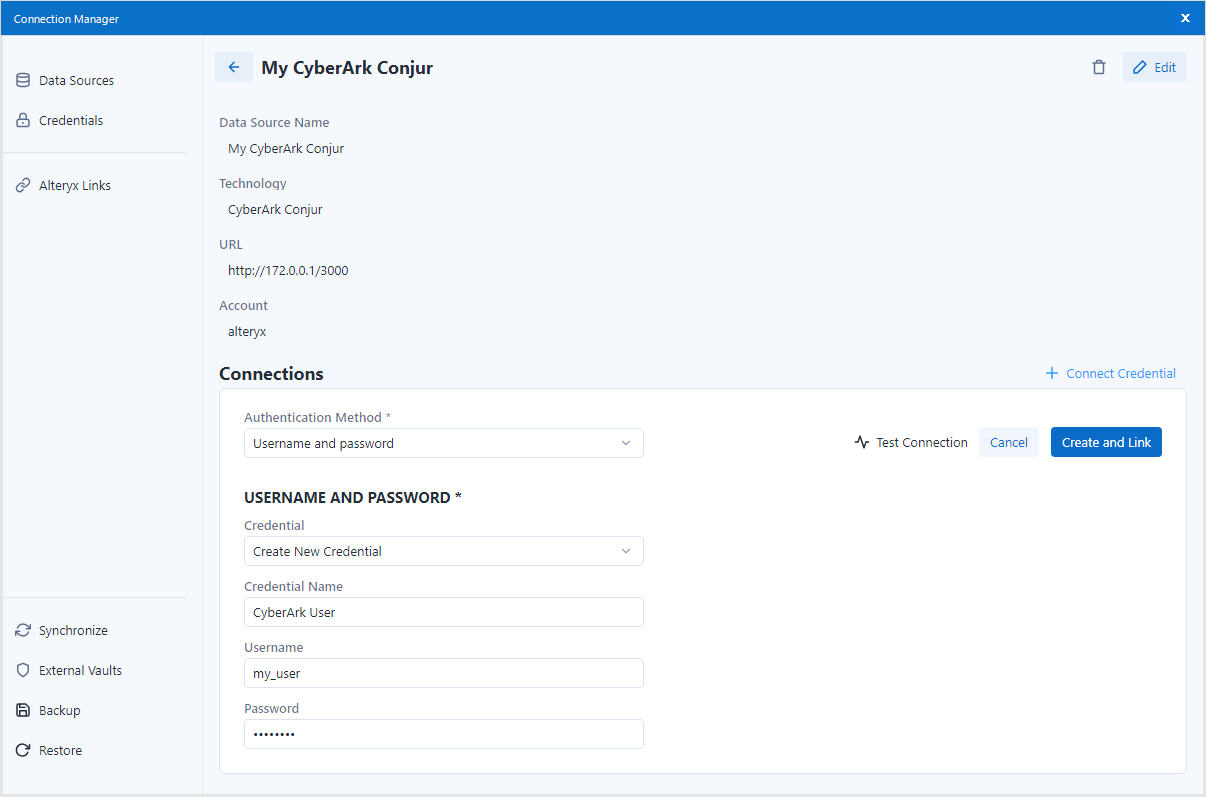
Neue Anmeldedaten mit einem externen Tresor erstellen
In diesem Abschnitt erstellen Sie neue DCM-Anmeldedaten, die die externe Tresorverbindung verwenden, um Authentifizierungsdaten von CyberArk Conjur zu erhalten.
Öffnen Sie DCM, indem Sie auf Datei – Verbindungen verwalten gehen.
Wählen Sie Anmeldedaten in der oberen linken Ecke aus.
Wählen Sie die Schaltfläche + Anmeldedaten hinzufügen, um neue Anmeldedaten hinzuzufügen.
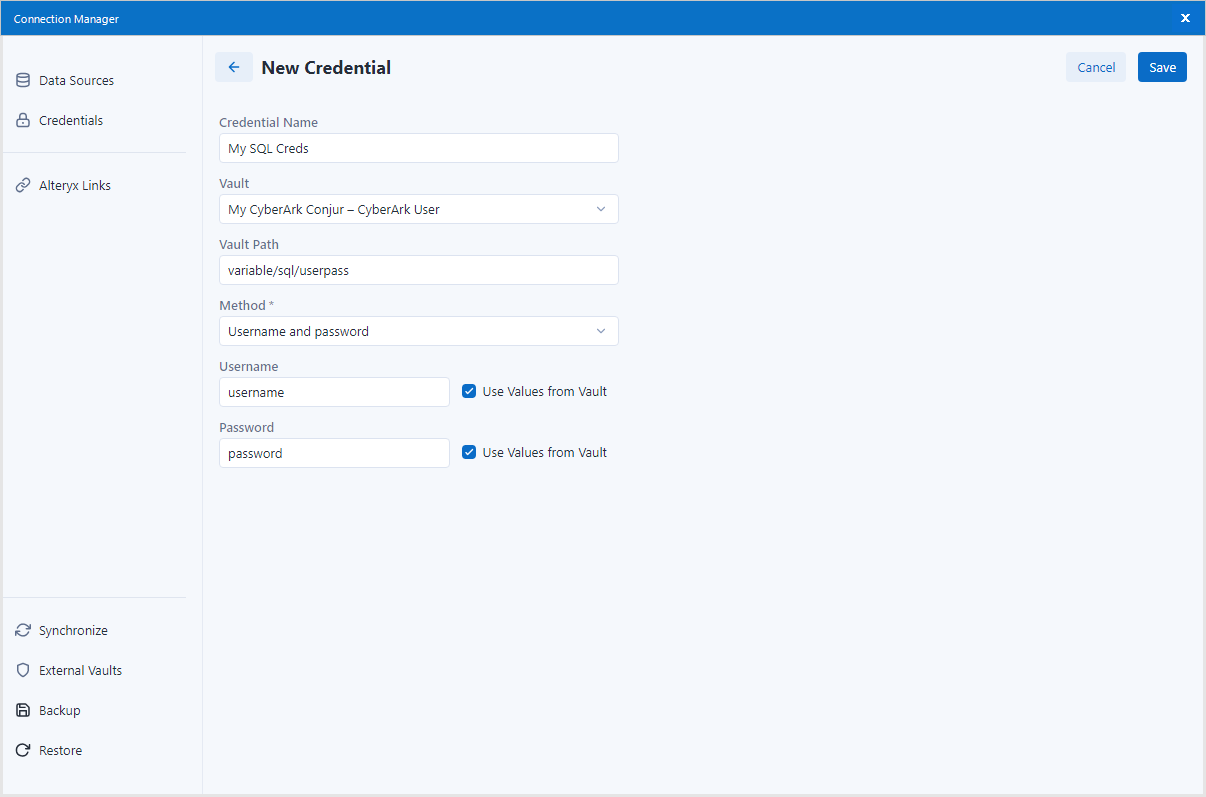
Geben Sie einen Namen für Ihre neuen Anmeldedaten ein.
Wählen Sie in der Dropdown-Liste Tresor die Conjur-Instanz aus, die Sie im vorherigen Abschnitt erstellt haben.
Füllen Sie das Feld Tresorpfad mit dem Pfad zu den Authentifizierungsdaten in Ihrem CyberArk Conjur. Dem Pfad sollte immer der Text „variable“ vorangestellt werden, gefolgt von dem tatsächlichen Pfad unter diesem Konto, um das richtige Conjur-Geheimnis zu erreichen.
Wenn Sie zum Beispiel einen Benutzernamen und ein Kennwort für Ihre Microsoft SQL-Datenbank in Conjur gespeichert haben, könnte der Pfad wie folgt lauten: „variable/sql/userpass“.
Wählen Sie dann Ihre bevorzugte Methode der Authentifizierung. Diese Methode sollte den Authentifizierungsdaten entsprechen, die Sie von Conjur abrufen möchten.
Wenn ich zum Beispiel den Benutzernamen und das Kennwort von Conjur erhalten möchte, wähle ich die Option „Benutzername und Kennwort“.
Vergewissern Sie sich, dass das Kontrollkästchen Werte aus dem Tresor verwenden aktiviert ist, wenn Sie möchten, dass die Authentifizierungsdaten aus Conjur abgerufen werden. Dann sollte jedes entsprechende Feld den Schlüssel enthalten, unter dem der Wert in Ihrem Conjur gespeichert ist.
Wenn mein Benutzername beispielsweise in Conjur unter dem Schlüssel „SQLUsername1“ gespeichert ist, aktiviere ich „Werte aus dem Tresor verwenden“ und gebe „SQLUsername1“ in das Feld Benutzername ein.
Wählen Sie Speichern aus. Nun können Sie diese neu erstellten Anmeldedaten für eine entsprechende Datenquelle verwenden, wenn Sie ein Workflow-Tool konfigurieren.
Anmeldedaten in einem Workflow verwenden
In diesem Abschnitt werden Sie Ihre neuen Anmeldedaten in einem Workflow verwenden. Dieser Ablauf ist identisch mit der Verwendung eines im DCM gespeicherten Anmeldedatensatzes.
Beginnen Sie mit der Erstellung eines neuen Workflows und fügen Sie einige Eingabe- oder Datenausgabe-Tools hinzu.
Ich kann zum Beispiel ein Eingabedaten-Tool hinzufügen
Stellen Sie sicher, dass das Tool für die Verwendung von DCM konfiguriert ist (aktivieren Sie das Kontrollkästchen Data Connection Manager (DCM) verwenden in meinem Eingabedaten-Tool).
Wählen Sie bei der Einrichtung Ihrer Verbindung die gewünschte Technologie aus.
Ich wähle zum Beispiel „MSSQL-Server-Schnellverbindung“ in meinem Eingabedaten-Tool
Sobald sich das Fenster Verbindungsmanager öffnet, wählen Sie eine vorhandene Datenquelle oder erstellen Sie eine neue.
Wählen Sie + Anmeldedaten verbinden aus und wählen Sie die im vorigen Kapitel erstellten Anmeldedaten aus (diejenigen, die Authentifizierungsdaten von Conjur erhalten).
Ich wähle zum Beispiel die Anmeldedaten, die ich „Johns MSSQL Creds“ genannt habe.
Wählen Sie Erstellen und Verknüpfen aus.
Wählen Sie Verbinden aus.
Jetzt ist die Verbindung hergestellt. Sie können nun alle spezifischen Details in Bezug auf Ihre Datenquellentechnologie konfigurieren (z. B. Auswahl der Datenbanktabelle, Datensatzgrenze usw.).
Sobald Ihr Workflow fertig ist, führen Sie ihn aus, um zu sehen, ob Sie sich mit den Anmeldedaten, die Sie von Ihrem CyberArk Conjur erhalten haben, korrekt bei Ihrer Datenquelle authentifizieren.