 Datenausgabe-Tool
 Datenausgabe-Tool
Benutzerrolle – Anforderungen
Benutzerrolle* | Tool-/Funktionen-Zugriff |
|---|---|
Vollbenutzer | ✓ |
Basisbenutzer | ✓ |
* Gilt für Kunden von Alteryx OneProfessional und Enterprise Edition mit Designer-Versionen ab 2025.1.
Verwenden Sie das Datenausgabe-Tool, um Workflow-Ergebnisse in unterstützte Dateitypen oder Datenquellen zu schreiben. Verwenden Sie andere Tools, um in weitere unterstützte Datenquellen zu schreiben. Eine vollständige Liste der in Designer unterstützten Datenquellen finden Sie unter Unterstützte Datenquellen und Dateiformate.
One-Tool-Beispiel
Für dieses Tool gibt es ein One-Tool-Beispiel. Gehen Sie zu Beispiel-Workflows und erfahren Sie, wie Sie dieses und viele weitere Beispiele direkt in Designer aufrufen können.
Configure the Tool
The Output Data Configuration window has 2 sections: Write to File or Database and Options. Note that the Write to a File or Database configuration options vary based on whether DCM is enabled.
Sie müssen zuerst eine Datei oder Datenbank für die Ausgabe über die Auswahl In Datei oder Datenbank schreiben auswählen.
Anschließend müssen Sie unter Optionen die Einstellungen konfigurieren, die dieser Datei oder Datenbank zugeordnet sind.
Connect with DCM (Default)
The steps below describe the default process with Data Connection Manager (DCM) enabled.
With the Output Data tool on the canvas, follow these steps:
In the Configuration window Write to File or Database section, you can enter your output file path or select...
Open File: Browse to and connect to a file in a local or network directory. Refer to the Files section below.
Connect To: Open the Connector Setup window.
When you select Connect To, Designer displays the Connector Setup window. Configure your data connections using one of these tabs: Recent and Connections. You can also access External Vaults and Synchronize via the More dropdown at the bottom of the page.
Recents
Use the Recents tab to view and access a list of recently used connections. The section also contains links to these options:
Create or Browse a Data Connection: Use DCM to create a new connection or browse previously created connections. For details, go to Data Connection Manager.
Select a File on Your Local Storage: Select a locally stored file to use in the Input Data tool.
Connections
Use the Connections tab to access or create connections via Data Connection Manager (DCM). Only connections supported by DCM are available.
The Connections tab lists any previously created connections (including Name, Technology, and Last Updated information), along with the option to create new ones. You can use the 3-dot icon to copy the connection ID, test the connection, or delete the connection if it's no longer needed.
To connect your Output Data tool to a previously-created connection, locate it in the list and select the Connect button.
Add New Connection
To create a new connection via the Output Data tool, follow these steps:
On the Connections tab, select the + New button to bring up the Select a Technology window.
Next, you can select the connection technology from the supported connections list. You can also use the Search Technology search box if needed.
If the technology you selected supports multiple connection types, the Select Connection Type window appears. Choose the connection type. This might include Quick Connect, Connect with ODBC Admin, Bulk with Local Staging, Bulk with Staging on Amazon S3, etc.
If you select a bulk connection that requires multiple connections, a screen appears and prompts you to select existing bulk connections.
Use the Select buttons to navigate to the bulk connections section and select Connect to choose the connections.
Once multiple bulk connections are chosen, select Continue to use them in the workflow.
On the New Connection screen, fill out the relevant fields:
Connection Details: Provide a connection name.
Data Source: Provide a data source name as well as other required data source-specific information (refer to Data Sources for additional information).
Credentials: Select an authentication method and enter the required credential information (for example, Client ID, Secret Key, Username, and Password) for the selected authentication method.
Once you've provided the necessary information, select Save to create the connection. You'll see your connection details appear. Select Connect to use the connection in your workflow.
External Vaults
Use the External Vaults tab to access or configure External Vaults via DCM. For more information and instructions, go to DCM External Vaults.
The External Vaults tab lists any previously created vaults (including Vault Name, Technology, and Last Updated information), along with the option to create new ones.
Synchronize
With DCM, you can sync credentials across your Alteryx apps. For more information, go to Designer DCM.
Tool-Konfiguration
Wichtig
Non-DCM workflows are not supported with Workspace Execution. As such, this is not the recommended approach for creating connections within the Output Data tool.
The steps below describe the process with Data Connection Manager (DCM) disabled.
Wählen Sie
In the Configuration window Write to File or Database section, you can enter your input file path or select...
Open File: Browse to and connect to a file in a local or network directory. Refer to the Files section below.
Connect To: To open the Data Connections window.
Use Data Connection Manager (DCM): Select this checkbox to connect to data with DCM. Note that this resets your Input Tool configuration. Refer to the Connect with DCM section above.
When you select Connect To, Designer displays the Data connections window. Configure your data connection using one of these tabs: Recent, Saved, Files, Data Sources, or Server.
In Datei oder Datenbank schreiben
Designer zeigt das Fenster Datenverbindungen an. Konfigurieren Sie Ihre Datenverbindung über eine der folgenden Registerkarten: Zuletzt verwendet, Gespeichert, Dateien, Datenquellen oder Server.
Anmerkung
Während AMP Engine beim Speichern als CSV-Datei SpatialObj-Daten in die Datei schreibt, ist dies bei der Original-Engine nicht der Fall. Dies führt zu Unterschieden bei der Dateigröße und Sie stellen möglicherweise Leistungseinbußen fest.
Zuletzt verwendet
Wählen Sie eine aktuelle Verbindung. Die Ansicht Zuletzt verwendete Verbindungen enthält vor Kurzem konfigurierte Dateien und Datenverbindungen. Wählen Sie Liste löschen aus, um alle Ihre letzten Verbindungen zu löschen.
Gespeichert
Wählen Sie eine gespeicherte Verbindung aus. Um Ihre Verbindungen umzubenennen und zu bearbeiten, verwenden Sie Datenverbindungen verwalten.
Dateien
Verwenden Sie die Schaltfläche Datei auswählen, um eine Verbindung mit einem Dataset herzustellen.
Here are the supported file types:
File Type | File Extension |
|---|---|
.cybd | |
.yxdb | |
Alteryx Spatial Zip | .sv |
.avro | |
Comma Separated Values | .csv |
dBase | .dbf |
ESRI Personal GeoDatabase | .mdb |
ESRI Shapefile | .shp |
Extensible Markup Language | .xml |
.flat | |
GIS | .grc, .grd |
Google Earth/Google Maps | .kml |
.gz, .tgz | |
IBM SPSS | .sav |
.json | |
MapInfo Professional Interchange Format | .mif |
MapInfo Professional Table | .tab |
Microsoft Access 2000–2003 | .bdb |
Microsoft Access 2007, 2010, 2013, 2016 | .accdb |
Microsoft Excel Binary | .xlsb |
Microsoft Excel 1997–2003 | .xls |
.xlsx | |
Microsoft Excel Macro-Enabled | .xlsm |
QlikView | .qvx |
SAS | .sas7dbat |
SQLite | .sqlite |
SRC Geography | .geo |
Text | .txt, .asc |
.zip |
Datenquellen
Datenquellen zeigt unterstützte und häufig verwendete Datenquellen an.
Tools: Wenn Sie für ein nicht installiertes Tool Schnellverbindung auswählen, öffnet sich ein Browser zur Alteryx Community, damit Sie dieses Tool herunterladen und installieren können. Lesen Sie sich die Anweisungen auf der Seite sorgfältig durch.
Datenquellen:
ODBC startet das ODBC-Verbindungsfenster, das eine gefilterte Liste von DSNs auf dem System anzeigt, die diesen bestimmten Treiber verwenden.
OleDB startet den nativen Windows OleDB-Manager.
OCI startet den nativen Oracle OCI-Verbindungs-Manager. Wählen Sie von hier aus den Netzdienstnamen, wie er in Ihrer Datei tnsnames.ora definiert ist, den Sie für diese Verbindung verwenden wollen, sowie den Benutzernamen und das Kennwort für die Anmeldung.
Bulk öffnet ein spezielles Dialogfeld, in dem Sie eine Bulk-Verbindung für den ausgewählten Verbindungstyp einrichten können.
Schnellverbindung: Für SQL- oder Oracle-Schnellverbindungen können Sie entweder eine bereits vorhandene gespeicherte Verbindung verwenden oder eine neue gespeicherte Verbindung erstellen. Weitere Informationen finden Sie unter:
Alle anderen Schnellverbindungen sind Verbindungen, die ein anderes Tool verwenden.
Hadoop
Wählen Sie unter HDFS die Schnellverbindung-Option aus, um eine neue Hadoop-Datenbankverbindung zu erstellen.
Designer stellt eine Verbindung zu einem verteilten Hadoop-Dateisystem (Hadoop Distributed File System, HDFS) her und liest .csv- und .avro-Dateien. Es werden alle Hadoop-Verteilungen unterstützt, die den HDFS-Standard implementieren.
HDFS kann anhand von HTTPFS (Port 14000), WebHDFS (Port 50070) oder Knox-Gateway (8443) gelesen werden. Fragen Sie Ihren Hadoop-Administrator, welche Option Sie verwenden sollen. Wenn Sie einen Hadoop High Availability Cluster (HA) verwenden, muss der Hadoop-Administrator explizit HTTPFS aktivieren.
MapR unterstützt WebHDFS möglicherweise nicht.
Im HDFS-Verbindungsfenster:
Wählen Sie eine Serverkonfiguration aus: HTTPFS, WebHDFS oder Knox-Gateway.
Host: Geben Sie die installierte Instanz des Hadoop-Servers an. Die Eingabe muss eine URL oder eine IP-Adresse sein.
Port: Zeigt die Standard-Portnummer für HTTPFS (14000), WebHDFS (50070) oder Knox Gateway (8443) an. Sie können auch eine bestimmte Portnummer eingeben.
URL: Die URL wird standardmäßig dem Host entsprechend eingegeben. Die URL kann geändert werden.
Benutzername: Geben Sie je nach Cluster-Einrichtung den Benutzernamen und das Kennwort für den Zugriff an.
httpfs: Ein Benutzername ist erforderlich; dieser kann frei gewählt werden.
webhdfs: Es ist kein Benutzername erforderlich.
Knox-Gateway: Es sind ein Benutzername und ein Kennwort erforderlich.
Anmerkung
Eigensignierte Zertifikate werden in Alteryx nicht unterstützt. Verwenden Sie ein vertrauenswürdiges Zertifikat beim Konfigurieren der Knox-Authentifizierung.
Kerberos: Wählen Sie eine Kerberos-Authentifizierungsoption zum Lesen und Schreiben in HDFS aus. Die gewählte Option hängt davon ab, wie Ihr IT-Administrator den HDFS-Server konfiguriert hat:
Keine: Es wird keine Authentifizierung verwendet.
Kerberos MIT: Designer verwendet das Standard-MIT-Ticket, um sich beim Server zu authentifizieren. Sie müssen zuerst ein gültiges Ticket mit dem MIT Kerberos Ticket Manager erwerben.
Kerberos SSPI: Designer verwendet Windows Kerberos-Schlüssel für die Authentifizierung, die beim Anmelden bei Windows mit Ihren Windows-Anmeldedaten abgerufen werden. Die Felder „Benutzername“ und „Kennwort“ sind daher nicht verfügbar.
(Empfohlen) Wählen Sie Test aus, um die Verbindung zu testen.
Wählen Sie OK.
Geben Sie den Pfad der Datei (z. B.
path/to/file.csv) an, oder navigieren Sie zur Datei, und wählen Sie sie aus.Wählen Sie das AVRO- oder CSV-Dateiformat > wählen Sie OK.
Verwenden Sie das In-DB-verbinden-Tool, um eine Verbindung zu HDFS für eine In-DB-Verarbeitung herzustellen.
Andere Datenbanken
Sie können auch eine generische Verbindung oder eine 32-Bit-Verbindung mit Datenbanken herstellen.
Bedenken Sie Folgendes, bevor Sie eine Verbindung zu einer Datenbank herstellen:
Sowohl die ODBC- als auch die OleDB-Verbindungstypen unterstützen Geodatenverbindungen. Designer erkennt automatisch, ob eine Datenbank Geo-Funktionen unterstützt, und zeigt die erforderlichen Konfigurationen an.
Wenn Sie eine Verbindung zu einer Datenbank für eine In-DB-Verarbeitung herstellen möchten, finden Sie weitere Informationen unter In-Datenbank: Übersicht.
Gespeicherte Datenverbindungen
Zeigen Sie auf eine Option, und wählen Sie eine gespeicherte oder freigegebene Datenverbindung aus, um eine Verbindung herzustellen, oder wählen Sie Verwalten aus, um Verbindungen anzuzeigen und zu bearbeiten.
Alle Verbindungen: Zeigt eine Liste der Verbindungen an, die auf Ihrem Computer gespeichert sind, sowie die Verbindungen, die für Sie von Server freigegeben wurden.
Mein Computer: Zeigt eine Liste der Verbindungen an, die auf Ihrem Computer gespeichert sind.
Server: Zeigt eine Liste der Verbindungen an, die von Server aus für Sie freigegeben wurden.
Server hinzufügen: Um einen Server hinzuzufügen, geben Sie zuerst die Server-URL an, wenn Sie dazu aufgefordert werden. Melden Sie sich nach Aufforderung mit Ihrem Benutzernamen und Ihrem Kennwort an. Gehen Sie nach der Anmeldung zurück zu Gespeicherte Datenverbindungen und zeigen Sie in der Liste auf den Server, um die Verbindungen anzuzeigen, die für Sie vom Server aus freigegeben wurden.
Weitere Informationen zur Verwaltung gespeicherter und freigegebener Datenverbindungen und zur Fehlerbehebung finden Sie unter Datenverbindungen verwalten.
Unterstützte Datenquellen
For a detailed list of supported data sources, go to Data Sources.
Server
Server zeigt alle Alteryx Server und die zugehörigen URLs an (die auf dem lokalen Computer hinzugefügt wurden). Eine Liste unter jedem Server-Namen enthält die Verbindungen, die auf dem Server gespeichert sind, auf den Sie Zugriff haben.
Wählen Sie + Server aus, um einen weiteren Alteryx Server hinzuzufügen.
Ausgabeoptionen
Wählen Sie Optionen für das Dateiformat aus.
Wichtig
Die Optionen variieren je nach Datei oder Datenbank, mit der Sie eine Verbindung herstellen. Wichtige Konfigurationsinformationen finden Sie unter Dateiformatoptionen.
(Optional) Wählen Sie Datei-/Tabellennamen aus Feld übernehmen aus, um für jeden Wert in einem ausgewählten Feld eine eigene Datei zu schreiben. Wählen Sie die Dropdown-Liste und daraus eine Option aus:
Suffix dem Datei-/Tabellenname anfügen: Fügt den ausgewählten Feldnamen am Ende des Namens der ausgewählten Tabelle an.
Präfix dem Datei-/Tabellennamen voranstellen: Stellt den Namen des ausgewählten Felds an den Anfang des Namens der ausgewählten Tabelle.
Datei-/Tabellenname ändern: Ändert den Dateinamen in den Namen des ausgewählten Felds.
Gesamten Dateipfad ändern: Ändert den Dateinamen zu dem Namen des ausgewählten Felds. Der Name muss ein vollständiger Dateipfad sein. Wenn unter dem vollständigen Verzeichnispfad bereits eine Datei vorhanden ist, kann diese Option eine vorhandene Datei überschreiben.
Wählen Sie unter Feld enthält Dateiname oder Teil des Dateinamens ein Feld aus.
(Optional) Wählen Sie Feld in Ausgabe behalten aus.
Datenausgabe-Tool deaktivieren
Aktivieren Sie das Kontrollkästchen Tool deaktivieren, um das Datenausgabe-Tool zu deaktivieren. Dies verhindert, dass das Tool Daten schreibt, wenn Sie Ihren Workflow ausführen. Nach der Deaktivierung wird das Tool auf dem Workflow-Canvas ausgegraut dargestellt.
Diese Funktion ist besonders nützlich bei der Entwicklung oder Fehlerbehebung Ihres Workflows.
Anmerkung
Die globale Einstellung Alle Tools deaktivieren, die eine Ausgabe schreiben (in der Registerkarte Workflow – Konfiguration > Laufzeit) überschreibt diese toolspezifische Einstellung.
Ausgabedatei anzeigen
Wählen Sie nach Ausführung des Workflows das Datenausgabe-Tool aus.
Wählen Sie im Fenster Ergebnis die Schaltfläche Meldungen aus.
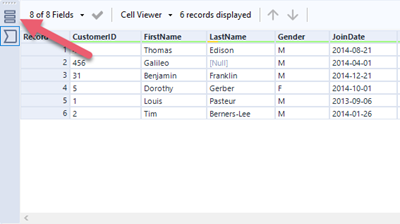
Suchen Sie die Ausgabedatei, und wählen Sie den Dateilink aus, um sie zu öffnen.
Ein Datenausgabe-Tool in ein Eingabedaten-Tool konvertieren
Sie können das Datenausgabe-Tool in ein Eingabedaten-Tool konvertieren. Sie können diese Änderung rückgängig machen, wenn Sie genügend Rückgängig-Ebenen in Ihren Benutzereinstellungen festgelegt haben.
So konvertieren Sie das Datenausgabe-Tool in ein Eingabedaten-Tool:
Klicken Sie in Ihrem Workflow mit der rechten Maustaste auf das Datenausgabe-Tool.
Wählen Sie In Eingabedaten umwandeln.
Konfigurieren Sie das Tool.
Sie können das Datenausgabe-Tool jetzt als Eingabedaten-Tool verwenden.