Marketplace 插件
除了通过 Alteryx Marketplace 下载外,您现在还可以直接通过 Designer 下载并安装使用 Alteryx 创建的数据连接器工具和附加组件。
下载并安装附加组件
如需直接通过 Designer 下载并安装 Alteryx 数据连接器及其他附加组件(包括企业实用程序),请按照以下步骤操作:
在 Designer 中,转至附加组件 > 管理 Marketplace 插件以打开 Marketplace 插件窗口。
找到要安装的附加组件或连接器工具。如有需要,您可以使用搜索栏,也可以选择名称列按字母顺序对工具列表进行排序。找到附加组件后,使用插入符号 (^) 图标将其展开,即可查看其描述、上传日期和当前版本。
选择安装按钮以下载附加组件。如果您之前安装了该附加组件,按钮文本将显示为已安装或更新。如果有新版本的附加组件可用,则该按钮处于活跃状态,您可以选择“更新”进行安装(如果新版本尚不可用,则该按钮处于非活跃状态)。
您可以同时安装多个附加组件。对多个附加组件选择安装或更新按钮,将安装作业加入队列。第一个附加组件安装完成后,下一个附加组件安装过程就会开始。
更新附加组件
如果您以前安装了附加组件,您可以通过更新按钮(如果可用)下载新版本。请务必注意,此操作不会覆盖现有附加组件。更新之后,除了您已经安装的任何旧版本之外,还会单独下载一个新版本。
此外,此更新功能仅会识别那些通过 Designer 中的“Marketplace 插件”窗口安装且有可用更新的附加组件。如果您手动安装了附加组件 YXI,则不会通过“Marketplace 插件”窗口显示更新选项(即使有可用更新)。
选择安装或更新后,安装过程即在后台开始,并在完成后显示成功消息。若安装失败,您也将收到一条消息。
管理员安装
请注意,管理员以管理员身份运行 Designer 时,将针对所有用户安装该附加组件。要为单个用户安装,请运行 Designer 的非管理员版本。
撤消对附加组件菜单的访问权限
您的组织可能制定了相应策略,以限制用户下载到其计算机的能力。如果您遇到这种情况,您可以从 Designer 中移除附加组件菜单,这样用户将无法从 Alteryx Marketplace 访问和下载项目。按照以下步骤移除附加组件菜单:
找到
RuntimeSettings.xml文件,该文件位于..\Alteryx\bin\RuntimeData。滚动到文件的
<Designer>部分,并找到<EnableAddOns>True</EnableAddOns>标记。默认值为True。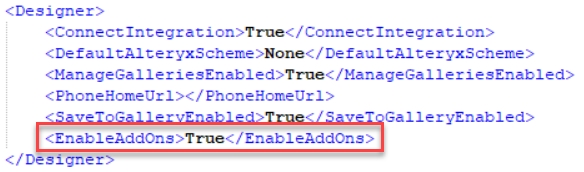
将值设为
False并保存 RuntimeSettings.xml 文件。重新启动 Designer 后,将无法访问附加组件菜单。要再次启用菜单,请重复上述过程并将该值设置回
True。
可通过 Designer 安装的 Marketplace 插件
查阅以下信息,了解可通过 Designer 获取的 Marketplace 附加组件的版本特定说明:
请注意,在 2024.1 初始版本中,只有最新版本的工具可通过 Designer 进行安装。如需安装某一工具的旧版本,请访问该工具在 Alteryx Marketplace 上的页面。
此外,随着 2024.1 版本的发布,Alteryx 已将其 Python 版本升级到 v3.10.13(之前为 v3.8.16)。为了兼容 Python 升级,有些工具可能不会立即更新。如果您尝试在 Designer 2024.1 中使用较旧版本的工具(直接从 Marketplace 下载),可能会遇到问题。如需了解最新信息,请参阅 Python 3.10 升级常见问题。
从 2024.2 版本开始,Designer 中的“Marketplace 插件”窗口仅允许安装与您的 Designer 版本兼容的附加组件。